



 Çözüm
Çözüm Destek Merkezi
 Hakkımızda
 İletişim
iOS ve Android'de Hinge'de Konumunuzu Nasıl Değiştirirsiniz?
 kuruş warren yayınlandı 30 Ocak 2026GPS Konumu3 dakikalık okuma
Hinge gibi tanışma uygulamaları, insanların arkadaş edinme ve başkalarıyla iletişim kurma biçimini değiştirdi. Bu uygulamalar genellikle konumunuza, ilgi alanlarınıza ve daha fazlasına göre eşleşmeler sunar. Ancak, farklı bir şehirde veya ülkede insanlarla tanışmayı planlıyorsanız ne olur? Yeni bir şehre seyahat ediyor, tatil planlıyor, başka bir yere taşınıyor veya sadece yabancılar hakkında meraklıysanız, bu rehber size yardımcı olacaktır. Hinge'de konum nasıl değiştirilir.
Bu makalede:
Bölüm 1: Hinge'de Konumu Neden Değiştirmeniz Gerekiyor?
Araştırmamıza göre, konumunuz Hinge'deki en önemli filtrelerden biridir. Çoğu kullanıcı yakınlarda yaşayan birini arıyor. Konumunuz, Hinge akışında kimleri göreceğinizi ve kimlerin sizi göreceğini belirler. Bu nedenle, konumunuzu güncel tutun.
Hinge'de Konumunuzu Neden Değiştirmelisiniz?
- 1.Yeni bir şehre veya ülkeye seyahat ediyorsunuz.
- 2.Yeni bir yere taşınıyorsunuz.
- 3.Sadece flört edebileceğiniz kişi sayısını artırmak istiyorsunuz.
Yeni soru şu: Hinge konumunuzu güncelliyor mu? Cevap hayır. Birçok flört uygulamasının aksine, Hinge konumunuzu otomatik olarak güncellemez. Bu nedenle, konumunuzu manuel olarak değiştirmeniz gerekir.
Bölüm 2: Menteşe Üzerindeki Besleme Konumunu Değiştirme
Hinge'de konumunuzu değiştirmek ve diğer şehirlerdeki kişilerin sizi keşfetmesini sağlamak istiyorsanız, konumunuzu değiştirebilirsiniz. Hinge, eşleşmeleri hesaplamak için konum verilerini kullanır. Bu özellik, tüm Hinge hesapları için kullanılabilir.
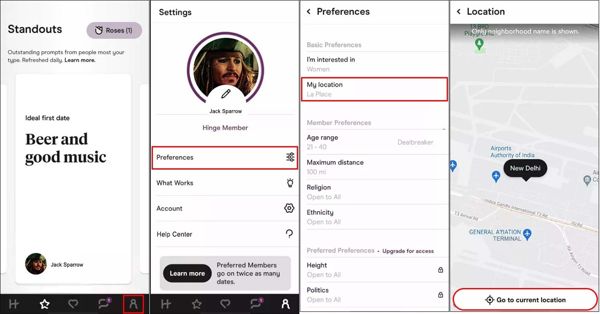
Telefonunuzda Hinge uygulamasını açın ve hesabınızla giriş yapın.
şuraya git Profil Alt taraftaki sekme.
Seçmek Tercihler ve dokunun Benim konumum veya Mahallem.
Şimdi iki seçeneğiniz var:
seçenek 1
Musluk Mevcut konuma git cihazınızın konum hizmetini kullanarak Hinge konumunu değiştirmek için.
seçenek 2
Haritayı hareket ettirin, istediğiniz konumu bulun ve üzerine dokunun.
Not:
Cihazınızın konumunu kullanmak için iPhone veya Android telefonunuzda Konum Servislerini açmalı ve Hinge'in GPS konumunuza erişmesine izin vermelisiniz.
Bölüm 3: Menteşe Profilinin Konumunu Değiştirme
Birisi sizi Hinge'de keşfettiğinde, profilinizden konum bilgileriniz de dahil olmak üzere temel bilgilerinizi öğrenebilir. Hinge profilinizdeki konumunuzu değiştirmek isterseniz, işte adımlar.
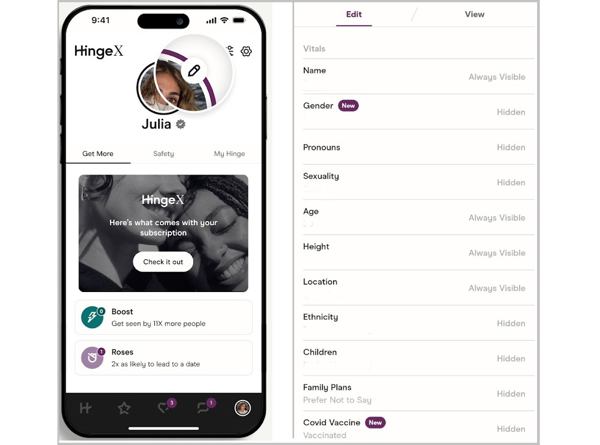
Hinge uygulamanızı çalıştırın ve hesabınıza giriş yapın.
Başlamak için Profil sekme.
Şuna dokunun: Düzenlemek Profil resminizde kalem simgesi bulunan düğme.
Şuraya geç: Düzenlemek sekme ve dokunma HAYATİ DEĞERLER.
Aşağıya doğru kaydırın Konum seçeneğini seçin ve ona dokunun.
Şimdi, herhangi bir şehir girin. Hinge'e göre, nerede yaşadığınız konusunda dürüst olmalısınız.
Yanındaki daireye dokunun. Profilde Görünür Başkalarının konumunuzu görmesini istiyorsanız.
Son olarak, dokunun Geri Değişiklikleri kaydetmek için düğme.
Genişletilmiş Okuma:
Bölüm 4: Seyahat Modunda Menteşe Konumunu Değiştirme
Hinge'de konumunuzu değiştirebilir misiniz? Cevap evet. Ücretsiz bir hesap kullanıyor olsanız bile, gönderi konumunuzu ve profil konumunuzu değiştirebilirsiniz. Hinge+'a yükselttiğinizde, Seyahat modu da dahil olmak üzere daha gelişmiş özelliklere sahip olabilirsiniz. Bu mod, profilinizi etkilemeden Hinge'de geçici bir konum ayarlamanıza olanak tanır.
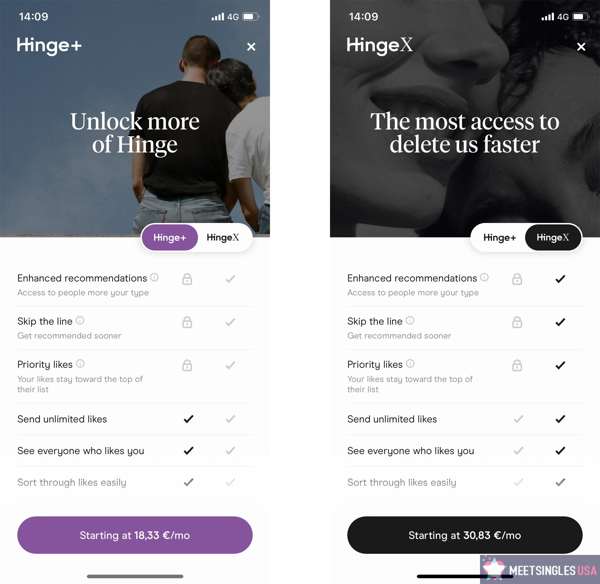
Hinge cihazınızı çalıştırın ve Hinge+'a yükseltin.
şuraya git Profil sekme ve dokunma Tercihler.
Aşağı kaydırarak bulabilirsiniz. Seyahat Seçeneğe dokunun.
Ardından, hedef şehrinizi belirleyin ve onaylayın.
Bölüm 5: Hinge'de Başkalarını Haber Vermeden Konumu Değiştirme
Hinge'de konum değiştirmek zor değil, ancak cihazınızın GPS'i aracılığıyla konumunuzu takip ediyor. Başka bir deyişle, şehrinizi manuel olarak değiştirseniz bile coğrafi konum verilerinizi topluyor. Bu da, başka birinin Hinge'de konumunuzu gerçek zamanlı olarak takip etmesi durumunda risk oluşturuyor. Neyse ki, iLocaGo Hinge'de konumunuzu başkalarına haber vermeden değiştirebilirsiniz. Hem iPhone hem de Android cihazlarda sorunsuz çalışır. Dahası, uygulamalar hileli faaliyetlerinizi tespit edemez.

4.000.000+ İndirme
Cihazınızın konumunu tek bir tıklamayla değiştirin.
Doğru adresler ve her türlü pozisyon için hizmetinizdeyiz.
Sahte konum oluşturun ve birden fazla modda sanal rotalar belirleyin.
Arkadaşlık uygulamaları, sosyal medya, mobil oyunlar vb. için çalışmak.
Hemen hemen tüm iPhone ve Android cihazları destekler.
Hinge'de Başkalarına Bildirim Göndermeden Konum Nasıl Değiştirilir?
iLocaGo'yu yükleyin
Bilgisayarınıza yüklediğiniz konum değiştirme yazılımını başlatın. Windows 11/10/8/7 ile uyumludur. Mac OS X 10.12 veya üzeri için ayrı bir sürümü de mevcuttur. iPhone veya Android telefonunuzu uyumlu bir USB kablosuyla bilgisayarınıza bağlayın. İstenirse dokunun. Güven Ekranınızda bu bilgisayara güvenmek için onay işaretini göreceksiniz. Android cihaz kullanıyorsanız, cihazınızı bilgisayarınıza aynı Wi-Fi ağına bağlayabilirsiniz.

Bir mod seçin
Mobil cihazınız algılandıktan sonra, mod penceresi karşınıza çıkacaktır. Hinge'de yalnızca konumu değiştirmek istiyorsanız, şunu seçin: Konumu DeğiştirDiğer üç mod ise, Tek Durak Modu, Çoklu Durdurma Modu, ve Joystick Modu, sanal rotalar oluşturmak için kullanılır.

Menteşe konumunu değiştir
Varsayılan olarak, yazılım haritada mevcut konumunuzu gösterecektir. Haritadaki alana bir adres girin. Konumu Değiştir İletişim kutusuna tıklayın. Eğer adresiniz yoksa, haritada uygun bir konuma tıklayın, adresi alacaksınız. Son olarak, üzerine tıklayın. Değiştir Düğmeye basın. Ardından telefonunuzu açın ve Hinge'e erişin.

Çözüm
Bu eğitimde şunlar açıklandı: Hinge konumunuzu otomatik olarak günceller.Daha da önemlisi, mobil cihazınızda Hinge konumunuzu değiştirmenin birden fazla yöntemini paylaştık. Yeni bir şehre taşındığınızda konumunuzu değiştirebilirsiniz. Hinge, profil konumunuzu da özelleştirmenize olanak tanır. Hinge+ kullanıyorsanız, konumunuzu geçici olarak değiştirmek için Seyahat Modunu kullanabilirsiniz. Başkalarının Hinge'deki konumunuzu takip etmesini istemiyorsanız, imyPass iLocaGo İhtiyaçlarınızı karşılayabilir.
Penny, imyPass'ın kıdemli editörüdür. Her türlü senaryoda mükemmel GPS konum çözümleri bulmaya odaklanmıştır ve ayrıca bilgisayar onarımı konusunda da deneyime sahiptir.
Sıcak Çözümler
-
GPS Konumu
- Koordinatlarla En İyi Pokemon Go Konumları
- Life360'ta Konumunuzu Kapatın
- iPhone'da Konum Nasıl Değiştirilir?
- iSpoofer Pokemon Go'nun incelemesi
- iPhone ve Android'de Sanal Konumları Ayarlama
- TikTok Konumunuzu Takip Edin
- Monster Hunter Now Joystick
- IP Konum Bulucunun İncelenmesi
- Mobile Legends Konumunu Değiştir
- Tiktok'ta Konumu Değiştir
-
iOS'un kilidini aç
-
iOS İpuçları
-
Android'in kilidini aç


