



 Çözüm
Çözüm Destek Merkezi
 Hakkımızda
 İletişim
iPhone’umu Bul Konumunu Sahteleme: Ne İşe Yarar, Riskler Neler?
 kuruş warren yayınlandı 27 Şubat 2026GPS Konumu3 dakikalık okuma
Apple, Find My (Bul) özelliğini bir kolaylık aracı olarak değil, bir güvenlik aracı olarak tasarladı. Konum verisi; donanım sensörleri, şifrelenmiş doğrulama ve paylaşımlı cihaz ağı üzerinden gelir. Bu yapı, sıradan manipülasyonları güvenilmez ve çoğu zaman imkânsız hâle getirir. Bu konuda araştırma yapan herkesin iPhone’umu Bul konumunu sahteleme girişiminde bulunmadan önce bu kısıtlamaları anlaması gerekir.

Bu makalede:
Bölüm 1. Find My’ı (Bul’u) Kandırmak Neden Zordur?
Find My, cihazınızı bulmak için birden fazla teknoloji katmanı kullanır. GPS, Wi‑Fi, baz istasyonları ve donanım kontrolleri birlikte çalışarak sistemi kandırmayı zorlaştırır. iPhone’umu Bul’da konumu sahte göstermeye çalışmadan önce bunu anlamak önemlidir. Bu bölüm, ana sistemleri ve Apple’ın bunları neden sahteleme girişimlerine dayanıklı olacak şekilde tasarladığını açıklar.
1. Donanım Entegrasyonu:
Apple, bir cihazı haritaya yerleştirmek için tek bir sinyal kullanmaz. GPS uyduları, yerel baz istasyonları, tanıdık Wi‑Fi ağları ve Secure Enclave içindeki donanım düzeyi doğrulamalar bir araya getirilerek konum bilgisi oluşturulur. iPhone’umu Bul’da konumu nasıl sahte göstereceğinizi anlatan pek çok rehberin, hareketi ve konumu doğrulayan bu donanım katmanını yok saymasının sebebi budur.
2. Find My Ağı:
Find My, çevrimdışı bir cihazla da uyumludur. Yakındaki Apple cihazları tarafından algılanan, şifrelenmiş Bluetooth sinyallerine dayanır ve bu cihazlar konum bilgisini Apple sunucularına iletir. Her raporun doğrulanması, tek bir telefondan değil, birden fazla kaynaktan gelen verilerle yapılır. Bu merkeziyetsiz yapı, birçok kişinin “iPhone’umu Bul’da konumumu sahte gösterebilir miyim?” diye sormasına yol açar; ancak gerçek dünyada diğer cihazlar varlığı doğruladığı için bunu başaramazlar.
3. Amaç:
Find My, günlük konum paylaşımı için değil, kayıp ve hırsızlığı önlemek için oluşturulmuştur. Apple, yalnızca yazılım ile oynanarak kurcalamaya karşı dayanıklı hâle getirmiştir. Her güncelleme, kontrolleri artırarak ve sistemlere erişimi kısıtlayarak bu amacı güçlendirir. Bu nedenle, iPhone konumunu Find My üzerinde sahteleme girişimleri, çoğu uygulama ve ayarın aşamayacağı yapısal sınırlara takılır.
Bölüm 2. Genellikle ÇALIŞMAYAN Yöntemler (Ve Nedenleri)
Pek çok popüler hile başarısız olur; çünkü Find My yalnızca uygulamalara veya ayarlara değil, gerçek sinyallere dayanır. Bu bölüm, bu yöntemlerin neden başarısız olduğunu ve cihazınızı haritada neden güvenilir biçimde hareket ettiremediklerini açıklar.
1. VPN’ler
VPN yalnızca internet bağlantınızın görünen IP adresini değiştirir, bu da onu iPhone’umu Bul konumunu sahte göstermek için mantıklı bir seçenek gibi gösterebilir. Find My ise bir cihazı haritaya yerleştirmek için IP tabanlı konumdan yararlanmaz. GPS, yerel ağlar ve cihazların donanım bilgisi gibi fiziksel göstergeleri kullanır. Bu ayrım nedeniyle, VPN kullanarak iPhone’umu Bul konumunu sahteleme denemeleri etkisiz kalır; çünkü sistem gerçek dünya konumunu belirlemek için ağ yönlendirmesini kullanmaz. sahte GPS. 2. App Store’daki Konum Sahteleme Uygulamaları.
App Store’da sunulan uygulamalar, sıkı bir sandbox (korumalı alan) içinde çalışır. Sistem düzeyindeki konum servislerine erişemez veya donanım girdilerinin üzerine yazamazlar. Çoğu, yalnızca sahte veriye izin veren belirli uygulamalar içinde konumu etkileyebilir. Bu yüzden, mağaza uygulamalarını kullanarak iPhone’umu Bul’da konumu nasıl sahte göstereceğinize dair tavsiyeler kafa karıştırıcıdır; çünkü Find My, bu uygulamaların kontrolü dışındaki doğrulanmış verileri çeker.
3. Apple Kimliği Bölge/Adresini Değiştirmek.
Apple Kimliği bölge ayarları içerik erişimini etkiler, cihazın hareketini değil. Find My, konum bildirirken hesap adresine veya ülke tercihlerine bakmaz. Sadece cihazın fiziksel olarak tespit edildiği yeri yansıtır. Bu nedenle, birçok kişi “Apple hesabı ayarlarıyla iPhone’umu Bul’da konumumu sahte gösterebilir miyim?” diye sorsa da, haritada hiçbir değişiklik görmez.
Bazı araçlar ve teknikler, konumu belirli ölçüde ve kontrollü biçimde değiştirebilir. Bu bölüm, bu yöntemlerin nasıl çalıştığını ve denendiğinde neler beklemeniz gerektiğini açıklar.
Bölüm 3. Çalışma İhtimali Olan Yöntemler
Bazı masaüstü tabanlı araçlar, kablolu bağlantı aracılığıyla cihaza doğrudan simüle edilmiş GPS verisi enjekte ederek çalışır.
1. imyPass iLocaGo
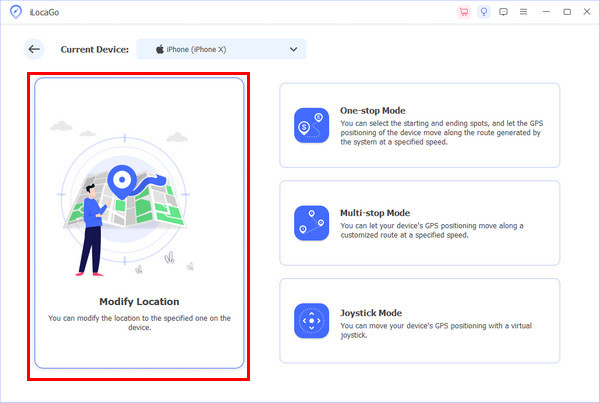
App Store izinlerine bağlı değildir ve geçici olarak sistem düzeyi konum servislerine müdahale edebilir. Hangi iOS sürümünü kullandığınıza bağlı olarak her zaman çalışmasa da, telefon bilgisayara güveniyor ve kullanım sırasında ona bağlı olduğu sürece iPhone’umu Bul konumunu sahte göstermek mümkündür. imyPass iLocaGo Tercih ettiğiniz işletim sistemine iLocaGo’yu indirip kurun, paket kurulum sürecini takip edin ve ardından programı başlatın.
Şarj kablosunun bir ucunu iPhone’a, diğer ucunu bilgisayara bağlayın. Sonrasında, ekranda görünen modlar arasından.
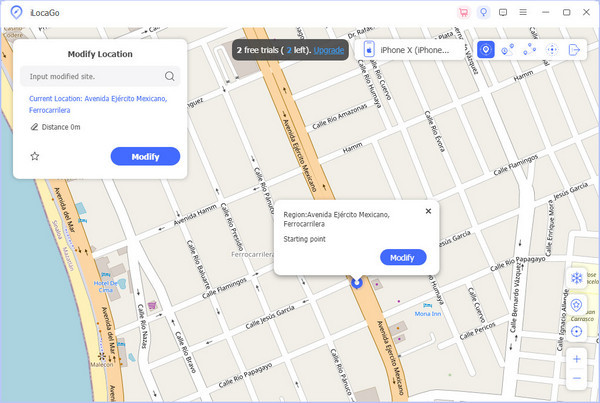
seçeneğine tıklayın. Konumu Değiştir Harita görünene kadar yüklemenin tamamlanmasını bekleyin, görünmek istediğiniz konumu bulun ve ardından.
düğmesine tıklayın. Cihaza senkronize et.
2. Yedek (Burner) iPhone Kullanmak
Yedek bir iPhone, aynı Apple Kimliği ile oturum açılmış ikinci bir cihazdır. Find My, hesabı değil, tek tek cihazların konumunu bulmak için kullanılır. Kullanıcılar, birincil telefonu bırakıp ikincil telefonu yanlarına alarak haritada hangi cihazın görüneceğini yönetebilir. Bu çözüm, sistem yazılımında değişiklik yapmadan iPhone’umu Bul’da konumu nasıl sahte gösterebileceğinize dair bir yanıt sunar; ancak iki cihazı birden yönetmeyi gerektirir.
3. Xcode Kullanmak (Geliştiriciler İçin)
X kodu geliştiricilerin test sırasında cihaz konumunu simüle etmesine imkân tanır. Bir iPhone, bir Mac’e bağlanıp geliştirme cihazı olarak ayarlandığında, Find My simüle edilmiş koordinatları yansıtabilir. Bu yalnızca cihaz kabloyla bağlı ve güvenilir durumdayken çalışır. “Kontrollü bir ortamda iPhone’umu Bul’da konumumu sahte gösterebilir miyim?” diye soranlar için bu yöntem işe yarayabilir; ancak günlük kullanım için pratik değildir.
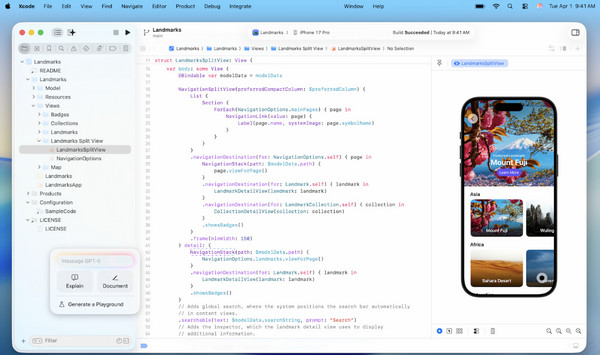
Düzenlemek X kodu > Xcode’u açın ve ilk kurulumu tamamlayın > iPhone’u USB ile bağlayın > iPhone’un kilidini açın ve Bu Bilgisayara Güven.
seçeneğine dokunun. > hesaplar > Xcode Ayarları.
Apple Kimliğinizle oturum açın. > Yeni Proje Oluştur > iOS App > Herhangi bir ad ve ayarlar.
Oluştur. Geliştirici Modunu Etkinleştir Cihaz listesinden iPhone’u seçin > Uygulamayı bir kez çalıştırın > Gerekirse iPhone’da Hata ayıklama onaylayın > Konumu Simüle Et >.
> Hazır konumlardan birini veya Özel GPX dosyasını seçin > Simüle edilen konumu görmek için Find My’ı başka bir cihazda kontrol edin.
iPhone jailbreak 4. Jailbreak (Önerilmez).
Çözüm
Apple kısıtlamalarını kaldırır ve konum servisleri dâhil derin sistem erişimi sağlar. Doğru ince ayarlarla, GPS verisini framework düzeyinde geçersiz kılmak mümkündür. Bu da iPhone konumunu Find My üzerinde diğer yöntemlere göre daha tutarlı biçimde sahte göstermeyi mümkün kılabilir. Ancak güvenlik korumalarını zayıflatır, veri kaybı riski doğurur ve sistem kararsızlığı nedeniyle Find My’ı tamamen devre dışı bırakabilir., Find My, iPhone’unuzun gerçek konumunu; GPS, Wi‑Fi ve diğer tüm sinyalleri kullanarak göstermesi için tasarlanmıştır. VPN, uygulamalar ve Apple Kimliğini değiştirmek gibi hileler çoğunlukla başarısız olur. Konum ancak ikincil cihaz kullanmak, Xcode’dan yararlanmak veya masaüstü araçları kullanmak gibi bazı yöntemlerle kısmen değiştirilebilir. “? Bu yalnızca kontrollü koşullar altında mümkün olabilir, ancak her zaman sınırlara ve risklere tabidir.
Penny, imyPass'ın kıdemli editörüdür. Her türlü senaryoda mükemmel GPS konum çözümleri bulmaya odaklanmıştır ve ayrıca bilgisayar onarımı konusunda da deneyime sahiptir.
Sıcak Çözümler
-
GPS Konumu
- Koordinatlarla En İyi Pokemon Go Konumları
- Life360'ta Konumunuzu Kapatın
- iPhone'da Konum Nasıl Değiştirilir?
- iSpoofer Pokemon Go'nun incelemesi
- iPhone ve Android'de Sanal Konumları Ayarlama
- TikTok Konumunuzu Takip Edin
- Monster Hunter Now Joystick
- IP Konum Bulucunun İncelenmesi
- Mobile Legends Konumunu Değiştir
- Tiktok'ta Konumu Değiştir
-
iOS'un kilidini aç
-
iOS İpuçları
-
Android'in kilidini aç


