



 Çözüm
Çözüm Destek Merkezi
 Hakkımızda
 İletişim
Konum Bulunamadı ve Konum Kullanılamıyor: Konum Paylaşmak İçin Nasıl Düzeltilir
 kuruş warren yayınlandı 03 Mart 2026GPS Konumu3 dakikalık okuma
Her gün bir iPhone kullanıyorsanız, küçükten büyüğe tüm ekran işlemlerinde ne kadar kullanışlı olduğunu biliyorsunuzdur. Konum paylaşma bu özelliklerden biridir. Bu işlem, gerçek zamanlı konumunuzu arkadaşlarınız ve ailenizle paylaşmak için GPS kullanır. Ancak bazıları, iPhone ekranlarında “Konum Kullanılamıyor” hata mesajıyla karşılaştıklarını söylüyor.
Konum Kullanılamıyor ne anlama geliyor? Bu sorun, iPhone’unuzda paylaşılmakta olan herhangi bir konum olmadığında ortaya çıkar. Belirtilen cihazdaki çeşitli sistem sorunları nedeniyle meydana gelir. Bu yazıda, hata mesajını daha iyi anlamanıza yardımcı olacağız. Bunu düzeltmek için kolay yöntemler de mevcuttur. Daha fazla ayrıntı için lütfen okumaya devam edin.

Bu makalede:
- Bölüm 1. Konum Kullanılamıyor Ne Anlama Gelir
- Bölüm 2. Konum Kullanılamıyor ve Konum Bulunamadı Arasındaki Fark
- Bölüm 3. iPhone’unuzda Konum Kullanılamıyor Nasıl Düzeltilir
- Bölüm 4. Başkasının Konum Kullanılamıyor Sorunu Nasıl Düzeltilir
- Bölüm 5. iPhone Konumunuzu Özelleştirmeniz Gerekirse Ne Yapmalısınız
Bölüm 1. Konum Kullanılamıyor Ne Anlama Gelir
Konum Kullanılamıyor ne anlama gelir? iPhone’daki bu hata mesajı hakkında sayısız yanlış bilgi vardır. Genellikle kullanıcı işlemlerinden kaynaklanır. iPhone kullanıcısı, Konumumu Paylaş ayarını kapatmış olabilir. Ayrıca Ekran Süresi özelliğinden gelen kısıtlamalar olabilir. Ek olarak, sizi konum paylaşım listesinden çıkarmış da olabilirler. Bu, iPhone’un çevrimiçi olduğu ancak konum verilerinin sizinle paylaşılmadığı anlamına gelir.
Ayrıca iPhone’unuz internete bağlı olmayabilir. Bu yüzden konumu görüntüleyemez veya iPhone'da konumunuzu paylaşın. Bu da Konum Kullanılamıyor hata mesajının görünmesine neden olur.
Bölüm 2. Konum Kullanılamıyor ve Konum Bulunamadı Arasındaki Fark
iPhone’unuzda “Konum Bulunamadı” hata mesajını da görüyor olabilirsiniz. Konum Bulunamadı ile Konum Kullanılamıyor arasındaki fark nedir? Konum Bulunamadı, iPhone’un kapalı olduğunun bir göstergesi olabilir. Ayrıca, Uçak Modu gibi, konumun paylaşılmasını engelleyen bir özellik etkinleştirilmiş olabilir. Ek olarak, Wi-Fi ya da hücresel veri bağlantınızın zayıf olması da mümkündür.
Öte yandan hata mesajı, iPhone’unuzdaki geçici bir aksaklığın sonucu da olabilir. Bu, söz konusu cihazın Konum Servisleri özelliğinde olabilir. Diğer taraftan, Konum Kullanılamıyor, kullanıcının konumunu sizinle paylaşmamayı tercih ettiği anlamına gelir.
Bölüm 3. iPhone’unuzda Konum Kullanılamıyor Nasıl Düzeltilir
Artık Konum Bulunamadı Konum Bulunamadı ve Konum Kullanılamıyor arasındaki farkları bildiğinize göre, iPhone’unuzda Konum Kullanılamıyor sorununu düzeltme zamanı. Bu bölümdeki yöntemler, hata mesajını kendi iPhone’unuzda düzeltmeyle ilgilidir. Aşağıdaki yöntemlere bakın.
1. Konum Servislerini Açın
iPhone’da konumunuzu paylaşmak için Konum Servisleri özelliğinin açık olması gerekir. Bu özellik kapalıysa, iPhone’unuzda Konum Kullanılamıyor sorunu ile karşılaşabilirsiniz. iPhone Konum Servisleri özelliğini açmak için lütfen aşağıdaki adımları uygulayın.
iPhone’daki Ayarlar uygulamasına erişin. Ardından, ayarlar listesi ekranda görünecektir.
Lütfen dokunun Gizlilik ve Guvenlik veya Mahremiyet listesindeki Konum Hizmetleri düğmesine basın. Daha sonra Konum Hizmetleri düğmesine dokunun ve üst kısımdaki.
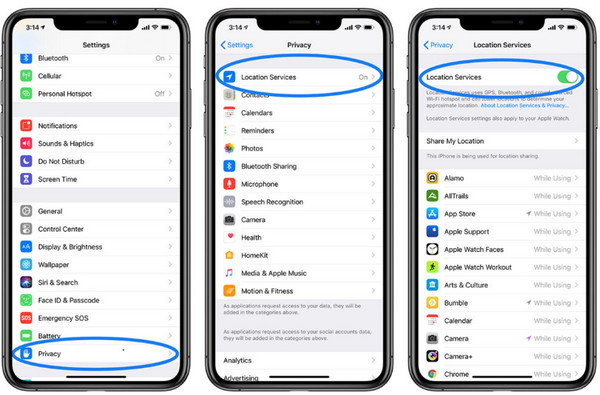
sürgüsünü açın.
2. Saat ve Tarihi Doğru Ayarlayın.
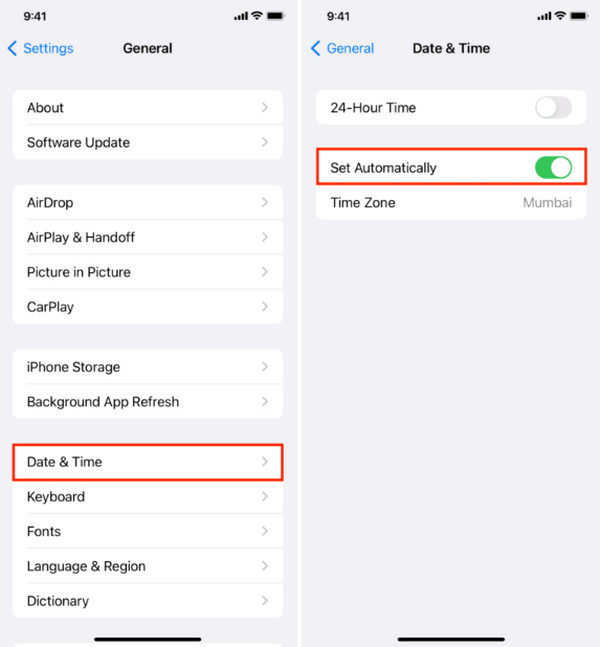
Aç Ayarlar Uygulamaya dokunun ve Genel iPhone’un gerçek zamanlı konumunuzu paylaşabilmesi için geçerli saat ve tarihe sahip olmanız gerekir. iPhone saati ve tarihi otomatik olarak güncellese de, kullanıcıların bunu manuel olarak ayarlamayı tercih ettiği zamanlar vardır. Konum Kullanılamıyor sorununu çözmek için iPhone’unuzda saat ve tarihi doğru ayarlayın ve aşağıdaki adımları izleyin. Tarih ve Saat uygulamasının ilk arayüzünde yer alan.
düğmesine dokunun. Ardından seçenekler listesinden Otomatik olarak ayarla Listeden butonuna tıklayın.
3. Ağ Ayarlarını Sıfırlayın
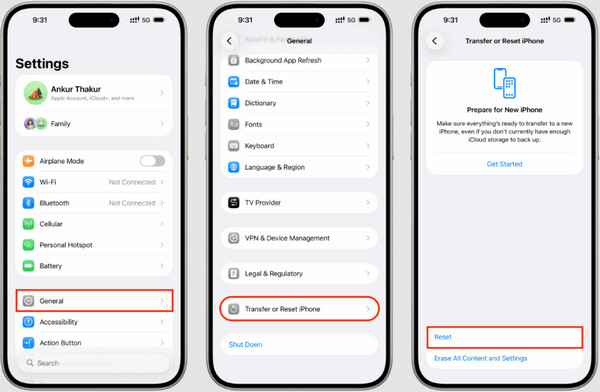
düğmesini seçin.
Aç Ayarlar Tarih ve saat ayarları bir sonraki arayüzde görünecektir. Lütfen Genel düğmesine dokunun. Ardından, iPhone'u Aktarın veya Sıfırlayın Alt taraftaki butona tıklayın.
Seç Sıfırla GPS ayrıca iPhone’unuzun internet bağlantısına dayanır. Ancak bazı iPhone kullanıcıları, hücresel veri veya Wi-Fi bağlantılarının gerektiği gibi çalışmadığını bildiriyor. Özelliğe bağlı hatalı bir ayar olabilir. Sorunu çözmek için iPhone’unuzdaki ağ ayarlarını sıfırlayın. Adımlar aşağıda mevcuttur. Ağ Ayarları Sıfırlama iPhone’daki.
Bölüm 4. Başkasının Konum Kullanılamıyor Sorunu Nasıl Düzeltilir
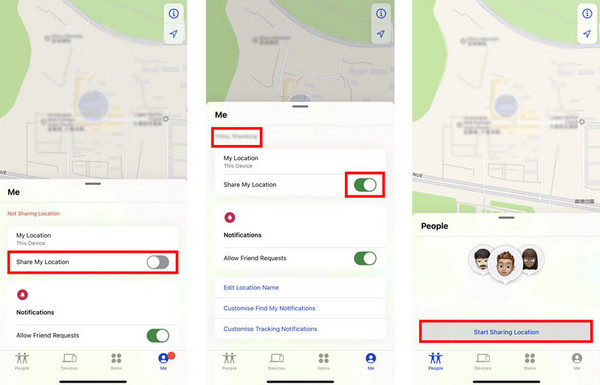
uygulamasını açın ve alttaki.
Açık Bul düğmesini seçin. Daha sonra listeden Ben düğmesini seçin. Düğmeye tekrar dokunarak onaylayın. Konumumu Paylaş Konum Kullanılamıyor’un güzel yanı, bunu başkası için de düzeltebilmenizdir. Arkadaşlarımı Bul veya Bul (Find My) kullanılabilir. Adımlar Apple Kimliği bilgilerini ve kararlı bir internet bağlantısını gerektirir. Aşağıdaki adımlarla Arkadaşlarımı Bul içinde Konum Kullanılamıyor sorununu düzeltin.
ve Apple Kimliğinizle oturum açın. Ardından sağ alttaki İnsanlar düğmesine dokunun. Daha sonra Konumu Paylaşmaya Başla sürgüsünü açın.
Bölüm 5. iPhone Konumunuzu Özelleştirmeniz Gerekirse Ne Yapmalısınız
Ardından sol alttaki. imyPass iLocaGo düğmesine dokunun. Daha sonra hesaba bağlı kişilerin isimlerinin altındaki.
düğmesine dokunun.
Bazen gizliliğimizi artırmak için iPhone konumumuzu özelleştirmek isteriz. imyPass iLocaGo. bu konuda en uygun üçüncü taraf aracıdır. En son iOS 26 sürümünü ve önceki sürümleri destekler. Bu program, WhatsApp, Snapchat, Tinder vb. dahil olmak üzere iPhone’unuzdaki farklı uygulamalarda konumu değiştirmenize olanak tanır.
Lütfen tıklayın Başlama Ayrıca kullanımı 0 güvenlidir çünkü iPhone’unuzdaki ağ hızınızı etkilemez. Geçmiş ve favoriler özelliklerine kolay kullanım için erişilebilir. iPhone’un yanı sıra, Android telefonda da root atma veya jailbreak yapmadan konumunuzu değiştirmek için kullanılabilir. Aracı kullanarak iPhone konumunuzu nasıl değiştireceğinize dair adımlar aşağıda verilmiştir. I Agree to the Disclaimer and Continue to Use resmî web sitesine erişin. Ardından yazılıma ait dosyayı indirin ve kurulumunu gerçekleştirin. Daha sonra Windows veya Mac’inize yükleyip açın ve konum değiştirme sürecini başlatın.
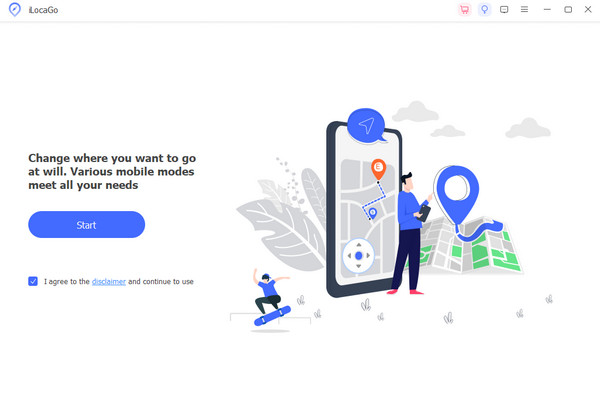
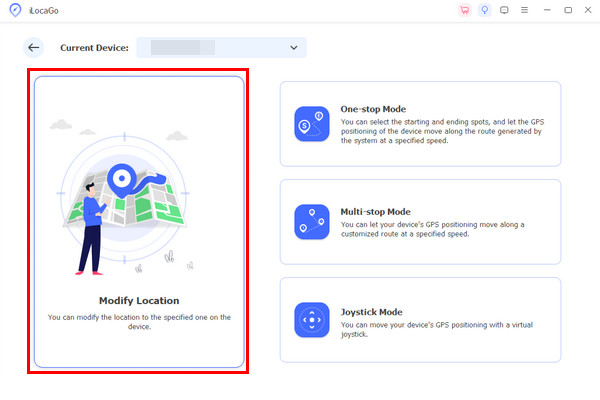
ilk arayüzdeki Konumu Değiştir düğmesine tıklayın. Ardından Değiştir Feragatnameyi Kabul Ediyorum ve Kullanmaya Devam Ediyorum.
Çözüm
Neden 'Konum Kullanılamıyor' yazıyor? Genel olarak bu, sistem sorunları nedeniyle iPhone’unuzun gerçek zamanlı konumunuzu paylaşamadığı anlamına gelir. Bu yazıda, söz konusu sorunu çözmek için kolay yöntemleri paylaştık. imyPass iLocaGo yalnızca birkaç tıklamayla iPhone konumunuzu özelleştirmek için kullanılabilir. Tüm özelliklerini görmek için aracı indirin!
Penny, imyPass'ın kıdemli editörüdür. Her türlü senaryoda mükemmel GPS konum çözümleri bulmaya odaklanmıştır ve ayrıca bilgisayar onarımı konusunda da deneyime sahiptir.
Sıcak Çözümler
-
GPS Konumu
- Koordinatlarla En İyi Pokemon Go Konumları
- Life360'ta Konumunuzu Kapatın
- iPhone'da Konum Nasıl Değiştirilir?
- iSpoofer Pokemon Go'nun incelemesi
- iPhone ve Android'de Sanal Konumları Ayarlama
- TikTok Konumunuzu Takip Edin
- Monster Hunter Now Joystick
- IP Konum Bulucunun İncelenmesi
- Mobile Legends Konumunu Değiştir
- Tiktok'ta Konumu Değiştir
-
iOS'un kilidini aç
-
iOS İpuçları
-
Android'in kilidini aç


