



 Çözüm
Çözüm Destek Merkezi
 Hakkımızda
 İletişim
Twitter'da Özel Konumu Hızlıca Ekleme ve Değiştirme
 kuruş warren yayınlandı 4 Şubat 2026GPS Konumu3 dakikalık okuma
Sosyal medyanın GPS konumunuzu takip ettiği iyi bilinmektedir. Geliştiricilere göre, konum verilerinize, ilgi alanlarınıza ve daha fazlasına dayanarak size kişiselleştirilmiş içerik sunarlar. Ayrıca Twitter gibi sosyal platformlar, kullanıcıların metin ve görsel paylaşırken konum eklemesine ve göstermesine izin verir. Bu makale, daha fazla takipçi çekmek ve tweet’lerinizin görünürlüğünü artırmak için adım adım bir eğitimle Twitter konumunuzu nasıl ekleyip değiştireceğinizi açıklar.

Bu makalede:
Bölüm 1: Twitter Konumu Gösteriyor mu?
Twitter konumunuzu gösteriyor mu? Evet. X veya Twitter'a göre, platforma eriştiğinizde, X'in Gizlilik Politikası'nın 1.2. Bölümünde açıklandığı gibi, GPS ve IP adresinize dayalı olarak konumunuz hakkında bilgi alır. Ayrıca, hesabınız için ülke ayarlarını belirlemek için konumunuz hakkındaki bilgileri kullanır. Başka bir deyişle, X konumunuzu yalnızca içeriğinizde değil, profilinizde de gösterir.
Bölüm 2: Twitter'da Özel Konum Nasıl Eklenir
Twitter Profiline Konum Nasıl Eklenir?
Twitter profili, bir bireyin temsilidir. Profil resmi, biyografi, başlık resmi ve ülkenizi içerir. Dijital bir kimlik görevi görür ve temel bilgilerinizi paylaşmanıza olanak tanır.
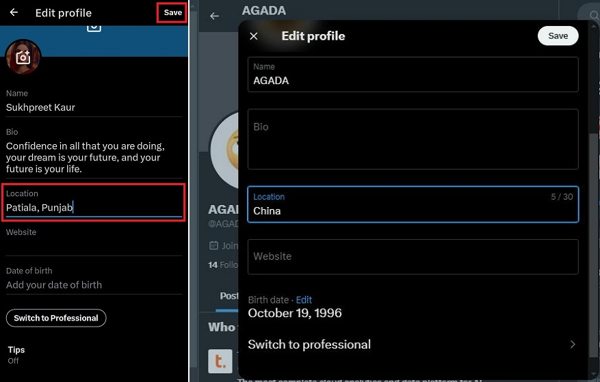
Twitter profilinize özel bir konum eklemek için, uygulamada veya web sitesinde Twitter hesabınızı açın.
Twitter profilinize erişmek için profil resminize veya adınıza tıklayın.
I vur Profili düzenle profil sayfasındaki düğmesi.
Aşağıya kaydırarak Konum alanına gelin ve bir konum ekleyin.
Dokunun veya tıklayın Kaydetmek onaylamak için.
Twitter Gönderisine Konum Nasıl Eklenir?
Twitter'da bir gönderi paylaşırken, konumunuzu da ekleyebilirsiniz. Böylece, diğerleri konum etiketi aracılığıyla tweet'inizi keşfedebilir. İşte X'te coğrafi konum etiketi eklemenin adımları:
Twitter hesabınıza giriş yapın.
Profil resminize tıklayın ve seçin. Ayarlar ve gizlilik.
Gizlilik ve güvenlik sekmesini seçin.
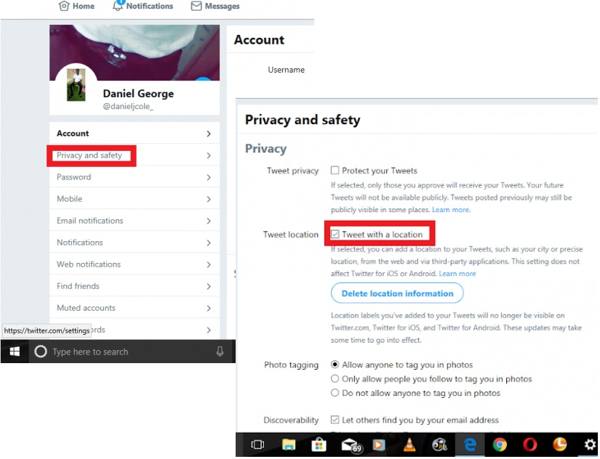
Kontrol Konum içeren Tweet yanında Tweet konumu alan.
Tıkla Tweet yeni bir tweet oluşturmak için ana sayfada profil resminizin yanındaki düğme.
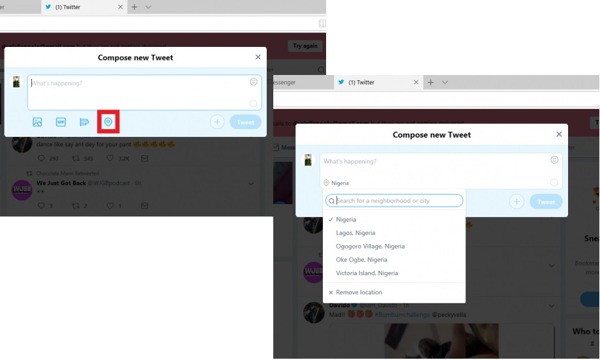
Gönderinize metin ve resim ekleyin.
Tıkla Konum düğmesine tıklayın ve uygun bir konum seçin.
Bölüm 3: Twitter'da Konum Nasıl Değiştirilir
Eski adıyla Twitter olan X platformunda kullanıcılar hesap konumunu, trend konumunu ve profil konumunu değiştirebiliyor. İlk konum, şu anda nerede yaşadığınızla ilgili. İkinci konum, farklı bir şehirde trend olan konuları görmeyi sağlıyor. Üçüncü konum ise profil bilgilerinizdeki konumla ilgili.
Twitter Hesabındaki Konumu Nasıl Değiştiririm?
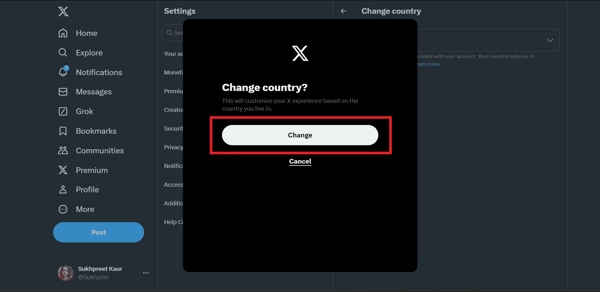
X'e bir tarayıcı veya uygulama üzerinden erişin ve hesabınıza giriş yapın.
Tıkla Daha düğmesine tıklayın veya profilinize dokunun.
Seçmek Ayarlar ve gizlilik ve seç Hesabınız.
Seçmek Hesap Bilgileri, ve vur Ülke.
Listeden istediğiniz ülkeyi seçin ve Değiştirmek.
Twitter'da Trend Olan Konumu Nasıl Değiştirirsiniz?
Web'de
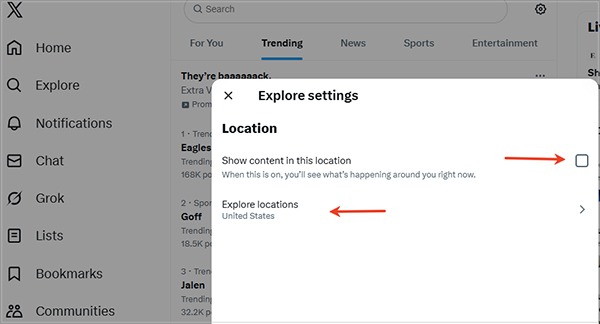
şuraya git Keşfetmek ana sayfadaki sekmesine tıklayın.
Şuraya geç: Gündemdekiler listesini bulun ve Ayarlar dişli ikonuna sahip buton.
Kontrol Bu konumdaki içerikleri göster.
Tıklamak Konumları keşfet, ve istediğiniz ülke veya şehri seçin.
X Uygulamasında
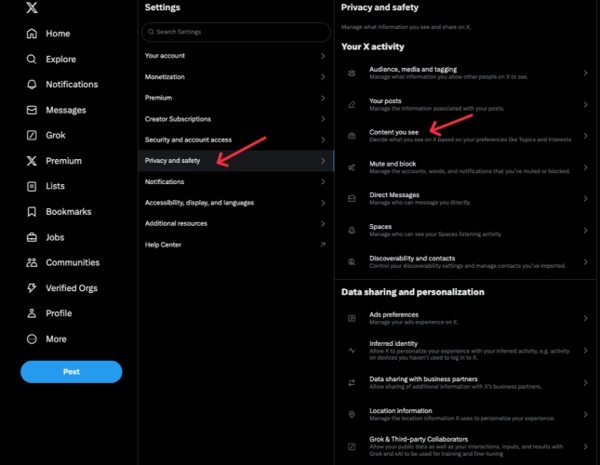
Uygulamada profilinize dokunun.
Seçmek Ayarlar ve gizlilik, seçmek Gizlilik ve güvenlik.
Musluk Gördüğün içerik altında X etkinliğin.
Vurmak Keşfet, ve işaretini kaldırın: Mevcut konumundaki içerikleri göster.
Musluk Konumları keşfet, ve Twitter’daki gündem konumunu dünya geneline ayarlayın.
Twitter Profilinde Konum Nasıl Değiştirilir?
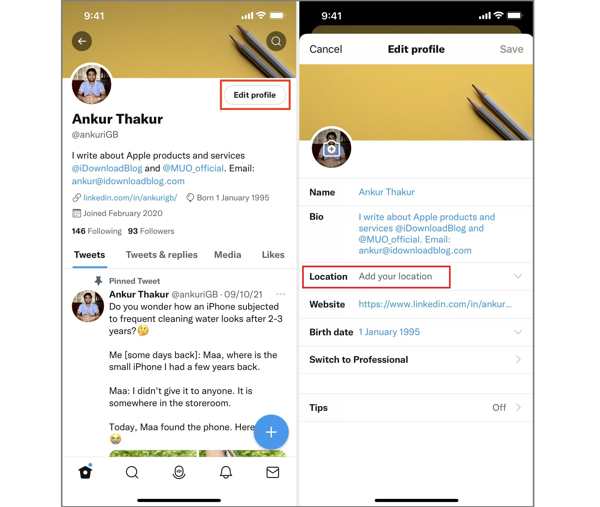
X'teki profile gidin.
Vurmak Profili düzenle ve Seç Konum.
Twitter konumunu değiştir’e tıklayın ve Kaydetmek.
Bölüm 4: Kimseye Bildirim Göndermeden Twitter Konumunu Değiştirme
iLocaGo Twitter konumunuzu dünya geneline ayarlamanın, kimseye haber vermeden, harika bir yoludur. Daha da önemlisi, platforma her eriştiğinizde X ayarlarını değiştirmeniz gerekmez. Sezgisel arayüzü, gezinmeyi kolaylaştırır.

4.000.000+ İndirme
Telefon konumunuzu iPhone ve Android’de tek tıkla değiştirin.
Birden fazla modda rota simülasyonu yapın.
X dahil çok çeşitli uygulama ve hizmetlerde çalışır.
En son iOS ve Android sürümlerini destekleyin.
Twitter'da Başkalarına Bildirim Göndermeden Konumunuzu Nasıl Değiştirirsiniz?
Konum değiştiriciyi yükleyin
Bilgisayarınıza kurduktan sonra konum değiştirme yazılımını başlatın. iPhone veya Android cihazınızı bir USB kablosuyla bilgisayarınıza bağlayın.

Konumu Değiştir'i seçin
Cihazınız algılandıktan sonra şunu seçin: Konumu DeğiştirDiğer üç mod ise, Tek Durak Modu, Çoklu Durdurma Modu, ve Joystick Modu, rota simülasyonu için kullanılır.

Twitter konumunu değiştir
Ardından, alana bir adres yazın veya harita üzerinde bir konuma tıklayın. Son olarak, onaylamak için Değiştir düğmesine tıklayın. Ayrıca şunu da yapabilirsiniz: DoorDash'te konumu değiştir Bu programla.

Çözüm
Bu kılavuz, Twitter’da konum ekleme ve konumları değiştirme. yöntemini açıkladı. Hesap bilgilerinde, Twitter gündeminde ve profilinizde konumu değiştirmek için eğitimimizi takip edebilirsiniz. Hesabınızın konumunu sık sık değiştirmek istemiyorsanız, iLocaGo GPS konumunuzu kolayca sahte hale getirmek için iyi bir seçenektir.
Penny, imyPass'ın kıdemli editörüdür. Her türlü senaryoda mükemmel GPS konum çözümleri bulmaya odaklanmıştır ve ayrıca bilgisayar onarımı konusunda da deneyime sahiptir.
Sıcak Çözümler
-
GPS Konumu
- Koordinatlarla En İyi Pokemon Go Konumları
- Life360'ta Konumunuzu Kapatın
- iPhone'da Konum Nasıl Değiştirilir?
- iSpoofer Pokemon Go'nun incelemesi
- iPhone ve Android'de Sanal Konumları Ayarlama
- TikTok Konumunuzu Takip Edin
- Monster Hunter Now Joystick
- IP Konum Bulucunun İncelenmesi
- Mobile Legends Konumunu Değiştir
- Tiktok'ta Konumu Değiştir
-
iOS'un kilidini aç
-
iOS İpuçları
-
Android'in kilidini aç


