



 Çözüm
Çözüm Destek Merkezi
 Hakkımızda
 İletişim
Oturum Açmadan Windows Parolası Nasıl Sıfırlanır: Veri Kaybı Olmadan
 kuruş warren yayınlandı 27 Kasım 2025Windows Şifresi3 dakikalık okuma
Hepimiz, Windows bilgisayarda oturum açmadan parola sıfırlamanın mümkün olduğunu biliyoruz. Bu, üçüncü taraf araçlar, parola sıfırlama diski, Komut İstemi ve Microsoft Çevrimiçi Kurtarma'nın yardımıyla mümkün. Ancak bazı yöntemler içerik ve ayarlar gerektirir.
Verilerinizi kaybetmeden Windows parolasını sıfırlamanın yolları olup olmadığını merak ediyor olabilirsiniz. Evet, var! Bu faydalı gönderi size yol gösterecek. Oturum açmadan Windows parolası nasıl sıfırlanır Hem de veri kaybı olmadan. Referans olarak kullanabileceğiniz dört kolay yöntem mevcut. Bunları keşfetmek için lütfen bu yazıyı okuyun.

Bu makalede:
Bölüm 1. Oturum Açmadan Windows Parolasını Sıfırlamanız Gerekebilecek Durumlar Nelerdir?
Windows 10 veya diğer sürümlerde oturum açmadan parola nasıl sıfırlanır? Varsayılan olarak, parolayı Windows'a giriş yaparak sıfırlarız. Bu, bilgisayardan otomatik oturum açma ayarlandığında gerçekleşir. Ancak bazı kullanıcılar Windows parolalarını unutmadan önce parolayı ayarlama fırsatı bulamamıştır. Bu nedenle hesapları kilitlenir. Öyleyse, oturum açmadan parolayı sıfırlamanız gerekir.
Ayrıca, başkası şifrenizi değiştirdiğinde, bilgisayarınızın eski bir sahibi olduğunda, eski bir hesabı kaldırmanız gerektiğinde ve daha birçok durumda bu işleme ihtiyacınız olur. Aşağıdaki dört yöntemle oturum açmadan Windows şifrenizi sıfırlayın.
Yöntem 1. Windows Oturum Açma Parolası Sıfırlama Aracını İndirin
İlk etkili yöntem olarak Windows oturum açma şifresi sıfırlama aracını indirebilirsiniz. imyPass Windows Parola Sıfırlama En iyilerden biri. Bu araç, Windows'unuza giriş yapmanızı gerektirmez. En iyi yanı ise bilgisayarınızdaki tek bir veriyi veya ayarı bile silmemesidir. Unutulan Windows parolaları, unutulan yönetici parolaları, ikinci el Windows ve daha fazlası dahil olmak üzere farklı senaryolar için kullanılabilir.
Ayrıca, farklı Windows sürümlerinde mevcuttur. Windows 11, 10, 8, 8.1, 7 ve daha fazlasında kullanabilirsiniz. Lütfen aşağıdaki adımları izleyerek aracı kullanın.
Resmîye git imyPass Windows Parola Sıfırlama web sitesine gidin. Ardından aracı Windows'unuza indirin, kurun ve açın.
Desteklenen USB Flash Sürücüyü veya CD/DVD'yi takın. Aşağıdaki seçenekler arasından seçim yapın: Parola Sıfırlama CD/DVD Oluşturun veya Parola Sıfırlama USB Flash Sürücü Oluştur Seçenekler. Ardından, CD/DVD Yazdır veya USB'yi Yaz Doğru özellikleri kullanmak için düğmeye tıklayın. TAMAM Tamamlamak için düğmeye basın.
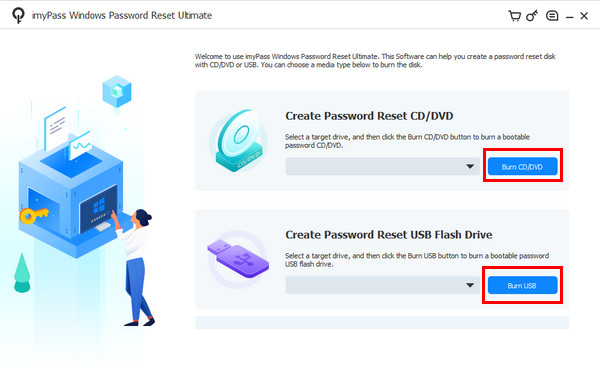
Şimdi, bilgisayarınızı yeniden başlatın ve F12 veya ESCYazdırılan USB flash sürücüyü veya CD/DVD'yi seçin. Ardından, imyPass Windows Parola Sıfırlama ekran görünecektir. Şuraya gidin: Bir Windows seçin bölümüne gidin ve hesabın bulunduğu işletim sistemini seçin.
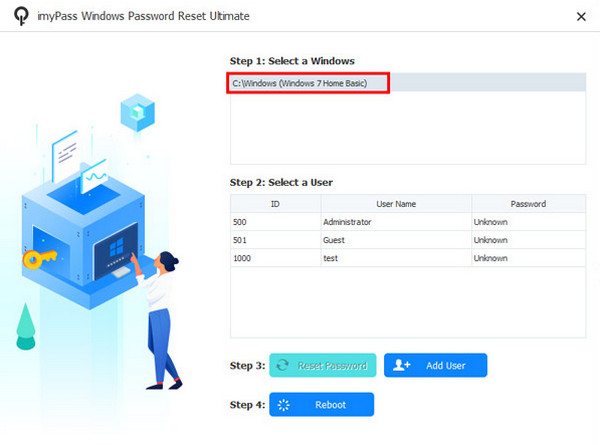
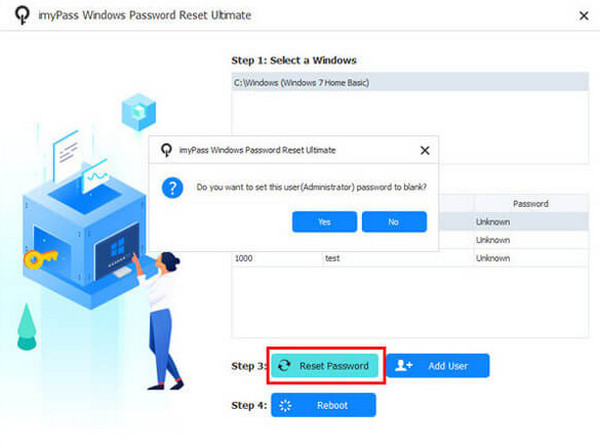
Şifresini sıfırlamak istediğiniz kullanıcı hesabını seçin. Ardından, Şifreyi yenile Alttaki seçeneğe tıklayın. Daha sonra, TAMAM İşlemi onaylamak için düğmeye basın. İşlemin bitmesini bekleyin ve yeniden başlat buton.
Yöntem 2. Hazırlanmış bir Sıfırlama Diski Kullanın
Hazırlanan Windows parola sıfırlama diski artık Windows parolasını sıfırlamak için kullanılabilir. Bu bir CD/DVD veya USB flash sürücü olabilir. Bu işlem bilgisayarınızda herhangi bir veri kaybına neden olmaz. Bu yöntem ayrıca şunlar için de kullanılır: Toshiba dizüstü bilgisayar şifresi sıfırlama ve diğer markalar. Windows 7'de oturum açmadan parola nasıl sıfırlanır ve diğer sürümlerde hazır sıfırlama diski nasıl kullanılır? Aşağıdaki adımları izleyin.
Bilgisayarı başlatın ve oturum açma ekranına yönlendirileceksiniz. Ekrana yanlış bir parola girin. Tıklayın. TAMAM ve Windows parola sıfırlama diskini takın. Ardından, Şifreyi yenile düğmesine tıklayın. Sonraki.
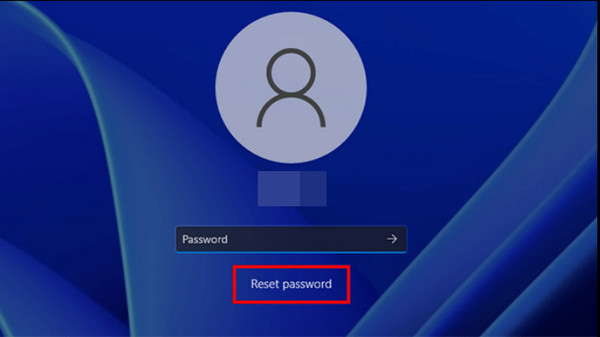
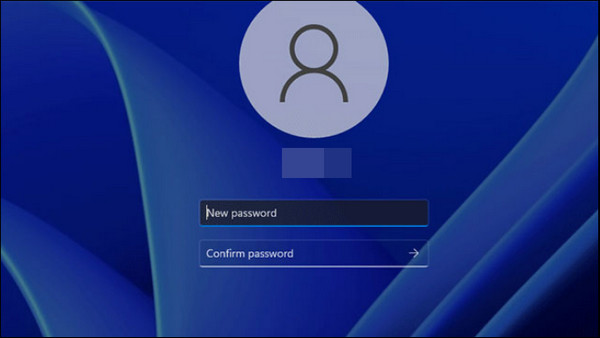
Şifre sıfırlama diskini seçin ve seçin Sonraki. Ardından yeni bir şifre yazın ve onaylayın. Tıklayın Sonraki ve Bitiş süreci tamamlamak için.
Yöntem 3. Komut İstemi ile Güvenli Modu kullanın
Kilitliyken bile, Komut İstemi de dahil olmak üzere Windows'unuzdaki erişilebilir özellikler hala mevcuttur. Güvenli Mod'a almak, oturum açmadan Windows parolanızı sıfırlamanıza yardımcı olur. Windows 8 ve diğer sürümlerde Komut İstemi ile oturum açmadan parola nasıl sıfırlanır? Lütfen aşağıdaki adımları izleyin.
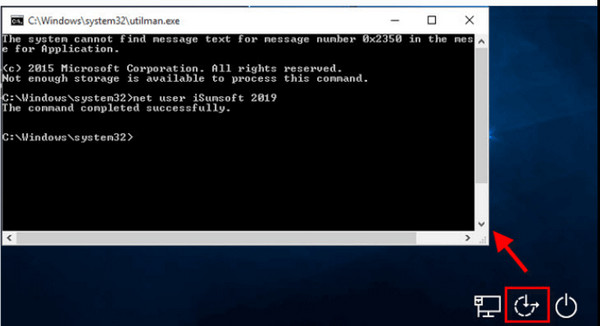
Yeniden başlat Bilgisayar ve tıklarken Shift tuşunu basılı tutun Güç düğmesine basın. Ardından, seçin sorun giderme ve şuraya gidin: Gelişmiş seçenekler. Tıklamak Windows Başlangıç Ayarları ve seçin Yeniden başlatın. Son olarak, tuşuna basın. F5.
Komut İstemi açılacaktır. net user [kullanıcı adınız] [yeni şifreniz] yazın. Girmek ve çıkış Güvenli mod.
Yöntem 4. Microsoft Recovery Online'ı kullanın
Microsoft, bilgisayarınıza anında erişim kazanmanıza yardımcı olmak için çevrimiçi parola sıfırlama özelliği sunar. Kilitli bilgisayarınızda oturum açmadan kullanılabilir. Lütfen kimlik doğrulama bilgilerinin hala bilindiğinden emin olun. Kimliği doğrulamak için bu bilgilere bir doğrulama kodu veya bilgisi gönderilecektir. Bu özelliğin nasıl kullanılacağı aşağıda listelenmiştir.
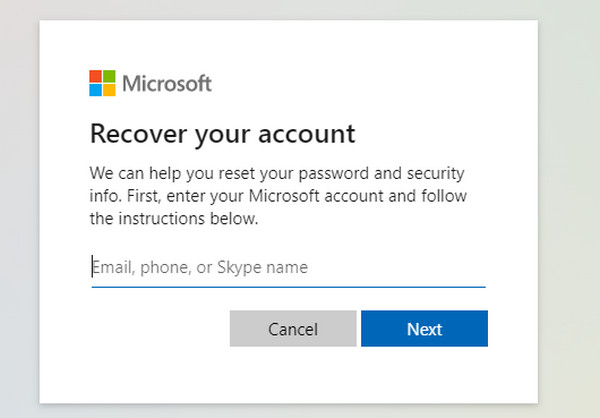
Ziyaret edin Microsoft Parolayı Sıfırla sayfa. Microsoft hesap bilgilerinizi girin. Tıklayın Sonraki Devam etmek için.
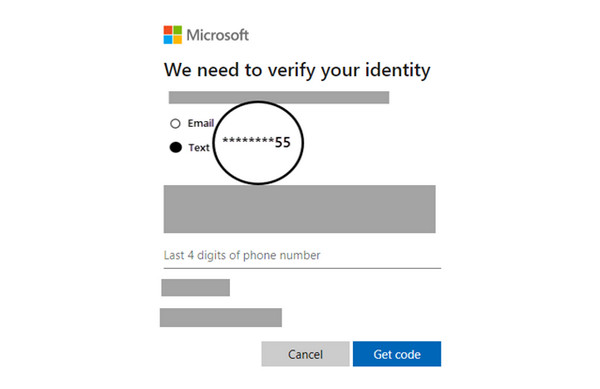
Bir doğrulamanın tamamlanması gerekiyor. Tıklayın Kodu Al ve dört haneli kodu girin. Parolanızı Sıfırlayın Ekran açılacaktır. Yeni bir şifre belirleyin ve tıklayın SonrakiGiriş ekranına geri dönün ve yeni şifrenizi girin.
Bölüm 2. Oturum Açmadan Windows Parolasını Sıfırlamanın Yollarının Karşılaştırılması
Bu bölüm, oturum açmadan Windows parolasını sıfırlamanın yollarının bir karşılaştırmasıdır. Lütfen aşağıda özetlenmiş bilgileri inceleyin.
| Kriterler | imyPass Windows Parola Sıfırlama | Hazırlanmış Sıfırlama Diski | Komut İstemi ile Güvenli Mod | Microsoft Çevrimiçi Kurtarma |
| Başarı oranı | Yüksek | Ilıman | Düşük | Yüksek |
| Başarı oranı | Yüksek | Ilıman | Düşük | Yüksek |
| Gerekli Teknik Beceri | Acemi | Orta seviye | Profesyonel | Orta seviye |
| Kullanım kolaylığı | Yüksek | Ilıman | Düşük | Yüksek |
| Hız | Hızlı | Hızlı | Yavaş | Yavaş |
Bölüm 3. Windows Parolasını Tekrar Unutmamak İçin İpuçları
Windows parolanızı tekrar unutmamak için dikkate alınabilecek çeşitli ipuçları vardır. Windows Parola Yöneticisi Veya sadece not edin. Elbette, veri kaybını önlemek için bir parola sıfırlama diski oluşturmanız önerilir. Ayrıca, kurtarma için Windows hesabınızı bir e-postaya bağlayabilirsiniz. Parola oluştururken, yalnızca sizin bildiğiniz bir parola ipucu eklemeniz önerilir.
Ayrıca, karışıklığı önlemek için Windows parolanızı daha seyrek değiştirin. Ayrıca, diğer hesaplarınıza erişebilmeniz ve daha sonra parolanızı sıfırlayabilmeniz için yedek bir yönetici hesabı oluşturun.
Çözüm
Sonuç olarak, keşfetmek Oturum açmadan Windows parolası nasıl sıfırlanır Bu yazının en önemli önceliğidir. imyPass Windows Parola Sıfırlama Windows parolanızı oluşturmanıza ve sıfırlamanıza yardımcı olmak için buradayız. Ayrıca, Windows parolanızı yanlışlıkla unutmanızı önlemek için bonus ipuçları da listelenmiştir!
Penny, imyPass'ın kıdemli editörüdür. Her türlü senaryoda mükemmel GPS konum çözümleri bulmaya odaklanmıştır ve ayrıca bilgisayar onarımı konusunda da deneyime sahiptir.
Sıcak Çözümler
-
Windows Şifresi
-
Windows İpuçları
-
Windows'u Düzelt
-
Şifre İpuçları

Windows Parola Sıfırlama
Windows Yönetici/Kullanıcı Hesabını Sıfırla
Ücretsiz indirin Ücretsiz indirin
