



 Çözüm
Çözüm Destek Merkezi
 Hakkımızda
 İletişim
Windows 10/11'de Parola ile veya Parolasız Yönetici Hakları Elde Edin
 kuruş warren yayınlandı 12 Aralık 2025Windows İpuçları3 dakikalık okuma
Windows 10'da yönetici ayrıcalıklarına sahip olmamak oldukça sinir bozucu olabilir. Uygulama yükleyemezsiniz, önemli ayarları değiştiremezsiniz veya diğer hesapları yönetemezsiniz. Bunu istemezsiniz, değil mi?
Bu nedenle öğrenmek çok önemlidir. Windows 10'da yönetici ayrıcalıkları nasıl elde edilir?Bu yazıda, bilgisayarınız üzerinde tam kontrol sahibi olmanın ve sınırlama olmaksızın özgürce yönetmenin yollarını keşfedeceksiniz.

Bu makalede:
Bölüm 1: Windows 10/11'de Neden Yönetici Ayrıcalıklarına Sahip Değilim?
Bilgisayarınıza uygulama yükleyemediğinizi, ayarları değiştiremediğinizi veya bazı dosyalara erişemediğinizi fark ediyorsunuz. Bu durum genellikle yönetici ayrıcalıklarına sahip olmamanızdan kaynaklanır. Yönetici ayrıcalıkları, Windows'ta büyük değişiklikler yapmanıza olanak tanıyan özel haklardır.
Windows 10/11'de neden yönetici ayrıcalıklarına sahip olmadığım sorusuna cevap vermek için lütfen aşağıdaki ayrıntıları okuyun.
1. Hesabınız Yönetici Değildir
Hesabınız "standart kullanıcı" ise, uygulamaları kullanabilir ve internette gezinebilirsiniz, ancak büyük değişiklikler yapamazsınız. Windows, bilgisayarınızı korumak için hesapları bu şekilde ayırır. Yalnızca "Yönetici" olarak etiketlenmiş hesaplar tam erişime sahiptir.
2. Kullanıcı Hesabı Kontrolü (UAC) Sizi Engelliyor
Windows'ta UAC adı verilen bir güvenlik özelliği bulunur. Bu özellik, programların izinsiz değişiklik yapmasını engeller. İzin verildiğini düşünseniz bile, UAC sizi engelleyebilir.
3. Yönetici Hesabı Devre Dışı Bırakıldı
Windows'ta gizli bir yerleşik yönetici hesabı bulunur. Özellikle Windows 10 ve 11'de bazen devre dışı bırakılır. Hesabınız standart ise ve gizli yönetici hesabı kapalıysa, yönetici görevlerini gerçekleştiremezsiniz.
4. Grup Politikaları veya Şirket Kısıtlamaları
Bilgisayarınız bir iş yeri veya okulun parçasıysa, yöneticiler erişiminizi kısıtlayabilir. Standart kullanıcıların uygulama yüklemesini veya ayarları değiştirmesini engellemek için grup politikaları kullanırlar.
5. Bozuk Kullanıcı Profili
Bazen hesabınız bozulmuş veya hasar görmüş olabilir. Windows, hesabın güvenli olmadığını düşündüğü için yönetici haklarını vermeyi durdurabilir.
Bölüm 2: Gizli Yöneticiyi Etkinleştirme ve Ona Erişim Sağlama
Windows'un, bilgisayarınızın güvenliğini sağlamak için genellikle gizli tutulan gizli bir yönetici hesabı vardır. Windows 10/11'de yönetici erişim ayrıcalıklarına ihtiyacınız varsa, bunları Komut İstemi'ni kullanarak istediğiniz zaman etkinleştirebilirsiniz.
Etkinleştirildiğinde, normal hesapların yapamadığı programları yükleme, ayarları değiştirme veya sorunları düzeltme konusunda size tam kontrol sağlar. Bu yöntem, Windows 10 ve 11 Home dahil olmak üzere tüm Windows sürümlerinde çalışır ve bilgisayarınızı daha özgür ve güvenli bir şekilde yönetmenize yardımcı olur.
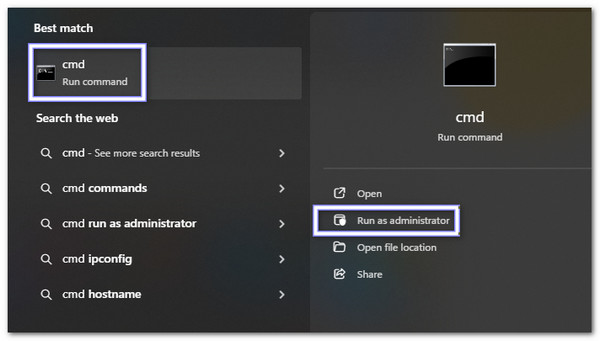
şuraya git: Windows araması ve gir cmdGöreceksiniz. Komut istemi Sonuç listesinde. Üzerine sağ tıklayın ve seçin. Yönetici olarak çalıştır.
Komut İstemi penceresinde şunu yazın: net kullanıcı yöneticisi / aktif: evetDaha sonra, tuşuna basın GirmekWindows komutun başarılı olduğunu onaylayacak ve gizli yönetici hesabını etkinleştirecektir.
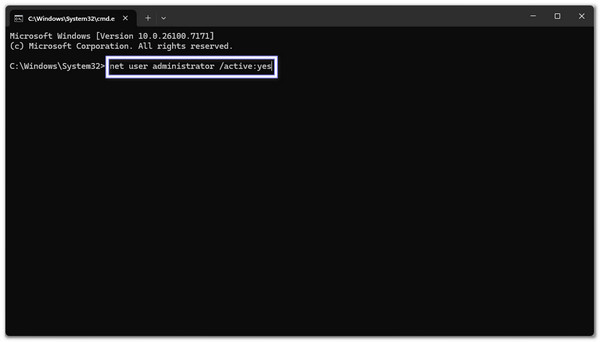
Her şeyi kapatın ve bilgisayarınızı yeniden başlatın. Giriş ekranında artık şunları göreceksiniz: yönetici Yeni hesap seçeneği olarak.
Tıkla yönetici Hesabınız hazır. İlk defa kullanıyorsanız şifreye ihtiyacınız olmayacak. Artık bilgisayarınızda değişiklik yapma yetkisine sahipsiniz.
Güvenlik amacıyla, gizli yönetici hesabının adını değiştirin. Şuraya gidin: Kontrol Paneli > Kullanıcı hesapları > Başka bir hesabı yönet, seçme yönetici, ve Seç Hesap adını değiştirArdından, bilgisayar korsanlarının kolayca tahmin edemeyeceği benzersiz bir isim seçin.
Bölüm 3: Windows 10/11'de Bir Kullanıcıya Yönetici Hakları Nasıl Eklenir
Bazen sıradan bir kullanıcının bilgisayarı üzerinde daha fazla kontrole ihtiyacı olur. Windows 10/11'de yönetici ayrıcalıkları nasıl elde edeceğinizi öğrenmek istiyorsanız, bunu Windows'taki kullanıcı hesapları aracını kullanarak yapabilirsiniz. Bu yöntem basit, güvenli ve hem Windows 10 hem de 11'de çalışır. Özellikle güvenilir kullanıcıların ek ayrıcalıklara ihtiyaç duyduğu aile bilgisayarları veya küçük ofisler için kullanışlıdır.
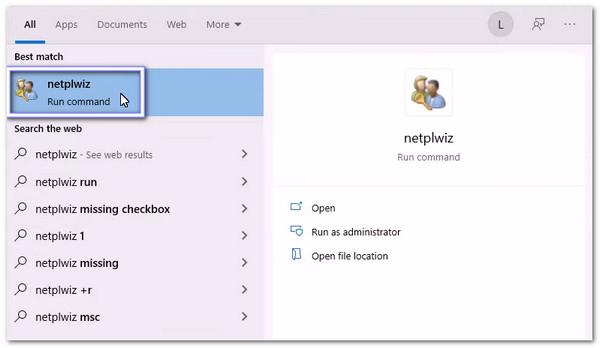
Basmak pencereler + R Klavyenizdeki tuşa basın. Bu, açılır. Koşmak kutu. Tip netplwiz ve Enter tuşuna basın. Bu, kullanıcı hesapları penceresini açar.
Hesaplar listesinde, yönetici yapmak istediğiniz kullanıcıyı bulun. Seçmek için adına tıklayın.
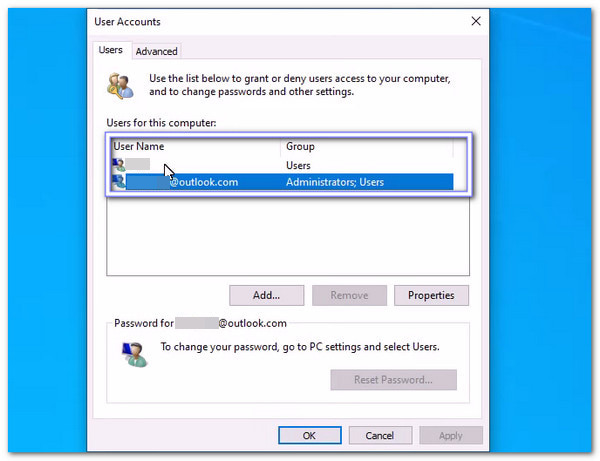
Tıkla Özellikleri Bu düğmeye tıklayın. Bu düğme, hesap ayrıntıları ve ayarlarını içeren yeni bir pencere açar.
şuraya git Grup Üyeliği Sekme. Şunlar gibi seçenekler göreceksiniz: Standart Kullanıcı ve yönetici. Seçme yönetici Hesaba tam yetki vermek.
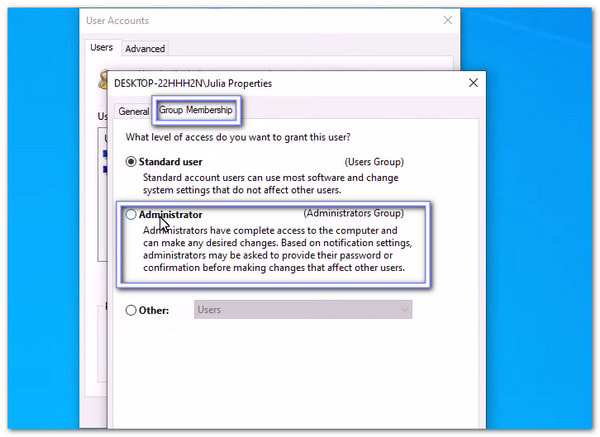
Tıklamak Uygulamak, sonra TAMAM Değişiklikleri kaydetmek için. Kullanıcı artık yönetici ayrıcalıklarına sahip. Bilgisayarı yeniden başlatmak isteğe bağlıdır, ancak tüm değişikliklerin tamamen uygulanmasına yardımcı olabilir.
Not:
CMD'yi de kullanabilirsiniz. Yönetici şifresini atlaBu yöntem hızlı çalışır, ancak yalnızca kendi bilgisayarınızda kullandığınızdan emin olun. Sisteminizin içine girmek için başka bir yola ihtiyaç duyduğunuzda faydalı bir ek seçenektir.
Bölüm 4: Yeni Bir Yönetici Oluşturma ve Yönetici Ayrıcalığı Alma
Windows 10/11'de yönetici erişim ayrıcalıklarını etkinleştirmenin, uygulamaları yükleme, ayarları değiştirme ve hesapları yönetme konusunda size tam kontrol sağladığının farkındasınız.
İle imyPass Windows Parola SıfırlamaYeni bir yönetici hesabı oluşturabilir ve eski hesabınız kilitli olsa bile tam yetkilere sahip olabilirsiniz. Ayrıca, yönetici veya yerel hesap şifrelerini doğrudan kaldırmanıza olanak tanıyarak kilitli bir bilgisayara hızlıca erişmenizi sağlar.
Hiç şüphe yok ki, imyPass Windows Parola Sıfırlama, bilgisayarınızın kontrolünü geri almak için basit, güvenli ve güçlü bir araçtır.

4.000.000+ İndirme
Teknoloji konusunda hiçbir deneyiminiz olmasa bile kullanımı kolaydır.
Windows parolalarını saniyeler içinde açın veya sıfırlayın.
Windows 10, 11, 8, 8.1, 7 ve diğer sürümlerinde çalışır.
Bir CD, DVD veya USB flash sürücü kullanarak bir kurtarma aracı oluşturun.
Bilgisayarınıza tam erişim sağlamak için yeni yönetici hesapları ekleyin.
Yeni bir yönetici oluşturmayı ve bu yöneticiyi kullanarak yönetici ayrıcalıkları elde etmeyi öğrenmek için sunulan kılavuza bakın:
imyPass Windows Password Reset programını indirmek, kurmak ve açmak için normal bir bilgisayar kullanın. Ardından, aşağıdaki adımları izleyin: Parola Sıfırlama CD/DVD Oluşturun veya Parola Sıfırlama USB Flash Sürücü Oluştur.
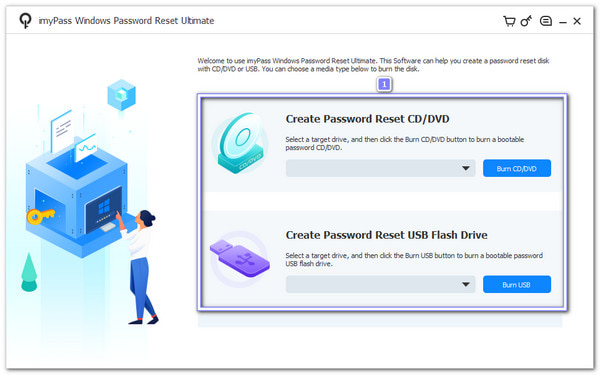
Seçiminize bağlı olarak, boş CD/DVD'yi veya USB flash sürücüyü bilgisayara yerleştirin ve programın aracı sizin için yakmasına izin verin. İşlem tamamlandığında, tıklayın. TAMAM Düğmeye basın ve taktığınızı çıkarın.
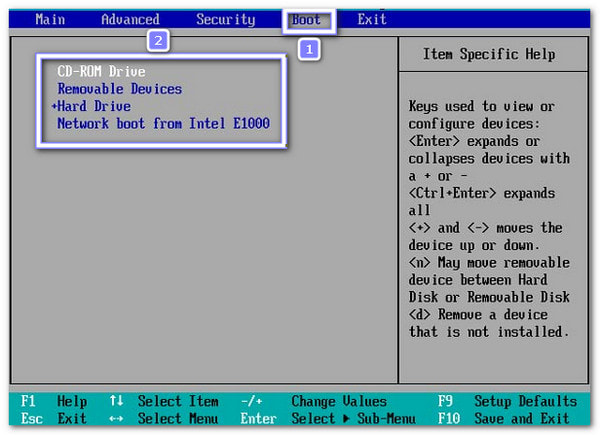
Şimdi kilitli Windows 10 bilgisayarınızı açmanız gerekiyor. Ardından, basın. F12 veya ESC açmak için Bot Menüye gidin. Oluşturduğunuz diski veya USB'yi seçmek için yön tuşlarını kullanabilirsiniz. Seçtikten sonra, tuşuna basın. Girmek Onaylamak için düğmeye tıklayın. Şimdi yapmanız gereken şey değişiklikleri kaydedip çıkmak; bilgisayarınız yeniden başlatılacak ve program yüklenecektir.
imyPass Windows Parola Sıfırlama ekranı görünecektir. Bilgisayarınızda birden fazla Windows sistemi varsa, önce doğru Windows işletim sistemini seçin. Ardından, "Sıfırla" düğmesine tıklayın. Kullanıcı Ekle Seçenek. Yeni bir küçük ekran açılacak, burada yeni hesap için bir kullanıcı adı ve şifre girebilirsiniz.
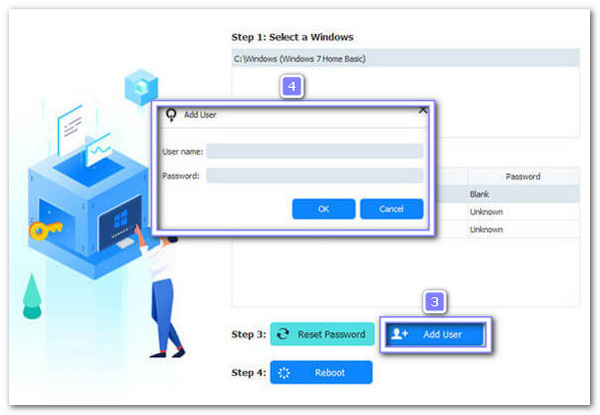
Yerleştikten sonra tıklayın. yeniden başlat Seçeneği işaretleyin ve bilgisayarın yeniden başlatılmasını bekleyin. Giriş ekranı göründüğünde, oluşturduğunuz yeni yönetici hesabını seçin. Artık bilgisayarınıza tam yönetici ayrıcalıklarıyla tekrar giriş yapabilirsiniz.
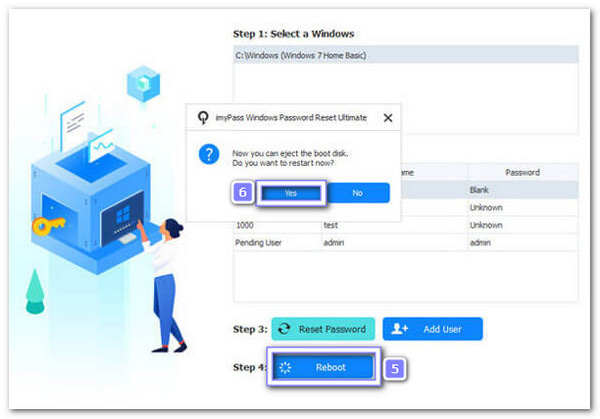
İşlem tamam! Kullanımı kolay, değil mi? Yukarıda belirtildiği gibi, imyPass Windows Parola Sıfırlama aracı ayrıca Oturum açmadan Windows parolasını sıfırlamaWindows 10, 11, 8 ve diğer sürümlerde çalışır, bu nedenle endişelenmenize gerek yok çünkü hepsini destekleyebilir.
Çözüm
Eğer düşünüyorsanız Windows 10'da yönetici ayrıcalıklarını nasıl elde edebilirsiniz?Yukarıdaki kılavuz meşru yöntemleri göstermektedir.
Elbette, var. imyPass Windows Parola SıfırlamaBu araç sayesinde yeni bir yönetici oluşturabilir ve hızlıca tam yönetici ayrıcalıkları elde edebilirsiniz. Bu araçla bilgisayarınızı yönetmek basit, güvenli ve stressiz hale gelir, böylece her zaman kontrol sizde olur.
Penny, imyPass'ın kıdemli editörüdür. Her türlü senaryoda mükemmel GPS konum çözümleri bulmaya odaklanmıştır ve ayrıca bilgisayar onarımı konusunda da deneyime sahiptir.
Sıcak Çözümler
-
Windows İpuçları
- Windows'ta Yönetici Hesabını Sil
- Windows 10'da Oturum Açma Parolasını Kaldırma
- Acer Dizüstü Bilgisayarı Sıfırla
- Windows'u Parola Olmadan Fabrika Ayarlarına Sıfırla
- Windows 10'da Yönetici Ayrıcalıklarını Alın
- Fabrika Ayarlarına Sıfırlama ASUS Dizüstü Bilgisayar
- Dell Dizüstü Bilgisayarı Fabrika Ayarlarına Sıfırlama
- HP Dizüstü Bilgisayarı Fabrika Ayarlarına Sıfırlama
-
Windows Şifresi
-
Windows'u Düzelt
-
Şifre İpuçları

Windows Parola Sıfırlama
Windows Yönetici/Kullanıcı Hesabını Sıfırla
Ücretsiz indirin Ücretsiz indirin
