Çözüm
Çözüm Destek Merkezi
 Hakkımızda
 İletişim
Windows 10/8/7'de Otomatik Giriş Nasıl Etkinleştirilir
Bilgisayarınızı her açtığınızda veya uyandırdığınızda Windows hesabınızda oturum açmak için parolanızı girmekten bıktıysanız, artık rahatsız edici parola olmadan bilgisayarınızı başlatmak için otomatik oturum açmayı etkinleştirebilirsiniz. Bu gönderi size nasıl yapılacağı konusunda tam bir rehber verecektir. Windows otomatik oturum açmayı ayarla.
Ayrıca, Windows şifrenizi unutmaktan korkuyor ve ondan kurtulmak istiyorsanız, Windows 10/8/7'de şifrenizi sıfırlamanın en iyi yolunu da bu makaleden öğrenebilirsiniz.

- Bölüm 1. Windows 10/8/7 PC'de Otomatik Olarak Nasıl Oturum Açılır
- Bölüm 2. Windows 10/8/7'de Parolanızı Sıfırlama
- Bölüm 3. Windows Otomatik Oturum Açmayı Ayarlamayla İlgili SSS
Bölüm 1. Windows 10/8/7 PC'de Otomatik Olarak Nasıl Oturum Açılır
Özellikle parolanız çok uzun olduğunda, bilgisayarınızı her kullandığınızda Windows'ta oturum açmak için parolanızı girmek oldukça zaman alır. Aceleniz varsa bu bir sorun olmalı. Peki, bir bilgisayarı başlatırken Windows 10'un otomatik olarak oturum açmasına izin vermenin bir yolu var mı? Cevap Evet. Ve bunu kurmak çok kolay. Aşağıdaki adımları takip edin ve Windows otomatik oturum açma ayarını etkinleştirin.
1Doğrudan Otomatik Girişi Etkinleştir
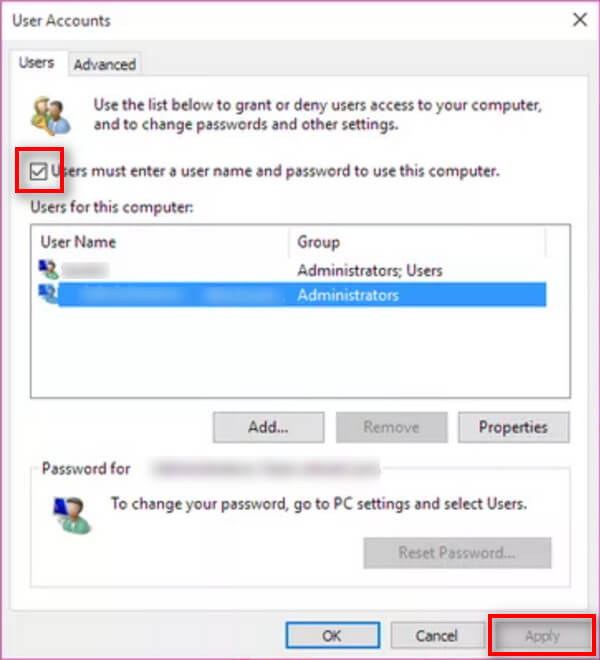
Aşama 1Basmak Windows + R açmak için klavyenizdeki Koşmak programı. Daha sonra giriş netplwiz metin kutusuna gidin ve TAMAM düğmesine basın veya basın Girmek.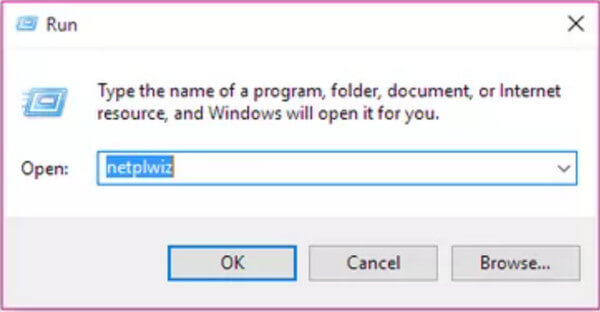 Adım 2Bundan sonra, Kullanıcı hesapları Bilgisayarınızdaki tüm kullanıcıların bir listesini görebileceğiniz pencere hemen açılmalıdır. Şimdi lütfen kullandığınız kullanıcı adını listeden seçin. Ardından yanındaki kutunun işaretini kaldırın. Kullanıcılar bu bilgisayarı kullanmak için bir kullanıcı adı ve parola girmelidir ve tıklayın Uygulamak buton.
  Aşama 3bu Otomatik olarak imzala iletişim kutusunda görünecektir. Lütfen şifrenizi yazın ve onaylayın. Tıklamak TAMAM Windows otomatik oturum açmayı onaylamak için. Ayarlamayı bitirdikten sonra, Windows'un otomatik olarak oturum açıp açmadığını görmek için bilgisayarınızı yeniden başlatabilirsiniz.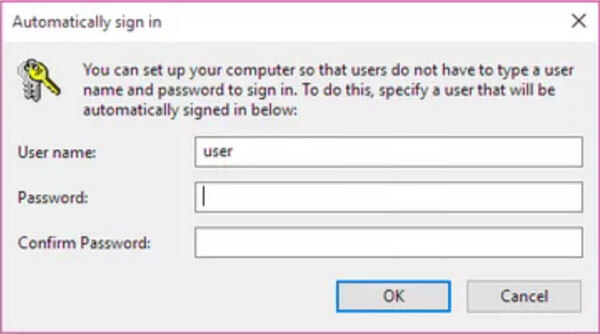
2Kayıt Defteri Düzenleyicisi ile Otomatik Windows Oturum Açmayı Açın
Aşama 1Basmak Windows + R ve aç Koşmak pencere. Daha sonra giriş regedit ve bas Girmek. Programın bilgisayarınızda değişiklik yapmasına izin vermenizi isteyen bir iletişim kutusu görebilirsiniz. Sadece tıkla Evet ve açacaksın Kayıt düzenleyici.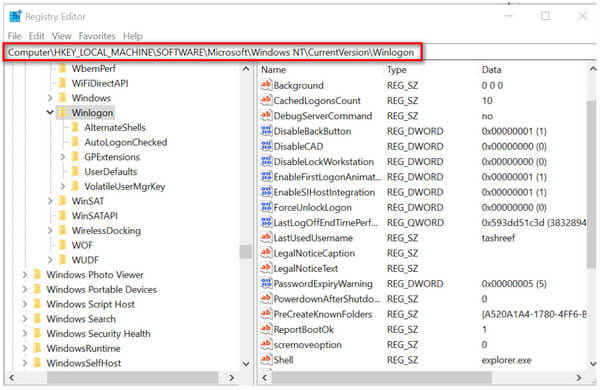 Adım 2Ardından konumuna gidin Winlogon. Aşağıdaki adresi doğrudan adres çubuğuna girebilirsiniz:
 BilgisayarHKEY_LOCAL_MACHINESOFTWAREMicrosoftWindows NTCurrentVersionWinlogon
Aşama 3konumunu girdikten sonra Winlogon, çift tıklamanız gerekiyor VarsayılanKullanıcıAdı sağ panelde. Sonra değiştir Değer verisi kullanıcı adınıza. Tıklamak TAMAM Değişikliği kaydetmek için düğmesine basın. üzerine çift tıklayın Varsayılan şifre girin ve şifrenizi yazın. Bulmak OtomatikYöneticiOturumu ve yazın 1 içine Değer verisi kutu. Ve bilgisayarı bir etki alanına kattıysanız, şunu eklemeniz gerekir: VarsayılanAlanAdı değer. Değer verilerine gelince, alanın tam nitelikli alan adı olarak ayarlanmalıdır.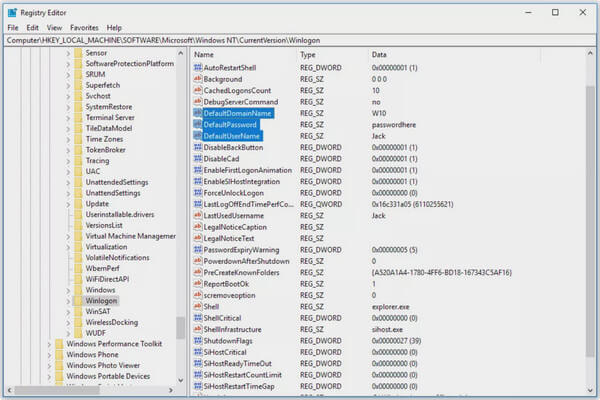
Bu değerler yoksa, bunları kendiniz eklemeniz gerekir. sadece şuraya git Düzenlemek menüsünü seçin, Yeni'yi tıklayın ve Dize değeri. Eksik dize değerinin adını yazın ve Girmek. Değere çift tıklayın ve değer verisini bahsettiğimiz gibi ayarlayın.
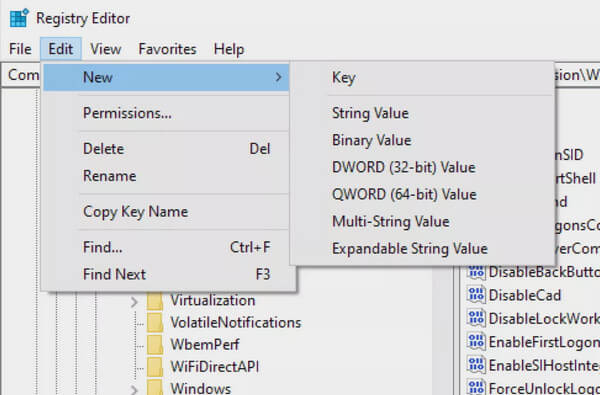 4. AdımKapat Kayıt düzenleyici ve bilgisayarınızı yeniden başlatın. Otomatik oturum açma şimdi çalışıyor olmalıdır.
 Bölüm 2. Windows 10/8/7'de Parolanızı Sıfırlama
Windows şifrenizi sorunsuz bir şekilde kaldırmak veya sıfırlamak istiyorsanız, deneyebilirsiniz. imyPass Windows Parola Sıfırlama. Windows parolanızı anında ve zahmetsizce silmenize yardımcı olabilir. Ayrıca, işletim sistemini yeniden biçimlendirmez ve yeniden yüklemez, bu da veri kaybıyla karşılaşmanız gerekmediği anlamına gelir.
Aşama 1Programı bilgisayarınıza ücretsiz indirin ve kurun. Programı başlatın ve CD/DVD veya USB ile bir disk oluşturmak için bir ortam türü seçin. Diski yaktıktan sonra bu yazılımı kapatın ve bilgisayarınızı yeniden başlatın. Adım 2Bilgisayarı yeniden başlattığınızda, düğmesine basın. F12 anahtar veya ESC klavyede. Bu sizi Önyükleme menüsüne yönlendirmelidir. Ancak bu kısayol tuşu her bilgisayarda çalışmaz. Bilgisayarınızı yeniden başlatmadan önce kontrol etmeniz gerekir. Ardından yanmış diski seçin ve Girmek. Bundan sonra, Önyükleme Menüsünü kaydedin ve çıkın. Bilgisayarınız otomatik olarak yeniden başlatılacaktır.
  Aşama 3Yeniden başlattıktan sonra, imyPass Windows Password Reset'in arayüzünü göreceksiniz. Lütfen şifreyi kaldırmak istediğiniz kullanıcı hesabını seçin. Vurmak Şifreyi yenile ve tıklayın Evet sıfırlamayı onaylamak için Artık diski çıkarabilir ve Windows PC'nizi yeniden başlatabilirsiniz.
Bu parola sıfırlama aracı, Windows parolasını kaldırmanın yanı sıra size yardımcı olabilir. Windows 10/8/7'de kullanıcı ekle.
Bölüm 3. Windows Otomatik Oturum Açmayı Ayarlamayla İlgili SSS
1. Neden her seferinde Windows 10'da oturum açmam gerekiyor?
Bunun nedeni, bunun temel bir güvenlik uygulaması olmasıdır. Bir kullanıcının bir bilgisayarı parola ile çalıştırması güvenlidir. Parolanızı girmek can sıkıcı derecede uzun zaman alıyorsa, Windows 10 şifrenizi değiştirin daha kısa olanına.
2. Windows 10'un oturum açma ekranında bir kullanıcı adı ve parola istemesini nasıl sağlayabilirim?
Basmak Windows + R açmak için kısayol tuşları Koşmak programı. Tip netplwiz ve bas Girmek. yanındaki kutucuğu işaretleyin Kullanıcılar bu bilgisayarı kullanmak için bir kullanıcı adı ve parola girmelidir Kullanıcı Hesapları penceresinde. Değişiklikleri uygulayın.
3. Windows'ta Otomatik Oturum Açmak Güvenli mi?
Oturum açma işlemini atlamak zaman kazandırabilir. Ancak bu çok güvenli bir fikir değil. Örneğin, bilgisayarınız çalınırsa hırsız her şeye erişebilir - e-posta, sosyal ağlar, şifreler, banka hesapları vb.
Çözüm
kolayca yapabilirsiniz otomatik oturum açma pencerelerini etkinleştir 10, 8 ve 7 ile yukarıdaki yöntemlerle bilgisayarınızdaki can sıkıcı oturum açma işlemini atlayın. Dizüstü bilgisayar kullanıyorsanız, güvenlik için otomatik oturum açma ayarını yeniden gözden geçirmenizi öneririz. Ancak bazen hafıza fişleriniz varsa, otomatik giriş özelliğinden kesinlikle memnun kalacaksınız. imyPass'i de deneyebilirsiniz Windows şifre kırıcı şifrenizi unuttuğunuzda.
Hala sorunuz mu var? Lütfen aşağıdaki yorum alanına yazınız. Size en kısa sürede cevap vereceğiz.