



 Sự hòa tan
 Trung tâm hỗ trợ
 Về chúng tôi
 Tiếp xúc
Cách tắt định vị Snapchat và kiểm soát ai có thể nhìn thấy bạn
 Penny Warren Được xuất bản trên Ngày 16 tháng 1 năm 2026Vị trí GPSđọc 3 phút
Bạn đã bao giờ đột nhiên nhận ra khi đang duyệt Snap Map rằng vị trí của mình đã được người khác chia sẻ chưa? Nhiều người dùng bắt đầu tìm kiếm Cách tắt định vị trên Snapchat Ngay lúc đó, bạn mới nhận ra rằng các cài đặt liên quan không dễ tìm thấy. Tính năng theo dõi vị trí nên là một tính năng có thể tùy chỉnh, nhưng một khi nó trở thành tính năng mặc định, quyền riêng tư rất dễ bị bỏ qua. Tiếp theo, chúng ta sẽ phân tích logic định vị của Snapchat từng bước một và hướng dẫn cách xử lý trong các tình huống khác nhau.

Trong bài viết này:
- Phần 1. Snapchat hiển thị vị trí của bạn như thế nào?
- Phần 2. Tại sao bạn nên tắt định vị Snapchat
- Phần 3. Cách tạm dừng vị trí Snapchat mà không cần tắt ứng dụng
- Phần 4. Tắt định vị Snapchat bằng Chế độ ẩn danh
- Phần 5. Tắt tính năng Định vị Trực tiếp để ngăn Snapchat cập nhật vị trí của bạn
- Phần 6. Giữ Snapchat chạy ngầm để tránh cập nhật vị trí
Phần 1. Snapchat hiển thị vị trí của bạn như thế nào?
Lần đầu tiên bạn để ý đến vị trí của mình trên Snapchat có thể chỉ là khi bạn vô tình mở bản đồ và nhận ra vị trí của mình đã được đánh dấu ở đó. Điều này khiến nhiều người bắt đầu nghĩ về cách tắt định vị trên Snapchat để lấy lại quyền kiểm soát quyền riêng tư của mình.
Mọi người cũng thường thắc mắc, liệu định vị Snapchat có tự tắt sau khi không hoạt động không? Thực tế, Snapchat không theo dõi chuyển động của bạn suốt ngày đêm. Ứng dụng chỉ ghi lại vị trí của bạn dựa trên quyền được cho phép tại thời điểm bạn sử dụng ứng dụng và hiển thị vị trí đó trên Snap Map. Sau khi bạn đóng ứng dụng, những gì bạn thường thấy trên bản đồ chỉ là vị trí hoạt động cuối cùng của bạn, chứ không phải là bản đồ theo dõi chuyển động theo thời gian thực.
Điều bạn thực sự cần thận trọng là tính năng Vị trí trực tiếp. Sau khi được bật cho những người bạn cụ thể, Snapchat sẽ liên tục cập nhật vị trí của bạn trong một khoảng thời gian nhất định. Nếu bạn không biết điều này, rất dễ vô tình chia sẻ quá nhiều thông tin về vị trí của mình.
Phần 2. Tại sao bạn nên tắt định vị Snapchat
Khi bạn đã hiểu cách Snapchat ghi lại và hiển thị vị trí, việc có nên bật tính năng này hay không thường phụ thuộc vào mức độ thoải mái của bạn với quyền riêng tư và các tình huống sử dụng. Nhiều người dùng chọn tắt tính năng nhắm mục tiêu chỉ để rồi nhận ra rằng nó không phải lúc nào cũng phù hợp với nhu cầu thực tế của họ.
Thông tin cá nhân bị lộ
Snap Map có thể cho phép người khác đánh giá phạm vi và nhịp sống của bạn, đó là lý do chính khiến nhiều người quan tâm đến cách tắt định vị trên Snapchat.
Lỗi định vị
Để xác nhận thêm liệu tính năng định vị Snapchat có tắt khi điện thoại hết pin hay không, nhiều người dùng nhận thấy rằng vị trí trên bản đồ không biến mất ngay lập tức khi điện thoại hết pin hoặc tắt đột ngột, điều này dễ dẫn đến định vị không chính xác.
Các kịch bản sử dụng thực tế không khớp.
Không phải ai cũng muốn liên tục chia sẻ vị trí khi đang di chuyển, đi làm hoặc tham gia các hoạt động ngắn ngày. Ngày càng nhiều người dùng thích giảm tần suất cập nhật vào những thời điểm nhất định hơn là hiển thị vị trí mọi lúc, thay vì tắt hoàn toàn tính năng này.
Chính những yêu cầu khác nhau này khiến việc tắt định vị Snapchat không còn là vấn đề cài đặt đơn giản nữa, mà là một phương pháp kiểm soát phù hợp hơn cần lựa chọn tùy thuộc vào tình huống sử dụng.
Phần 3. Cách tạm dừng vị trí Snapchat mà không cần tắt ứng dụng
Nếu nhu cầu của bạn không phải là tắt hoàn toàn định vị, mà chỉ là tạm dừng cập nhật vị trí mà không ảnh hưởng đến việc sử dụng Snapchat bình thường, thì một công cụ quản lý vị trí của bên thứ ba có thể là lựa chọn tốt hơn. Thay vì phải liên tục vào và thoát khỏi Cài đặt hệ thống, imyPass iLocaGo Cung cấp một giải pháp dễ kiểm soát hơn, trực tiếp quản lý hành vi định vị của thiết bị mà không cần sửa đổi Cài đặt nội bộ của Snapchat.

4.000.000+ lượt tải xuống
Hãy đóng băng hoặc thay đổi vị trí hiện tại của bạn để tránh thường xuyên bị lộ vị trí thực của mình.
Không cần bẻ khóa thiết bị và không ảnh hưởng đến chức năng của các ứng dụng khác.
Hỗ trợ khôi phục vị trí thực tế bất cứ lúc nào, phù hợp cho việc tạm thời ra ngoài hoặc nhu cầu riêng tư ngắn hạn.
Mở ứng dụng và kết nối iPhone của bạn với máy tính. Sau khi phần mềm nhận diện thiết bị, hãy hoàn tất thao tác xác thực theo hướng dẫn, vào giao diện chính và chọn... Sửa đổi vị trí chức năng

Bản đồ sẽ hiển thị điểm neo hiện tại của bạn. Bạn có thể chọn thủ công một vị trí cố định trên bản đồ, hoặc nhập địa chỉ và xác nhận để hệ thống định vị không thay đổi.

Sau khi các thiết lập có hiệu lực, hãy giữ ứng dụng chạy và mở Snapchat để xem Bản đồ Snap. Vị trí sẽ giữ nguyên ở điểm đã thiết lập và sẽ không cập nhật theo chuyển động thực tế của bạn.
Phương pháp này thường linh hoạt hơn và dễ sử dụng hơn về lâu dài đối với những người dùng không muốn thay đổi vị trí thường xuyên nhưng vẫn muốn duy trì tính toàn vẹn chức năng của ứng dụng. Nếu bạn muốn tìm hiểu thêm về cách thức... tạm dừng vị trí Snapchat Trong các trường hợp khác nhau, bạn cũng có thể tham khảo hướng dẫn chi tiết để biết thêm các thiết lập.
Phần 4. Tắt định vị Snapchat bằng Chế độ ẩn danh
Chế độ ẩn danh (Ghost Mode) là cách trực quan và thường được sử dụng nhất để tắt hiển thị vị trí trực tiếp trong Snapchat. Khi bật chế độ này, Bitmoji của bạn sẽ không hiển thị trên Snap Map, đây chính là tính năng mà nhiều người tìm đến đầu tiên khi muốn tắt định vị trên Snapchat.
Tuy nhiên, cần lưu ý rằng phương pháp này có xu hướng dẫn đến việc hệ thống ngừng hoạt động hoàn toàn hơn là kiểm soát một tình huống cụ thể.
Mở Snapchat và nhấn vào góc dưới bên trái để vào. Trang Snap Map.
Nhấn vào Cài đặt Nhấn nút ở góc trên bên phải để vào cài đặt liên quan đến bản đồ.
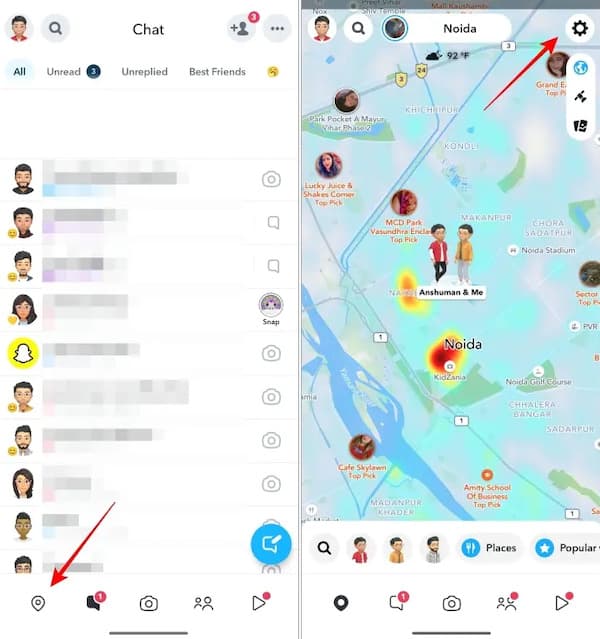
Tìm Chế độ ma Bạn có thể chọn tùy chọn đó và kích hoạt nó. Bạn có thể chọn thời lượng theo yêu cầu.
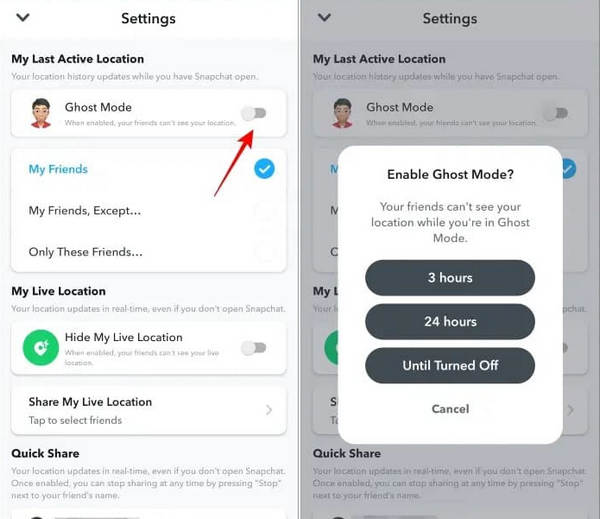
Sau khi thiết lập, vị trí của bạn sẽ không còn được hiển thị cho bất kỳ người bạn nào của bạn nữa.
Khi bật Chế độ ẩn danh (Ghost Mode), Snapchat sẽ ngừng hiển thị vị trí của bạn trên bản đồ, nhưng điều đó không có nghĩa là ứng dụng không thể truy cập quyền vị trí. Miễn là tính năng định vị cấp hệ thống vẫn được bật, Snapchat vẫn có thể ghi lại vị trí của hoạt động gần đây nhất trong nền, chỉ là không hiển thị nó cho công chúng.
Phần 5. Tắt tính năng Định vị Trực tiếp để ngăn Snapchat cập nhật vị trí của bạn
Một số người dùng vẫn nhận thấy vị trí dường như được cập nhật sau khi bật Chế độ ẩn danh, thường là do chức năng Vị trí trực tiếp. Vị trí trực tiếp của Snapchat Đây là một tùy chọn vị trí riêng biệt, chính thức, cho phép chia sẻ vị trí theo thời gian thực với một người bạn cụ thể trong một khoảng thời gian giới hạn.
Mở Snapchat, nhấp vào Bản đồ biểu tượng ở góc dưới bên trái, sau đó nhấp vào Cài đặt Nhấn nút ở góc trên bên phải để truy cập Cài đặt Bản đồ Snap.
Vuốt xuống để tìm mục Vị trí trực tiếp của tôi, bật lên. Ẩn vị trí trực tiếp của tôi Nhấn nút chuyển đổi và chọn khoảng thời gian bạn muốn ẩn.
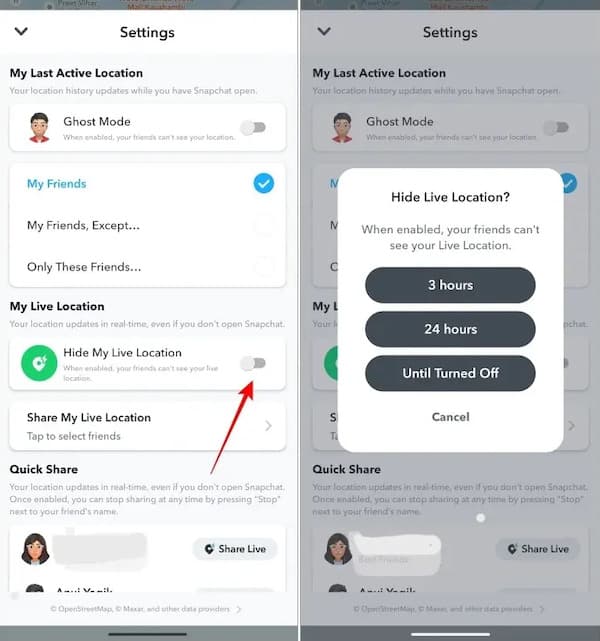
Nếu mục tiêu của bạn là giảm tần suất truy cập vị trí trên Snapchat, chứ không chỉ đơn thuần là ẩn hiển thị bản đồ, thì việc xác nhận rằng Vị trí trực tiếp đã được bật là một bước dễ bị bỏ qua nhưng vô cùng quan trọng.
Phần 6. Giữ Snapchat chạy ngầm để tránh cập nhật vị trí
Nếu bạn không muốn chỉnh sửa cài đặt nội bộ của Snapchat và không có kế hoạch sử dụng thêm công cụ nào khác, việc thay đổi cách sử dụng cũng có thể làm giảm phần nào việc cập nhật vị trí. Phương pháp này làm giảm tốc độ làm mới Snap Map bằng cách giảm tần suất các ứng dụng truy xuất thông tin vị trí.
Quay lại màn hình chính và để Snapchat chạy ngầm thay vì buộc ứng dụng phải đóng.
Tránh mở lại Snapchat thường xuyên, vì vị trí có thể được ghi lại mỗi khi bạn mở lại ứng dụng.
Kiểm tra quyền truy cập vị trí trong Cài đặt hệ thống của điện thoại để tránh việc Snapchat luôn cho phép truy cập vị trí.
Ở trạng thái này, Snapchat thường chỉ lưu giữ vị trí hoạt động gần nhất, thay vì cập nhật liên tục. Đó là lý do tại sao nhiều người dùng nhận thấy vị trí hiển thị trên bản đồ bị dừng lại khi sử dụng thực tế.
Sự kết luận
Việc tắt tính năng nhắm mục tiêu của Snapchat phụ thuộc vào việc bạn muốn cân bằng trải nghiệm với các thiết lập quyền riêng tư của mình như thế nào. Hiểu rõ điều này. Cách tắt định vị Snapchat Đây chỉ là bước đầu tiên; điều quan trọng hơn là chọn cách quản lý cập nhật vị trí phù hợp với tình huống của bạn. Nếu bạn muốn có sự linh hoạt để tạm dừng vị trí mà không làm gián đoạn việc sử dụng thông thường, các công cụ như... imyPass iLocaGo Cung cấp một giải pháp được kiểm soát tốt hơn và dễ sử dụng hơn, giúp bạn luôn kiểm soát được vị trí của mình khi sử dụng Snapchat.
Penny là biên tập viên cao cấp của imyPass. Cô tập trung vào việc tìm ra các giải pháp định vị GPS hoàn hảo trong mọi tình huống và cũng có kinh nghiệm sửa chữa máy tính.
Giải Pháp Nóng
-
Vị trí GPS
- Vị trí Pokemon Go tốt nhất có tọa độ
- Tắt vị trí của bạn trên Life360
- Cách thay đổi vị trí trên iPhone
- Đánh giá iSpoofer Pokemon Go
- Đặt vị trí ảo trên iPhone và Android
- TikTok Theo dõi vị trí của bạn
- Cần điều khiển Monster Hunter Now
- Đánh giá về Trình tìm vị trí IP
- Thay đổi vị trí Mobile Legends
- Thay đổi vị trí trên Tiktok
-
mở khóa iOS
-
Mẹo iOS
-
Mở khóa Android


