



 Sự hòa tan
 Trung tâm hỗ trợ
 Về chúng tôi
 Tiếp xúc
Cách Sửa Lỗi Cập Nhật Cài Đặt ID Apple Bị Kẹt Trên iPhone/iPad
 Clara Prescott Được xuất bản trên 24 Tháng 6, 2026Mẹo iOSđọc 4 phút
"Tôi đã thay đổi số điện thoại đáng tin cậy cho ID Apple và cập nhật cài đặt trên iPhone, nhưng quá trình bị kẹt. Làm sao để khắc phục?" Sau khi thay đổi thông tin tài khoản, tốt nhất bạn nên cập nhật các thay đổi đó trên tất cả thiết bị Apple để sử dụng tài khoản bình thường. Tuy nhiên, thông báo Cập Nhật Cài Đặt ID Apple bị kẹt lại khiến việc sử dụng thiết bị của bạn bị gián đoạn ngoài ý muốn. Hãy làm theo các giải pháp của chúng tôi để khắc phục sự cố này.

Trong bài viết này:
Phần 1. Vì Sao Cập Nhật Cài Đặt ID Apple Bị Kẹt
Nếu iPhone của bạn bị kẹt ở màn hình Cập Nhật Cài Đặt ID Apple, bạn không thể hoàn tất quá trình cập nhật. Kết quả là bạn không thể truy cập tài khoản trên thiết bị iOS. Nguyên nhân chính của lỗi gồm có:
- 1.Kết nối internet kém.
- 2.Máy chủ Apple bị gián đoạn.
- 3.Có vấn đề với tài khoản của bạn.
- 4.Dung lượng lưu trữ không đủ.
- 5.Lỗi phần mềm.
Phần 2. Cách Sửa Lỗi Cập Nhật Cài Đặt ID Apple Bị Kẹt
Cách 1: Khởi động lại thiết bị của bạn
Khởi động lại iPhone là một giải pháp đơn giản để sửa lỗi Cập Nhật Cài Đặt ID Apple bị kẹt. Cách này có thể đóng tất cả ứng dụng chạy nền, giải phóng dung lượng, thoát các ứng dụng xung đột và giúp bạn thực hiện các giải pháp khác.
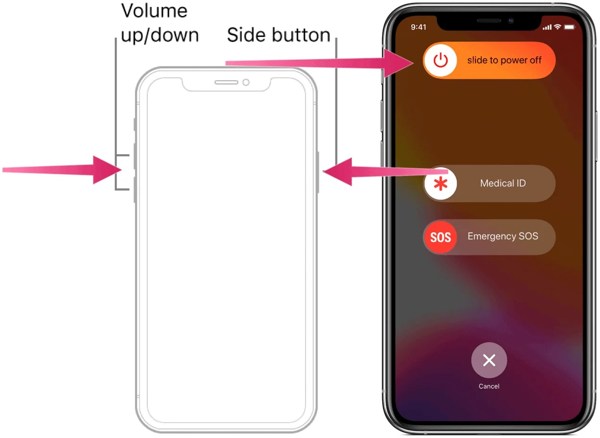
Nhấn và giữ một trong hai phím Âm lượng nút + Bên nút trên iPhone có Face ID. Nhấn và giữ Bên hoặc Quyền lực nút trên iPhone không có Face ID.
Thả các nút hoặc nút khi màn hình tắt nguồn xuất hiện.
Di chuyển thanh trượt và tắt thiết bị của bạn.
Vài phút sau, nhấn và giữ Bên hoặc Quyền lực cho đến khi bạn nhìn thấy logo Apple.
Giải pháp 2: Kiểm Tra Wi-Fi
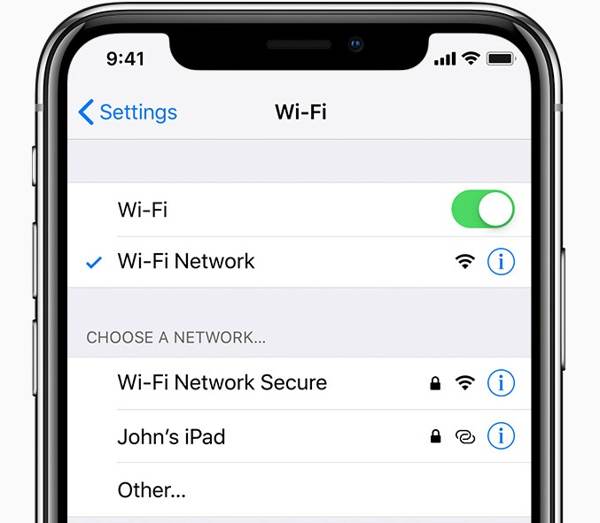
Thay đổi cài đặt ID Apple cần kết nối internet ổn định. Nếu iPhone của bạn đang kết nối với Wi‑Fi yếu, hãy chuyển sang dữ liệu di động hoặc ngược lại. Sau đó, cập nhật lại cài đặt ID Apple để kiểm tra xem sự cố đã được khắc phục chưa.
Giải pháp 3: Đăng Nhập Lại ID Apple
Nếu màn hình bị kẹt khi bạn chạm vào Cập Nhật Cài Đặt ID Apple, bạn có thể đăng xuất tài khoản rồi đăng nhập lại ID Apple để tự tay cập nhật thay đổi. Dưới đây là các bước cập nhật tài khoản của bạn:
Nhấn vào hồ sơ của bạn trong ứng dụng Cài đặt.
Cuộn xuống và chạm vào nút Đăng xuất ở cuối.
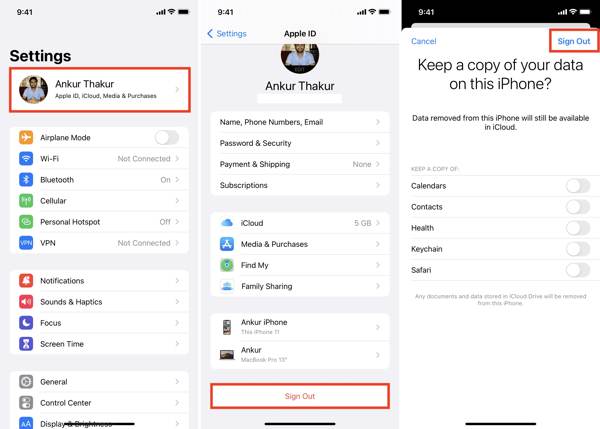
Nhập mật khẩu Tài khoản Apple để tắt Tìm iPhone.
Chạm vào Tắt cái nút.
Quyết định có giữ bản sao dữ liệu hay không rồi chạm vào Đăng xuất.
Quay lại Cài đặt ứng dụng và chạm Tài khoản Apple.
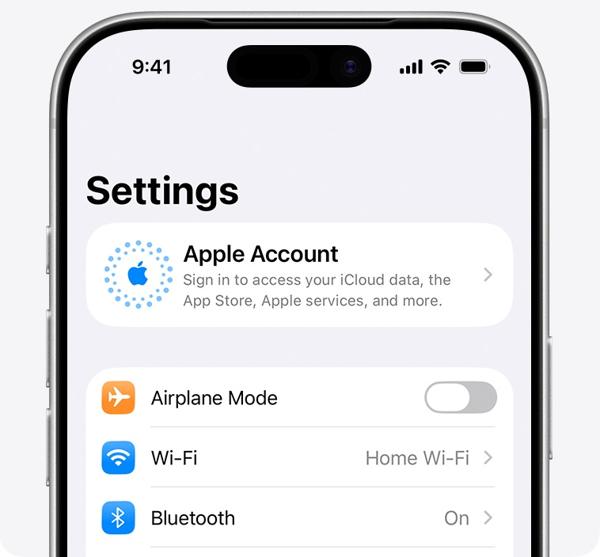
Chọn Đăng nhập thủ công, và nhập Tài khoản Apple cùng mật khẩu của bạn.
Giải pháp 4: Kiểm Tra Máy Chủ Apple
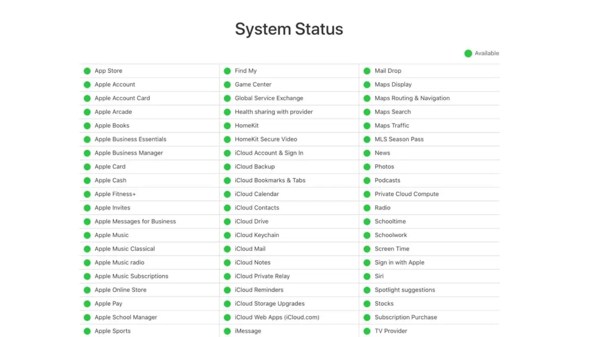
Khi màn hình bị kẹt ở giao diện Đang Cập Nhật Cài Đặt ID Apple, hãy vào https://www.apple.com/support/systemstatus/ trong trình duyệt. Kiểm tra trạng thái của Tài khoản Apple và các máy chủ liên quan. Nếu có mục nào bị gián đoạn, hãy chờ đến khi chúng hoạt động trở lại.
Giải pháp 5: Thay Đổi Mật Khẩu ID Apple
Một cách khác để sửa lỗi Cập Nhật Cài Đặt ID Apple bị kẹt là thay đổi mật khẩu tài khoản của bạn. Phương pháp này cần một chiếc iPhone có thể truy cập được và mật mã khóa màn hình iPhone. Ngoài ra, tài khoản của bạn phải bật Xác thực Hai Yếu Tố.
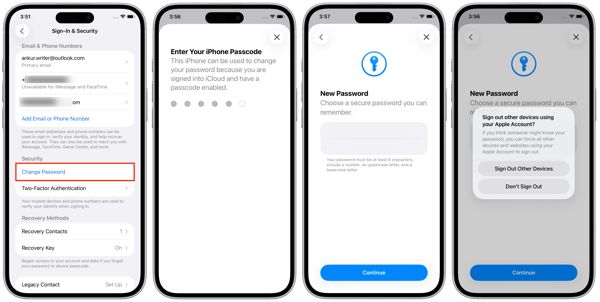
Nhấn vào hồ sơ của bạn trong Cài đặt.
Đi đến Đăng nhập & Bảo mật.
Chạm vào Đổi mật khẩu cái nút.
Nhập mật mã iPhone của bạn.
Đặt mật khẩu mới và xác nhận lại.
Chọn Đăng Xuất Thiết Bị Khác hoặc Không đăng xuất.
Bài đọc liên quan:
Phần 3. Cách Cập Nhật Cài Đặt ID Apple
Nếu bạn muốn cập nhật cài đặt ID Apple trên iPhone sau khi quên mật khẩu, imyPass iPassGo có thể đáp ứng nhu cầu của bạn. Phần mềm này có thể xóa tài khoản hiện tại khỏi thiết bị iOS của bạn mà không bị hạn chế. Sau đó, bạn có thể đăng nhập lại vào tài khoản của mình.

4.000.000+ lượt tải xuống
Cách Cập Nhật Cài Đặt ID Apple Trên iPhone Của Bạn
Cài đặt công cụ xóa Apple ID
Chạy phần mềm gỡ bỏ ID Apple sau khi cài đặt trên PC. Cũng có phiên bản cho Mac. Chọn Xóa Apple ID cách thức.

Kết nối với thiết bị của bạn
Kết nối iPhone của bạn với PC bằng cáp Lightning. Khi phần mềm phát hiện iPhone, hãy nhấp vào Bắt đầu bây giờ cái nút.

Cập Nhật Cài Đặt ID Apple
Nếu Tìm iPhone đã tắt, phần mềm sẽ tự động bắt đầu xóa tài khoản cũ. Nếu Tìm iPhone đang bật, hãy đặt lại tất cả cài đặt trên thiết bị. Sau đó, nhấp vào Xác nhận lại và kiểm tra thông tin thiết bị của bạn để bắt đầu quá trình.

Khi hoàn tất, hãy thiết lập lại iPhone và đăng nhập vào Tài khoản Apple của bạn.
Sự kết luận
Bài viết này đã chia sẻ những việc cần làm nếu màn hình cảm ứng của bạn bị kẹt ở Cập Nhật Cài Đặt ID Apple. May mắn là bạn có thể lần lượt làm theo các giải pháp của chúng tôi để loại bỏ lỗi trên iPhone hoặc iPad. Khi đó, bạn có thể sử dụng Tài khoản Apple trên thiết bị iOS như bình thường. imyPass iPassGo giúp bạn xóa tài khoản cũ và đăng nhập lại vào tài khoản đó.
Clara có hơn 8 năm kinh nghiệm hỗ trợ người dùng khôi phục tập tin bị mất và chuyển dữ liệu. Trước đây, cô từng làm kỹ thuật viên khôi phục dữ liệu cho một công ty dịch vụ CNTT lớn. Được chứng nhận về Khôi phục Dữ liệu và Giám định Số, các bài viết của cô tập trung vào những giải pháp đơn giản giúp người dùng phổ thông dễ dàng thực hiện các tác vụ khôi phục phức tạp.
Giải Pháp Nóng
-
Mẹo iOS
- Cách tải xuống ứng dụng mà không cần ID Apple
- Cách đặt lại iPhone về cài đặt gốc (Factory Reset)
- Cách khôi phục cài đặt gốc cho iPad
- Sửa lỗi kết nối với máy chủ ID Apple
- Cách khắc phục lỗi iPhone Unavailable
- Cách nhanh chóng sửa lỗi SIM Not Supported
- Cách đưa iPhone vào chế độ khôi phục (Recovery Mode)
- Apple ID và iCloud ID có giống nhau không
-
mở khóa iOS
-
Vị trí GPS
-
Mẹo Windows


