



 Sự hòa tan
 Trung tâm hỗ trợ
 Về chúng tôi
 Tiếp xúc
Cách thay đổi vị trí của bạn trên Nextdoor trên web và ứng dụng
 Penny Warren Được xuất bản trên Ngày 02 tháng 09 năm 2026Vị trí GPSđọc 3 phút
Hướng dẫn này chia sẻ những cách đã được kiểm chứng để thay đổi vị trí trên Nextdoor trên trang web hoặc trong ứng dụng. Đây là một nền tảng mạng xã hội độc đáo giúp bạn giao tiếp với hàng xóm. Nó tạo điều kiện xây dựng mối quan hệ với hàng xóm qua internet, đọc tin tức địa phương đáng tin cậy, chia sẻ cảnh báo an toàn theo thời gian thực và nhiều hơn nữa. Là một nền tảng dựa trên vị trí, nó đọc dữ liệu vị trí của bạn và cho phép bạn giữ liên lạc với hàng xóm.

Trong bài viết này:
Phần 1: Cách thay đổi vị trí trên trang web Nextdoor
Không giống các nền tảng mạng xã hội khác, người dùng được phép thay đổi vị trí trên Nextdoor. Nói cách khác, bạn có thể điều chỉnh cộng đồng mà mình theo dõi. Tuy nhiên, điều đó chỉ áp dụng trong những trường hợp hợp lệ và có giới hạn. Nghĩa là bạn có thể cập nhật địa chỉ nếu đã chuyển đến một thành phố mới, nhưng bạn không nên lạm dụng điều đó trên nền tảng.
Truy cập trang web Nextdoor trong trình duyệt của bạn.
Đăng nhập vào tài khoản và nhấp vào ảnh hồ sơ.
Mở Tài khoản trong menu trên thanh bên.
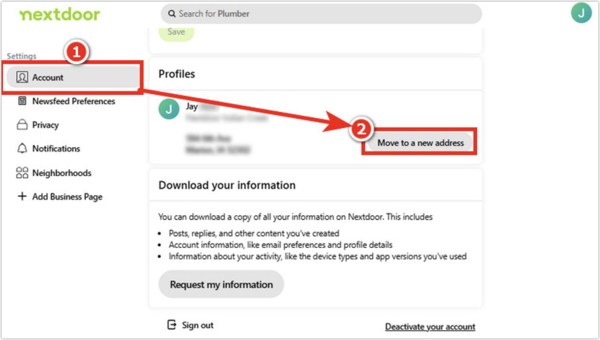
Bây giờ, bạn sẽ thấy một vài tùy chọn:
Nhấp chuột Chuyển đến địa chỉ mới nếu bạn đã chuyển đến một ngôi nhà mới.
Nhấp chuột Sửa địa chỉ để cập nhật địa chỉ nơi ở.
Nhấp chuột Chỉnh sửa bên cạnh địa chỉ của bạn nếu bạn muốn chuyển đến trường chỉnh sửa địa chỉ.
Nhấp chuột Thay đổi địa chỉ để bắt đầu quá trình cập nhật địa chỉ và xác minh.
Nhấn vào Chuyển đến địa chỉ mới cái nút.
Điền thông tin về địa chỉ mới vào biểu mẫu và nhấp vào Tiếp tục cái nút.
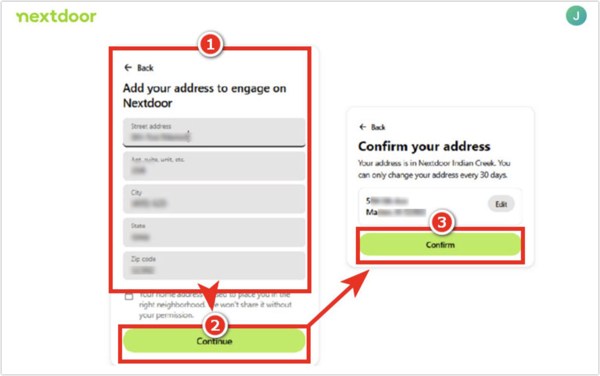
Cuối cùng, nhấp vào Xác nhận cái nút.
Sau đó, Nextdoor sẽ yêu cầu bạn xác minh địa chỉ mới theo các hướng dẫn trên màn hình.
Quay lại bảng tin của bạn và kiểm tra xem khu phố của bạn đã được cập nhật chưa.
Ghi chú: Theo Nextdoor, một địa chỉ giả có thể dẫn đến các vấn đề xác minh.
Phần 2: Cách thêm một vị trí khác trên ứng dụng Nextdoor
Khi bạn chuyển đến một cộng đồng mới, bạn phải thêm một vị trí khác trên Nextdoor. Ngoài ra, bạn có thể theo dõi một khu vực lân cận khác trên Nextdoor sau khi thay đổi vị trí. Tất nhiên, bạn có thể tham gia một khu phố mà mình không sống ở đó, mặc dù đó không phải là cách Nextdoor được thiết kế để hoạt động.
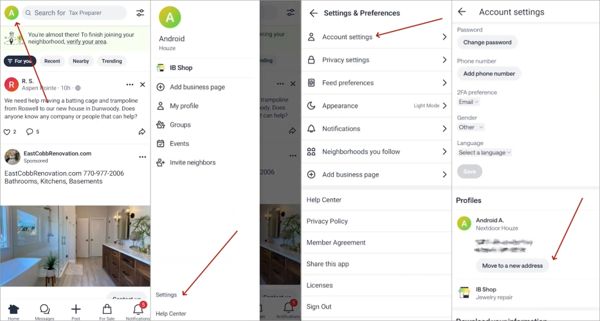
Mở ứng dụng Nextdoor trên điện thoại Android hoặc iPhone của bạn.
Đăng nhập vào tài khoản của bạn.
Chạm vào ảnh hồ sơ của bạn hoặc chạm vào thẻ bánh hamburger cái nút.
Điều hướng đến Cài đặt và chọn Tài khoản hoặc Cài đặt tài khoản quyền mua.
Chạm vào Chuyển đến địa chỉ mới cái nút.
Nhập chi tiết địa chỉ mới, như tên đường, số căn hộ, thành phố, bang/tỉnh, mã bưu điện và quốc gia.
Chạm vào Tiếp tục nút sau khi thêm vị trí.
Tiếp theo, làm theo hướng dẫn trên màn hình để xác minh vị trí mới trên Nextdoor.
Ghi chú: Nếu địa chỉ mới không có sẵn hoặc quá trình xác minh thất bại, hãy liên hệ với Hỗ trợ Nextdoor.
Phần 3: Cách nhanh để thay đổi vị trí Nextdoor trên thiết bị di động
Nếu bạn muốn thay đổi vị trí trên Nextdoor tạm thời, imyPass iLocaGo có thể đáp ứng nhu cầu của bạn. Công cụ này có thể thay đổi vị trí GPS của bạn sang bất kỳ địa chỉ nào trên thế giới khi truy cập Nextdoor bằng iPhone hoặc điện thoại Android. Quan trọng hơn, cách này có thể vượt qua quá trình xác minh một cách trơn tru. Thiết kế thân thiện với người dùng giúp đơn giản hóa quy trình.

4.000.000+ lượt tải xuống
Cách thay đổi vị trí trên Nextdoor trên thiết bị di động
Liên kết với điện thoại của bạn
Bắt đầu phần mềm thay đổi vị trí sau khi bạn cài đặt nó trên PC. Có một phiên bản khác cho Mac OS X 10.12 trở lên. Kết nối iPhone hoặc điện thoại Android của bạn với PC bằng cáp tương thích và đảm bảo chọn tin cậy máy tính này.

Nếu bạn đang sử dụng thiết bị Android, bạn cũng có thể kết nối nó với PC bằng Wi-Fi ổn định.
Chọn Sửa đổi vị trí
Nhấn vào Sửa đổi vị trí tùy chọn nếu bạn muốn thêm một vị trí khác trên Nextdoor. Ba chế độ còn lại, Chế độ một cửa, Chế độ nhiều điểm dừng, và Chế độ cần điều khiển, được sử dụng để tạo các tuyến đường ảo.

Biến đổi Nextdoor vị trí
Khi bản đồ tương tác xuất hiện, hãy nhập một địa chỉ vào trường. Nếu bạn không có địa chỉ cụ thể, hãy nhấp vào điểm đích trên bản đồ. Cuối cùng, nhấp vào nút Biến đổi để xác nhận. Bây giờ, bạn có thể truy cập Nextdoor trên điện thoại, cập nhật vị trí và xác minh nó. Bạn cũng có thể thay đổi vị trí trên Paramount Plus trên iPhone hoặc Android của mình.

Sự kết luận
Hướng dẫn này giải thích làm cách nào để tôi thay đổi vị trí của mình trên Nextdoor ứng dụng hoặc trang web. Bạn có thể chọn đúng thiết bị và làm theo các bước chi tiết của chúng tôi để hoàn tất quá trình. Sau đó, bạn có thể tham gia một cộng đồng mới. imyPass iLocaGo là một cách nhanh chóng để thay đổi vị trí của bạn và xác minh thành công trên ứng dụng Nextdoor.
Penny tập trung vào việc khắc phục sự cố GPS và tối ưu hóa Windows. Trước đây cô từng là kỹ sư hỗ trợ kỹ thuật, giúp khách hàng giải quyết hiệu quả các vấn đề liên quan đến định vị và hệ thống. Với kinh nghiệm hỗ trợ CNTT, cô đưa ra những giải pháp thực tế và hữu hiệu. Trong thời gian rảnh, cô thích đi bộ đường dài và chơi geocaching, thử nghiệm công nghệ GPS ngoài đời thực.
Giải Pháp Nóng
-
Vị trí GPS
- Làm thế nào để biết nếu ai đó tạm dừng vị trí của họ trên Life360
- Cách thực hiện cuộc gọi giả mạo miễn phí
- Những địa điểm Pokémon GO tốt nhất kèm tọa độ
- 10 mẹo/chiêu hay nhất cho Pokémon GO
- 9 công cụ giả lập vị trí Pokémon GO
- Cách theo dõi vị trí iPhone
- Vị trí mô phỏng là gì
- 5 cần điều khiển GPS (joystick) cho Pokémon GO
-
mở khóa iOS
-
Mẹo iOS
-
Mở khóa Android


