



 Sự hòa tan
 Trung tâm hỗ trợ
 Về chúng tôi
 Tiếp xúc
3 Cách Đặt Lại Cứng Microsoft Surface Khi Không Có Mật Khẩu
 Penny Warren Được xuất bản trên Ngày 30 tháng 7, 2026Mẹo Windowsđọc 3 phút
"Tôi có một chiếc Surface Pro. Sau khi không dùng nó vài tháng, tôi quên mất mật khẩu. Tôi muốn đặt lại máy, nhưng vấn đề là tôi không thể đăng nhập, và tôi thậm chí không có khóa khôi phục. Có cách nào để khôi phục cài đặt gốc Surface Pro mà không cần mật khẩu không?"
– Microsoft Community Hub
Những tình huống như trên phổ biến hơn bạn nghĩ. Tin tốt là bạn vẫn có thể khôi phục cài đặt gốc trên Surface ngay cả khi không có mật khẩu hoặc khóa khôi phục. Windows cung cấp nhiều cách để mở khóa thiết bị mà không cần đăng nhập. Trong bài viết này, bạn sẽ học ba phương pháp đã được kiểm chứng để đặt lại Surface mà không cần dùng mật khẩu. Chúng tôi cũng sẽ cung cấp các mẹo xử lý sự cố khi reset. Hơn nữa, chúng tôi sẽ hướng dẫn bạn một mẹo giúp lấy lại quyền truy cập mà không phải khôi phục cài đặt gốc.

Trong bài viết này:
Phần 1. Trước Khi Bạn Đặt Lại (Chuẩn Bị Quan Trọng)
Trước khi khôi phục cài đặt gốc Microsoft Surface khi không có mật khẩu, bạn nên chuẩn bị một số việc quan trọng. Xem xét những yếu tố này có thể giúp tránh mất dữ liệu và đảm bảo quá trình đặt lại diễn ra suôn sẻ.
Sao lưu dữ liệu của bạn
Hãy sao lưu mọi dữ liệu và tệp quan trọng nếu bạn vẫn còn truy cập được. Xóa dữ liệu và tệp mà không sao lưu sẽ khiến việc khôi phục chúng trở nên khó khăn hoặc thậm chí không thể. Bạn có thể đồng bộ chúng lên đám mây hoặc dùng ổ lưu trữ ngoài.
Kết Nối Nguồn Điện
Một lần khôi phục cài đặt gốc có thể mất từ vài phút đến hơn một giờ. Hãy đảm bảo Microsoft Surface của bạn có nguồn điện ổn định trong suốt quá trình. Nếu Surface hết pin giữa chừng trong quá trình khôi phục cài đặt gốc Windows có thể dẫn đến cài đặt không hoàn tất hoặc lỗi khởi động. Tệ nhất là thiết bị của bạn có thể không thể khởi động đúng cách.
Biết Rõ Mẫu Surface Của Bạn
Trước khi đặt lại cứng Microsoft Surface, điều quan trọng là phải biết chính xác mẫu máy bạn đang dùng. Biết mình đang dùng Surface Pro, Laptop, Go hay Book sẽ giúp bạn tải đúng ảnh khôi phục nếu cần. Dùng sai ảnh khôi phục có thể khiến ổ khôi phục không hoạt động đúng hoặc gây ra lỗi cài đặt.
Chọn Tùy Chọn Đặt Lại
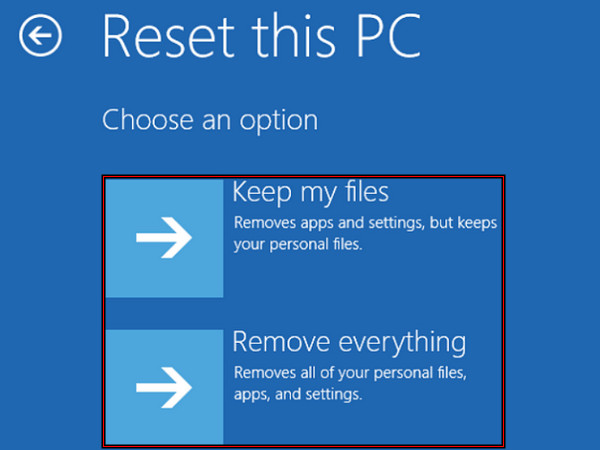
Khi thực hiện khôi phục cài đặt gốc trên Surface, bạn cần chọn một tùy chọn đặt lại. Giữ lại tệp của tôi sẽ cài đặt lại Windows nhưng giữ nguyên tệp và thư mục của bạn. Ngược lại, Xóa mọi thứ sẽ xóa sạch toàn bộ ổ đĩa.
Phần 2. Cách Khôi Phục Cài Đặt Gốc Microsoft Surface Khi Không Có Mật Khẩu
Phương Pháp 1. Dùng Phím Tắt Shift + Khởi động lại
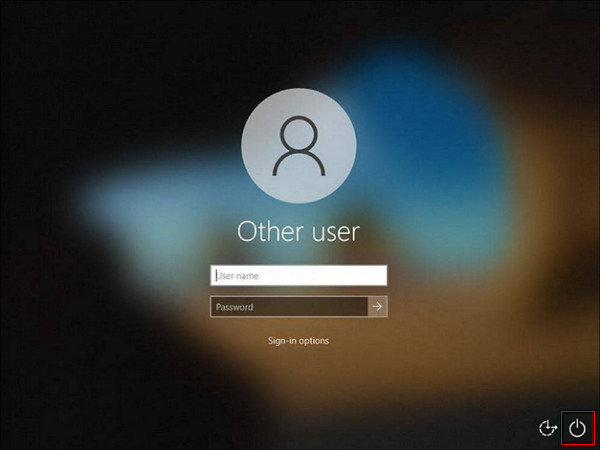
Không có mật khẩu hoặc mã PIN, nhưng bạn vẫn vào được màn hình đăng nhập Windows? Tin vui là cách Shift + Khởi động lại cho phép truy cập WinRe mà không cần nhập mật khẩu. Xem cách đặt lại Surface Pro không cần mật khẩu dưới đây:
Nhấn vào Quyền lực nút, nhấn Sự thay đổi, rồi bấm vào Khởi động lại. Tiếp tục giữ phím Shift cho đến khi Chọn một sự lựa chọn màn hình xuất hiện.
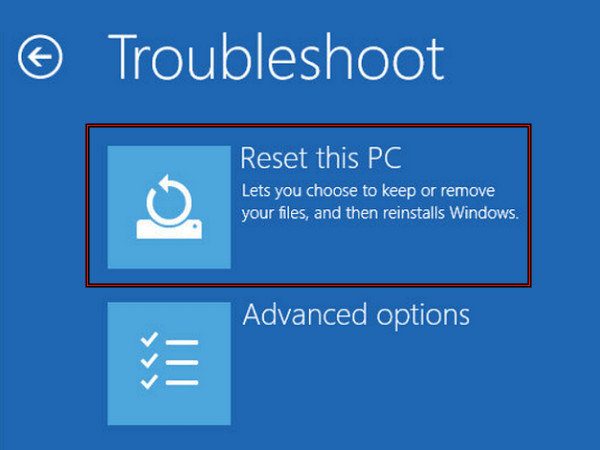
Lựa chọn Đặt lại PC này trong cửa sổ Khắc phục sự cố và chọn Giữ các tệp của tôi hoặc Xóa mọi thứ.
Sau đó nhấp vào Chỉ cần xóa các tệp của tôi hoặc Hoàn toàn sạch các ổ đĩa để đặt lại thiết bị về cài đặt gốc của nhà sản xuất.
Phương Pháp 2. Khởi động Từ USB Khôi Phục
Nếu bạn đã đặt lại Microsoft Surface về cài đặt gốc mà không thành công, hãy dùng phương pháp này. Trong trường hợp này, bạn không nhất thiết phải thực hiện khôi phục cài đặt gốc. imyPass Windows Password Reset có thể xóa hoặc đặt lại mật khẩu tài khoản Microsoft Surface mà không làm mất dữ liệu. Bạn có thể tạo một USB khởi động để mở khóa Surface bị khóa chỉ trong vài phút. Công cụ này hỗ trợ hầu hết các hệ thống tệp, bao gồm FAT32, FAT16, NTFS và nhiều loại khác. Ngoài Microsoft Surface, nó còn hoạt động với Dell, Toshiba, Lenovo, ASUS, Samsung, Sony, HP và nhiều hãng khác.
Tải xuống và cài đặt imyPass Windows Password Reset trên một máy tính đang hoạt động.
Mở chương trình và chọn Tạo mật khẩu Đặt lại ổ đĩa flash USB làm loại phương tiện. Cắm USB vào máy tính dự phòng và làm theo hướng dẫn hiển thị.
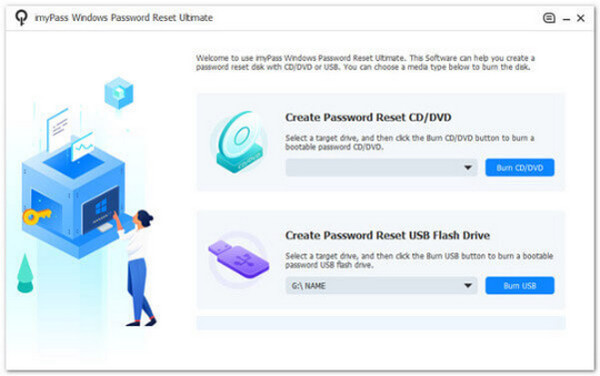
Cắm USB vào Surface bị khóa, bật máy và chờ imyPass Windows Password Reset mở ra. Chọn hệ điều hành và tài khoản người dùng của bạn.
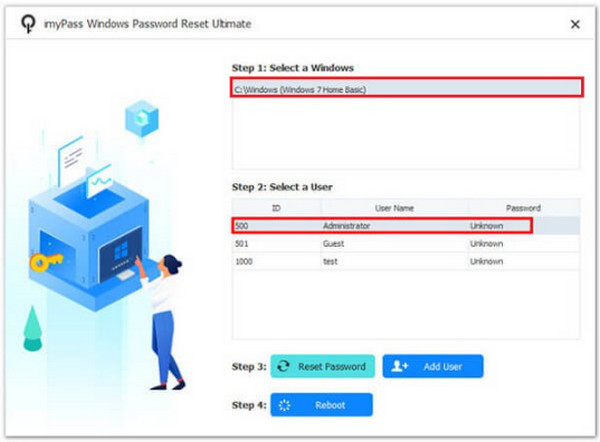
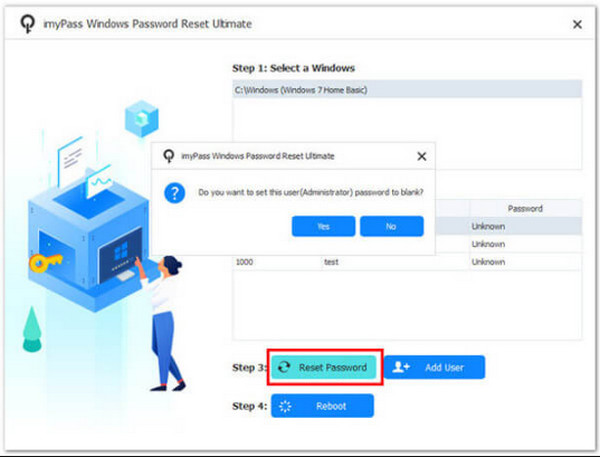
Nhấp chuột Đặt lại mật khẩu và chọn Đúng để đặt mật khẩu trước đó về trống. Sau đó, nhấp vào Thêm người dùng để thêm một tài khoản mới, hoặc bỏ qua bước này để đăng nhập sau khi máy khởi động lại.
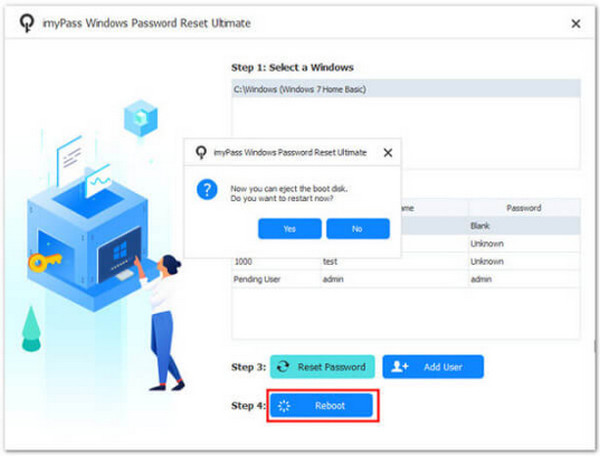
Tháo USB khỏi Microsoft Surface và nhấp Khởi động lại. Ngay sau đó, Surface của bạn sẽ khởi động lại và bạn sẽ có thể đăng nhập mà không cần mật khẩu cũ.
Phương Pháp 3. Khôi Phục Cài Đặt Gốc Từ UEFI/BIOS
Để khôi phục cài đặt gốc Microsoft Surface từ BIOS, hãy truy cập firmware UEFI để khởi động từ USB khôi phục. Nhưng cần nói rõ, UEFI không có sẵn tính năng khôi phục cài đặt gốc. Nó chỉ thay đổi thứ tự khởi động ở mức firmware để buộc máy ưu tiên khởi động từ USB khôi phục.
Tắt hẳn Surface của bạn. Nhấn và giữ Tăng âm lượng, sau đó nhấn rồi thả Quyền lực.
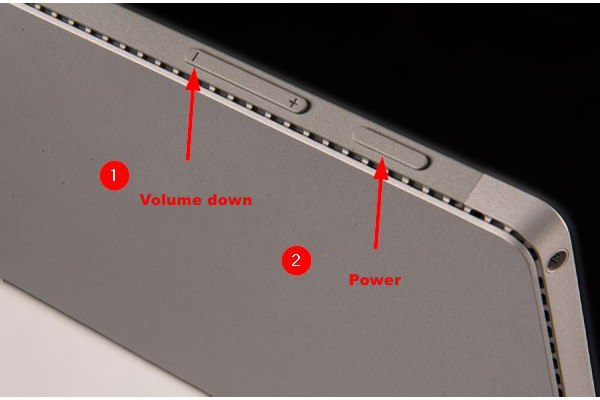
. Tiếp tục giữ Tăng âm lượng cho đến khi màn hình màn hình Surface UEFI.
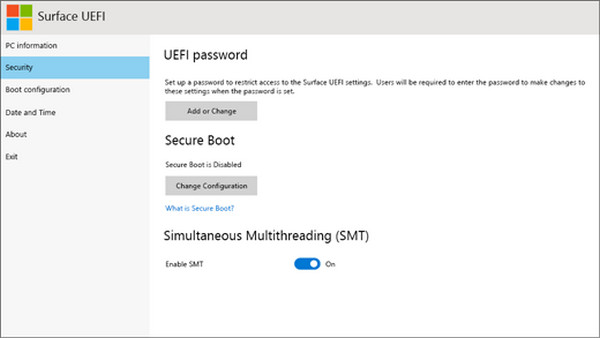
Đi đến xuất hiện, rồi cắm USB khôi phục vào. Mục Cấu hình khởi động (Boot Configuration). và bật.
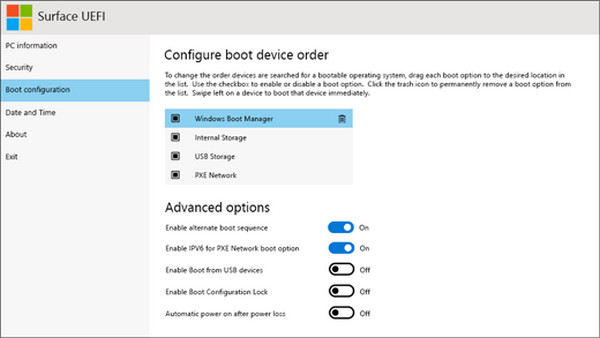
Khi màn hình khôi phục tải xong, hãy nhấp Khắc phục sự cố và chọn Khôi phục từ ổ đĩa hoặc Đặt lại PC này. Tiếp theo, cài đặt lại Windows và hoàn tất quá trình khôi phục cài đặt gốc.
Phần 3. Xử Lý Sự Cố Khi Khôi Phục Cài Đặt Gốc
Cách 1. Shift + Khởi động lại không hoạt động
Khi Surface không mở đến màn hình khôi phục Chọn một tùy chọn, rất có thể bạn đã không thực hiện đúng thao tác Shift + Khởi động lại. Hãy thử giữ phím Shift cho đến khi màn hình chuyển sang màu xanh. Đừng thả phím ngay sau khi nhấp Khởi động lại. Tiếp tục giữ cho đến khi màn hình Chọn một tùy chọn xuất hiện. Cách này cũng áp dụng khi bạn cần khôi phục cài đặt gốc cho máy tính xách tay Toshiba.
Cách 2. Màn hình đen
Sau khi bạn hard reset Microsoft Surface và nó chỉ hiển thị màn hình đen, vấn đề có thể liên quan đến nguồn điện. Hãy sạc Surface ít nhất 30 phút. Nếu Surface vẫn không có dấu hiệu có nguồn ngay cả sau khi sạc, thì đây là lỗi phần cứng và cần được sửa chữa bởi kỹ thuật viên chuyên nghiệp.
Cách 3. Thiếu tùy chọn Reset This PC trong menu Recovery
Nếu bạn đã vào WinRe nhưng tùy chọn Reset this PC bị mất, điều đó cho thấy các tệp khôi phục hoặc phân vùng khôi phục đã bị hỏng hoặc bị xóa. Để khắc phục, hãy dùng một máy tính khác đang hoạt động bình thường để tải xuống Surface Recovery Image chính thức.
Sự kết luận
Bây giờ bạn đã biết cách khôi phục cài đặt gốc Microsoft Surface mà không cần mật khẩu. Mỗi giải pháp chúng tôi cung cấp đều giúp bạn tránh bị khóa khỏi Surface của mình. Nếu mục tiêu của bạn không phải là đặt lại mà là lấy lại quyền truy cập mà không làm mất dữ liệu và tệp, imyPass Windows Password Reset là trợ thủ tốt nhất của bạn. Nó có thể xóa hoặc đặt lại mật khẩu, tạo người dùng mới và mở khóa Microsoft Surface của bạn mà không cần khôi phục cài đặt gốc.
Penny tập trung vào việc khắc phục sự cố GPS và tối ưu hóa Windows. Trước đây cô từng là kỹ sư hỗ trợ kỹ thuật, giúp khách hàng giải quyết hiệu quả các vấn đề liên quan đến định vị và hệ thống. Với kinh nghiệm hỗ trợ CNTT, cô đưa ra những giải pháp thực tế và hữu hiệu. Trong thời gian rảnh, cô thích đi bộ đường dài và chơi geocaching, thử nghiệm công nghệ GPS ngoài đời thực.
Giải Pháp Nóng
-
Mẹo Windows
- Cách đặt lại (reset) laptop ASUS
- Cách đưa Microsoft Surface về cài đặt gốc (factory reset)
- Cách đặt lại (factory reset) laptop Lenovo
- Cách xóa tài khoản quản trị viên (Admin) trên Windows 10
- Cách đặt lại (factory reset) laptop HP
- Cách Thiết Lập Tự Đăng Nhập Trong Windows
- Cách đổi tên người dùng (User Name) trên Windows
- Cách đặt lại (reset) laptop Dell
-
Mật khẩu Windows
-
Sửa Windows
-
Mẹo mật khẩu


