


 Sự hòa tan
 Trung tâm hỗ trợ
 Về chúng tôi
 Tiếp xúc
Cách thiết lập lại mật khẩu BIOS trên Windows 11 mà không mất dữ liệu
 Penny Warren Được xuất bản trên Ngày 11 tháng 11, 2026Mật khẩu Windowsđọc 3 phút
Khi mọi người bật máy tính, hệ điều hành sẽ hiện ra. Tuy nhiên, có chương trình cơ sở trên hầu hết các máy tính để điều khiển các chức năng cơ bản, bao gồm cài đặt hệ thống cấp thấp và khởi tạo phần cứng. Khi bạn quên mật khẩu BIOS, bạn không thể truy cập các cài đặt này, thay đổi chúng hoặc thậm chí bị khóa khỏi PC của mình. Hướng dẫn này giải thích cách đặt lại mật khẩu BIOS trên Windows 11 và trước đó.

Trong bài viết này:
- Phần 1: Bạn có thể đặt lại mật khẩu BIOS trên Windows 11 không
- Phần 2: Đặt lại mật khẩu BIOS bằng cách tháo pin CMOS
- Phần 3: Xóa mật khẩu BIOS bằng jumper trên bo mạch chủ
- Phần 4: Đặt lại mật khẩu BIOS bằng mật khẩu backdoor/master
- Phần 5: Cách đặt mật khẩu BIOS trên Windows 11
- Mẹo bổ sung: Công cụ tốt nhất để đặt lại mật khẩu Windows 11
- Phần 6: Câu hỏi thường gặp về đặt lại mật khẩu BIOS
Phần 1: Bạn có thể đặt lại mật khẩu BIOS trên Windows 11 không
Bạn có thể đặt lại mật khẩu BIOS trên máy tính Windows 11. Nếu bạn biết mật khẩu hiện tại, thường có thể xóa nó trong phần cài đặt BIOS/UEFI. Nếu bạn quên mật khẩu, trên các máy tính để bàn đời cũ, việc tháo pin CMOS hoặc dùng jumper clear-CMOS có thể xóa mật khẩu. Trên laptop đời mới với Supervisor Password (mật khẩu giám sát) được lưu trong firmware, những mẹo này thường không có tác dụng. Bạn cần liên hệ trung tâm bảo hành/đại lý ủy quyền kèm bằng chứng sở hữu máy. Windows 11 cũng yêu cầu UEFI với Secure Boot, nên các mẹo cũ dành cho Legacy BIOS không còn áp dụng nữa.
So sánh các phương pháp đặt lại mật khẩu BIOS
| Phương pháp | Áp dụng cho | Bạn cần gì? | Hoạt động trên Windows 11? | Rủi ro dữ liệu |
| Cài đặt BIOS/UEFI | Máy tính mà bạn biết mật khẩu hiện tại | Mật khẩu BIOS/UEFI hiện tại | Đúng | Thấp |
| Tháo pin CMOS | Máy tính để bàn đời cũ | Tua-vít, rút nguồn điện, chờ 30 phút | KHÔNG | Thấp |
| Jumper clear-CMOS | Máy tính để bàn có jumper clear-CMOS được ghi nhãn | Sách hướng dẫn bo mạch chủ | Tùy thuộc vào bo mạch chủ | Thấp |
| Mật khẩu backdoor/master | Máy tính vẫn hiển thị mã khóa (lockout code) | Mã đó và đội ngũ hỗ trợ của hãng sản xuất | Đúng | Thấp |
| Dấu nhắc lệnh | Chỉ dành cho PC dùng BIOS 32-bit đời cũ | Command Prompt trong môi trường khôi phục Windows | KHÔNG | Thấp |
| imyPass Windows Password Reset | Chỉ mật khẩu đăng nhập Windows | USB khởi động được trên máy tính thuộc sở hữu của bạn | Đúng | Thấp |
BIOS hoặc UEFI là gì?
Tóm lại, BIOS là firmware cũ dùng để khởi động phần cứng trước khi Windows tải lên. UEFI là phiên bản mới hơn: hỗ trợ ổ đĩa dung lượng lớn, khởi động nhanh hơn và hỗ trợ Secure Boot. Windows 11 yêu cầu UEFI có Secure Boot và chỉ chạy trên UEFI 64-bit, không hỗ trợ Legacy BIOS 32-bit cũ. Trên một PC Windows 11 thông thường, "mật khẩu BIOS" và "mật khẩu UEFI" có nghĩa như nhau, nên bên dưới chúng tôi dùng hai thuật ngữ này thay thế cho nhau.
Phần 2: Đặt lại mật khẩu BIOS bằng cách tháo pin CMOS
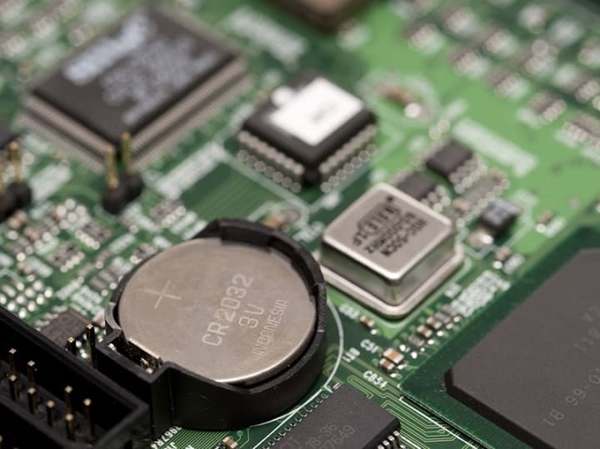
Nếu PC của bạn không thể truy cập được, bạn có thể đặt lại mật khẩu BIOS trên Windows 11 bằng cách tháo pin CMOS. Đảm bảo tắt nguồn PC và rút cáp nguồn và phụ kiện. Mở tủ CPU, tìm pin CMOS và tháo pin cẩn thận. 30 phút sau, lắp lại pin.
Hạn chế: Trên các laptop đời mới, đặc biệt là loại có Supervisor Password được lưu trong firmware, cách này thường không hiệu quả. Pin cũng có thể được hàn cố định hoặc khó tiếp cận. Với những laptop đó, hãy liên hệ hãng sản xuất hoặc trung tâm dịch vụ kèm theo bằng chứng sở hữu máy.
Cách xóa mật khẩu BIOS Windows 11 bằng Jumper trên bo mạch chủ
Tắt máy tính và ngắt kết nối tất cả các dây cáp và phụ kiện.
Mở tủ, kéo dây nối ra khỏi chân 1 và 2, rồi đặt vào chân 2 và 3. Một phút sau, đưa dây nối trở lại vị trí mặc định.
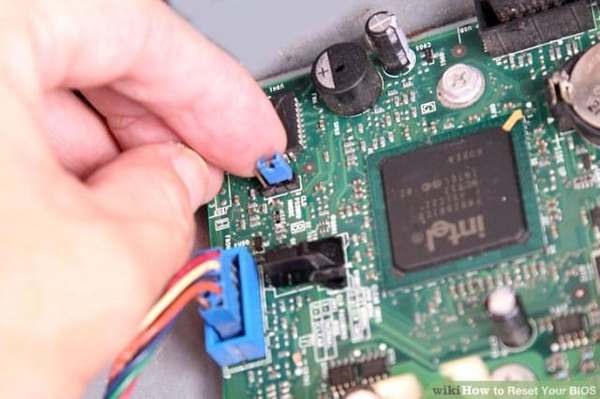
Sau đó đóng bảng điều khiển, cắm dây vào CPU, bật nguồn PC và khởi động vào BIOS. Tổ hợp nút để vào BIOS khác nhau tùy thuộc vào nhà sản xuất của bạn.
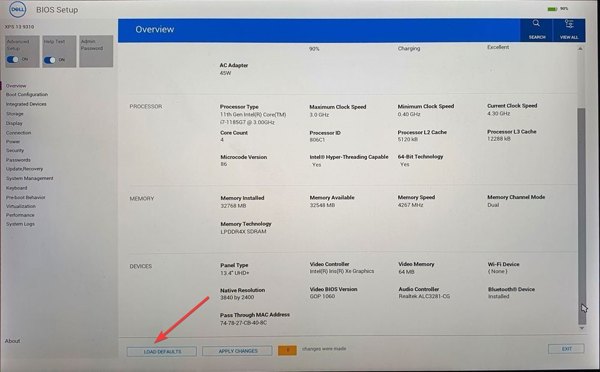
Đi đến Lưu & Thoát hoặc Tổng quan thực đơn và chọn Khôi phục mặc định hoặc Tải Mặc định để xóa mật khẩu BIOS trên Windows 11.
Phần 3: Xóa mật khẩu BIOS bằng jumper trên bo mạch chủ
Trong khi giữ Sự thay đổi trên bàn phím của bạn, nhấp vào Quyền lực nút trên màn hình đăng nhập và chọn Khởi động lại để vào màn hình Phục hồi Windows.
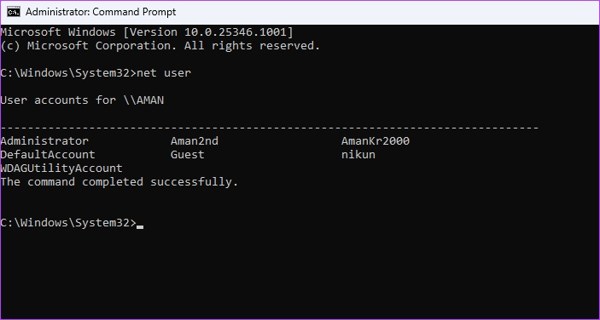
Chọn Khắc phục sự cố, Tùy chọn nâng cao, và Dấu nhắc lệnh.
Nếu PC của bạn có thể truy cập được, hãy chạy Command Prompt với tư cách quản trị viên từ menu Start.0
Nhập các dòng lệnh bên dưới và nhấn đi vào sau mỗi dòng.
gỡ lỗi
70 2Eo
71 FF
từ bỏ
Khởi động lại máy tính của bạn để vô hiệu hóa mật khẩu BIOS trên Windows 11.
Hạn chế: Cách này chỉ hoạt động trên các bo mạch chủ máy tính để bàn thực sự có jumper clear-CMOS được ghi nhãn rõ ràng. Hầu hết laptop và nhiều PC lắp sẵn đời mới không có. Việc xóa CMOS cũng không xóa được Supervisor Password được lưu trong firmware. Hãy làm theo hướng dẫn của đúng model bo mạch chủ của bạn, và không bao giờ di chuyển jumper khi máy đang bật.
Phần 4: Đặt lại mật khẩu BIOS bằng mật khẩu backdoor/master
Đi tới màn hình Windows Recovery. Bạn có thể tìm thấy thao tác ở trên.
Chọn Khắc phục sự cố, Tùy chọn nâng cao, Cài đặt phần mềm UEFIvà nhấp vào Khởi động lại.
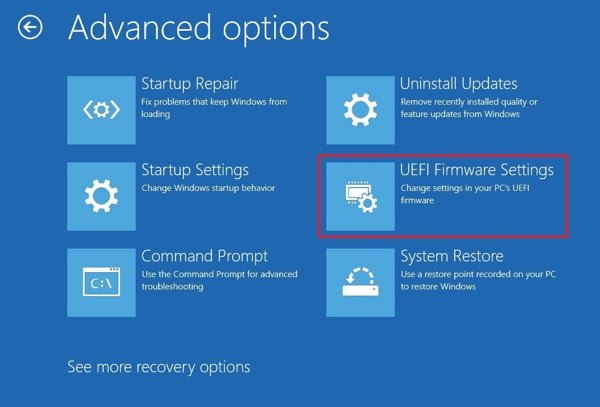
Nhập sai mật khẩu nhiều lần cho đến khi máy tính của bạn vào chế độ khóa. Sau đó, bạn sẽ nhận được thông báo vô hiệu hóa và mã.
Hãy ghi lại mã đó và liên hệ bộ phận hỗ trợ của hãng sản xuất PC hoặc trung tâm dịch vụ ủy quyền kèm bằng chứng sở hữu. Họ có thể kiểm tra mã và cung cấp mật khẩu master cho model đó.
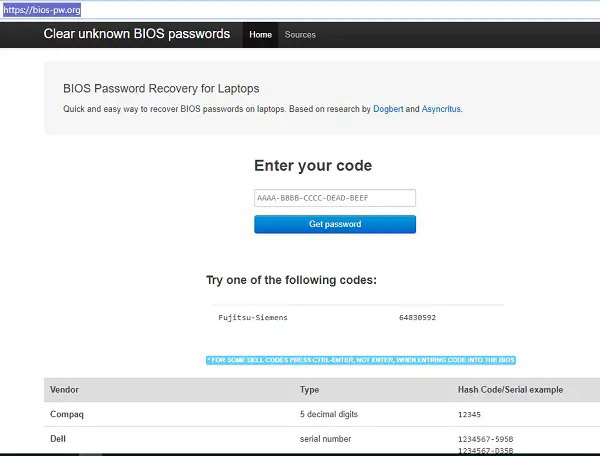
Hạn chế: Không phải firmware nào cũng hiển thị mã có thể sử dụng, và các hãng thường yêu cầu bạn chứng minh quyền sở hữu PC trước. Tránh các trang web "mở khóa BIOS" của bên thứ ba vì một số là lừa đảo. Trên PC Windows 11 dùng UEFI và có Supervisor Password, cách này thường hoàn toàn không khả dụng.
Phần 5: Cách đặt mật khẩu BIOS trên Windows 11
Thiết lập mật khẩu đăng nhập hoặc mã PIN trên Windows 11 rất dễ dàng. Thiết lập mật khẩu BIOS trên Windows 11 không đơn giản như vậy, mặc dù cả hai đều được sử dụng để bảo vệ máy tính của bạn khỏi bị truy cập trái phép. Bạn nên biết rằng, sau khi thiết lập mật khẩu BIOS, bạn phải nhập mật khẩu mỗi lần khởi động PC, ngay cả khi bạn đã thiết lập Windows Auto Login.
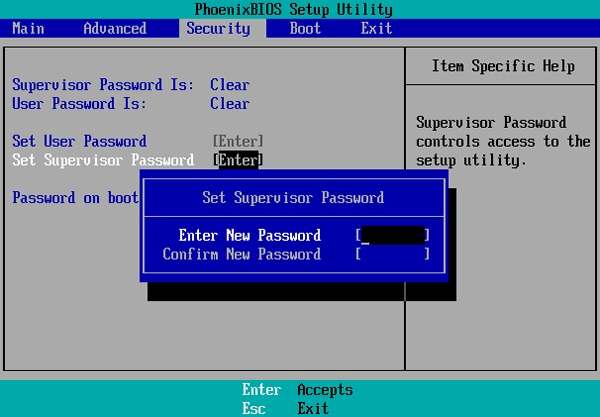
Chọn Khắc phục sự cố trên màn hình Windows Recovery và đi tới Tùy chọn nâng cao, Cài đặt phần mềm UEFI. Nhấn vào Khởi động lại nút để vào UEFI/BIOS.
Chuyển sang Tab bảo mật và chọn Đặt mật khẩu giám sát hoặc Đặt mật khẩu người dùng.
Nhập mật khẩu và xác nhận. Sau đó lưu và thoát khỏi màn hình BIOS.
Mẹo bổ sung: Công cụ tốt nhất để đặt lại mật khẩu Windows 11
Trước hết, bạn cần biết sự khác nhau giữa hai loại mật khẩu này:
Mật khẩu BIOS so với mật khẩu Windows
Hai loại mật khẩu này rất dễ bị nhầm lẫn. Mật khẩu BIOS/UEFI được firmware kiểm tra trước khi Windows khởi động; nó chặn truy cập cài đặt firmware hoặc chặn luôn việc khởi động máy. Mật khẩu tài khoản Windows được kiểm tra sau khi khởi động; nó quyết định ai được đăng nhập. Xóa một loại sẽ không xóa loại kia, và công cụ mật khẩu Windows không thể can thiệp vào mật khẩu firmware.
Cách đặt lại mật khẩu Windows 11 nếu bạn quên
Nếu vấn đề thật sự của bạn là không đăng nhập được vào Windows, thì công cụ dưới đây là lựa chọn phù hợp. imyPass Windows Password Reset có thể xóa hoặc đặt lại mật khẩu tài khoản Windows khi bạn bị khóa tài khoản hoặc quên mật khẩu đăng nhập Windows 11. Nó cũng có thể tạo tài khoản mới mà không cần đăng nhập.
4.000.000+ lượt tải xuống
Đặt lại mật khẩu của bạn trên Windows 11 dễ dàng.
Xóa tài khoản quản trị viên và tài khoản người dùng chuẩn trên Windows.
Thêm tài khoản mới vào Windows.
Tương thích với Windows 11/10/8.1/8/7/XP/Vista.
Câu hỏi thường gặp.
-
Tại sao máy tính của tôi lại yêu cầu mật khẩu BIOS sau khi khởi động lại?
Máy tính của bạn có thể đã bật mật khẩu khi khởi động hoặc mật khẩu hệ thống trong cài đặt BIOS/UEFI. Mật khẩu này sẽ được yêu cầu trước khi Windows được tải.
-
Tôi có thể đặt lại mật khẩu BIOS bằng Command Prompt trên Windows 11 không?
Không. Mẹo dùng lệnh debug cũ chỉ hoạt động trên các PC Legacy BIOS 32-bit đời cũ. Windows 11 yêu cầu UEFI 64-bit với Secure Boot, và không thể truy cập mật khẩu firmware từ Command Prompt trong môi trường Khôi phục Windows.
-
Mật khẩu BIOS có giống với mật khẩu đăng nhập Windows không?
Không. Mật khẩu BIOS dùng để bảo vệ các thiết lập firmware hoặc quá trình khởi động, trong khi mật khẩu đăng nhập Windows dùng để bảo vệ tài khoản người dùng. Chúng cần những phương pháp và công cụ khôi phục khác nhau.
Sự kết luận
Bây giờ, bạn nên hiểu Mật khẩu BIOS trên Windows 11. Làm theo hướng dẫn cụ thể của chúng tôi, bạn có thể đặt lại, vô hiệu hóa hoặc xóa mật khẩu BIOS của máy tính. Chúng tôi cũng đã hướng dẫn cách đặt mật khẩu BIOS để bảo vệ máy tính của bạn. imyPass Windows Password Reset cho phép bạn đặt lại mật khẩu Windows.
Penny tập trung vào việc khắc phục sự cố GPS và tối ưu hóa Windows. Trước đây cô từng là kỹ sư hỗ trợ kỹ thuật, giúp khách hàng giải quyết hiệu quả các vấn đề liên quan đến định vị và hệ thống. Với kinh nghiệm hỗ trợ CNTT, cô đưa ra những giải pháp thực tế và hữu hiệu. Trong thời gian rảnh, cô thích đi bộ đường dài và chơi geocaching, thử nghiệm công nghệ GPS ngoài đời thực.
Giải Pháp Nóng
-
Mật khẩu Windows
-
Mẹo Windows
-
Sửa Windows
-
Mẹo mật khẩu


