



 Sự hòa tan
 Trung tâm hỗ trợ
 Về chúng tôi
 Tiếp xúc
Tại Sao Face ID Trên iPhone Không Hoạt Động và Cách Khắc Phục
 Penny Warren Được xuất bản trên Ngày 06 tháng 3, 2026mở khóa iOSđọc 3 phút
"Của tôi Face ID đột nhiên không hoạt động và không nhận diện được tôi. Làm sao để tôi khắc phục vấn đề này?" Kể từ iPhone X, Apple đã giới thiệu Face ID. Tính năng này cho phép người dùng mở khóa thiết bị iOS nhanh chóng bằng cách quét khuôn mặt. Tuy nhiên, nếu nó ngừng hoạt động hoặc hoạt động bất thường, bạn sẽ bị khóa ngoài thiết bị của mình. Bài viết này chia sẻ các giải pháp hiệu quả giúp bạn sửa lỗi này và lấy lại quyền truy cập vào iPhone.

Trong bài viết này:
- Phần 1: Face ID Hoạt Động Như Thế Nào Trên iPhone
- Phần 2: Tại Sao Face ID Không Hoạt Động
- Phần 3: Cách Khắc Phục Lỗi Face ID Không Hoạt Động
- Phần 4: Cách Khắc Phục Lỗi Face ID Không Hoạt Động Sau Khi Thay Màn Hình
- Phần 5: Cách Khắc Phục Lỗi Face ID Không Hoạt Động Sau Khi Cập Nhật
- Phần 6: Cách Truy Cập iPhone Nếu Face ID Không Hoạt Động
Phần 1: Face ID Hoạt Động Như Thế Nào Trên iPhone
Face ID hoạt động trên iPhone thông qua cả phần cứng và phần mềm. Camera TrueDepth nằm ở phía trên iPhone của bạn được dùng để quét khuôn mặt. Các cảm biến và linh kiện tích hợp sẽ chiếu 30.000 điểm hồng ngoại lên khuôn mặt bạn để lập bản đồ đường cong và nếp nhăn. Sau đó, kết quả sẽ được so khớp với dữ liệu Face ID đã lưu. Nếu trùng khớp, iPhone của bạn sẽ mở khóa. Nếu không, bạn sẽ được yêu cầu thử lại hoặc mở khóa thiết bị bằng mật mã.
Khi nào bạn không thể mở khóa iPhone bằng Face ID?
- 1.Mức pin của iPhone giảm xuống dưới 10%.
- 2.Sau khi khởi động lại iPhone, lần đầu tiên bạn phải mở khóa bằng mật mã.
- 3.Bạn phải mở khóa iPhone bằng mật mã ít nhất một lần mỗi tuần.
- 4.iPhone của bạn không được mở khóa trong hơn 48 giờ.
- 5.iPhone của bạn bị khóa từ xa.
Phần 2: Tại Sao Face ID Không Hoạt Động
Như đã đề cập, Face ID phụ thuộc vào một hệ thống cảm biến, hình ảnh hồng ngoại và các mô hình máy học được tích hợp chặt chẽ. Nếu bất kỳ phần nào trong chuỗi này bị gián đoạn, biện pháp bảo mật này sẽ không hoạt động. Những nguyên nhân thường gặp khiến Face ID không hoạt động gồm có:
- 1.iPhone của bạn bị kẹt ở màn hình khóa.
- 2.Camera TrueDepth hoặc khuôn mặt bạn bị che khuất.
- 3.Bạn thiết lập Face ID không đúng cách.
- 4.Face ID bị treo hoặc tạm thời đứng hình.
- 5.Cài đặt không phù hợp.
- 6.Lỗi phần mềm.
- 7.Phần mềm đã lỗi thời hoặc là phiên bản beta.
- 8.Hư hỏng phần cứng.
Phần 3: Cách Khắc Phục Lỗi Face ID Không Hoạt Động
Giải pháp 1: Khởi động lại iPhone của bạn
Một cách khắc phục nhanh lỗi Face ID không hoạt động trên iPhone là khởi động lại thiết bị. Cách này sẽ đóng tất cả ứng dụng và tiến trình trên iPhone, đồng thời sửa các lỗi nhỏ. Ngoài ra, nó còn có thể cải thiện hiệu suất iPhone của bạn.
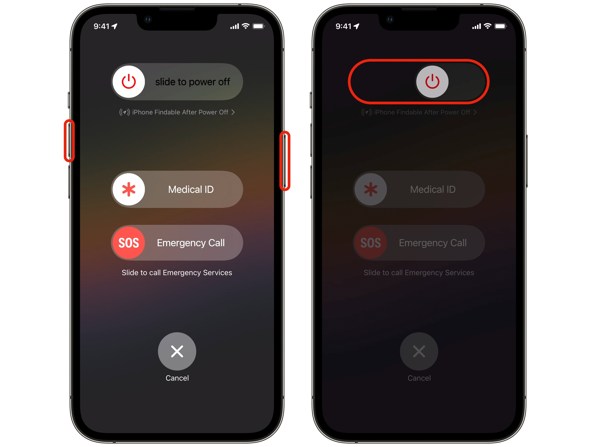
Nhấn và giữ một trong hai phím Âm lượng nút + Bên nút lại với nhau.
Khi màn hình tắt nguồn xuất hiện, hãy nhả các nút.
Kéo thanh trượt sang bên phải, màn hình sẽ chuyển sang màu đen.
Vài phút sau, nhấn và giữ nút Bên cho đến khi bạn nhìn thấy logo Apple.
Nhập mật mã iPhone để mở khóa.
Sau đó thử mở khóa lại bằng Face ID.
Giải pháp 2: Làm Sạch Camera
Nếu bạn nhận thông báo Face ID không khả dụng, hãy thử lại sau, hãy bỏ tất cả vật che trên khuôn mặt như khẩu trang và kính râm. Thêm vào đó, hãy bảo đảm mắt, miệng và mũi của bạn được nhìn thấy hoàn toàn bởi camera trước, đặc biệt khi bạn được báo là Face ID không hoạt động, và hãy hạ iPhone xuống thấp hơn.
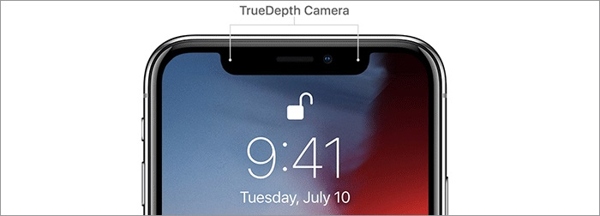
Ngoài ra, bạn nên tháo miếng dán màn hình và ốp lưng iPhone. Đồng thời, bạn cần lau sạch camera TrueDepth ở phía trên thiết bị và loại bỏ bụi bẩn. Chúng có thể cản trở tia hồng ngoại mà camera TrueDepth sử dụng.
Giải pháp 3: Cấu Hình Face ID Đúng Cách
Face ID có thể được dùng để mở khóa iPhone, mua ứng dụng, sử dụng Apple Pay và nhiều tác vụ khác tùy theo cách bạn thiết lập. Nếu Face ID không khả dụng khi bạn mở khóa thiết bị, hãy kiểm tra lại cài đặt.

Chạy Cài đặt ứng dụng từ màn hình chính của bạn.
Cuộn xuống và chọn Face ID & Mật mã.
Nhập mật mã iPhone của bạn.
Xác định vị trí SỬ DỤNG FACE ID CHO tiết diện.
Bật lên mở khóa iPhone và các trường hợp khác mà bạn muốn dùng với Face ID.
Sau đó, thử dùng lại Face ID trên màn hình khóa và những nơi khác.
Giải pháp 4: Tắt Face ID Rồi Bật Lại
Nếu bạn đã bật Face ID cho Mở khóa iPhone hoặc các trường hợp khác nhưng Face ID của Apple vẫn không hoạt động, tốt nhất bạn nên tắt rồi bật lại. Mặc dù cách này đơn giản, nó có thể sửa lỗi Face ID bị treo và các vấn đề cơ bản khác.
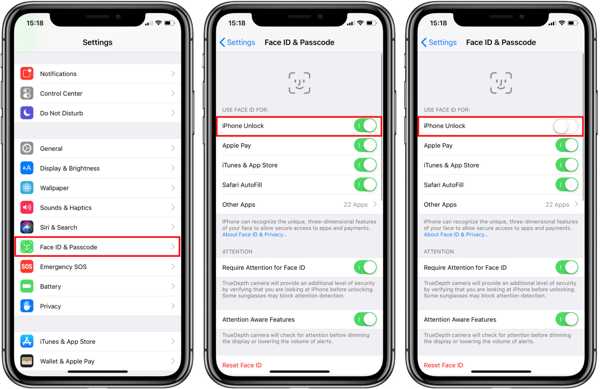
Đi đến Face ID & Mật mã trong của bạn Cài đặt ứng dụng.
Nhập mật mã iPhone của bạn.
Tắt mở khóa iPhone Dưới SỬ DỤNG FACE ID CHO.
Tiếp theo, khởi động lại iPhone như bình thường.
Khi máy bật lại, hãy mở khóa thiết bị bằng mật mã.
Sau đó, bật lại mở khóa iPhone trên màn hình cài đặt Face ID & Mật mã.
Có Thể Bạn Quan Tâm:
Giải pháp 5: Thiết Lập Khuôn Mặt Thay Thế Cho Face ID
Với iOS 12 trở lên, bạn có thể thiết lập tối đa hai Face ID. Face ID có thể tự học những thay đổi trên khuôn mặt và lớp trang điểm của bạn nhờ công nghệ nhận diện khuôn mặt. Tuy nhiên, nếu bạn thường xuyên đeo khẩu trang, bạn có thể thiết lập một Face ID thay thế.

Chạy Cài đặt ứng dụng trên iPhone của bạn.
Chọn Face ID & Mật mã, và nhập mật mã của bạn.
Vỗ nhẹ Thiết lập giao diện thay thế va đanh Bắt đầu.
Chọn Sử dụng Face ID khi đeo khẩu trang hoặc Không Dùng Face ID Với Khẩu Trang.
Làm theo hướng dẫn trên màn hình để quét khuôn mặt của bạn.
Cuối cùng, chạm Xong để hoàn tất việc thiết lập Face ID mới.
Giải pháp 6: Đặt lại Face ID
Nếu Face ID của bạn vẫn không hoạt động trên iOS 16, việc đặt lại có thể hữu ích. Hãy nhớ rằng đặt lại Face ID sẽ xóa tất cả khuôn mặt bạn đã lưu. iOS sẽ không yêu cầu xác nhận.
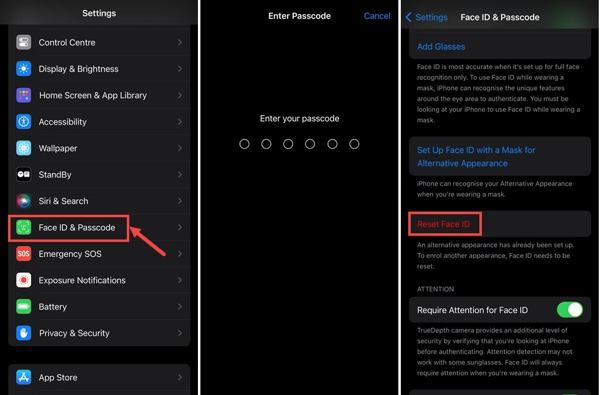
Đi đến Face ID & Mật mã trong của bạn Cài đặt ứng dụng.
Nếu được yêu cầu, hãy nhập mật mã iPhone của bạn.
Vỗ nhẹ Đặt lại ID khuôn mặt.
Tiếp theo, hãy khởi động lại iPhone của bạn.
Mở khóa thiết bị bằng mật mã.
Sau đó, nhấn Thiết lập Face ID Trong Cài đặt.
Làm theo các hướng dẫn trên màn hình để đăng ký lại khuôn mặt của bạn.
Khi hoàn tất, hãy kiểm tra xem Face ID của bạn có hoạt động lại hay không.
Giải pháp 7: Tắt tính năng Bảo vệ Thiết bị Bị đánh cắp (Stolen Device Protection)
Một số người dùng báo cáo rằng Face ID không hoạt động sau khi Bảo vệ Thiết bị Bị đánh cắp được bật. Tính năng này bổ sung thêm lớp bảo mật cho thiết bị của bạn khi bạn mang nó đến những nơi không quen thuộc. Nó có thể khiến thiết bị của bạn hoàn toàn không thể truy cập được.
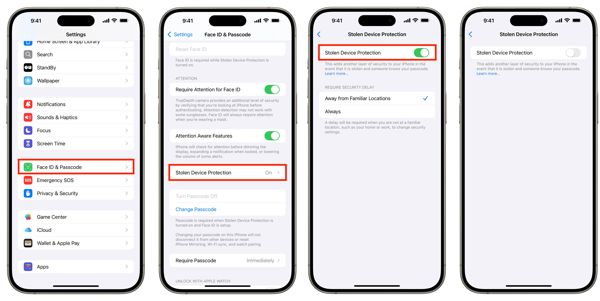
Đưa iPhone của bạn lại gần một vị trí quen thuộc.
Mở khóa bằng mật mã.
Hướng đến Cài đặt, Face ID & Mật mã.
Nhập mật mã iPhone của bạn.
Cuộn xuống và chọn Bảo vệ thiết bị bị đánh cắp.
Tắt Bảo vệ thiết bị bị đánh cắp.
Phần 4: Cách Khắc Phục Lỗi Face ID Không Hoạt Động Sau Khi Thay Màn Hình

Face ID là một hệ thống phức tạp bao gồm nhiều thành phần như camera TrueDepth, các cảm biến hồng ngoại và bộ xử lý thần kinh (neural engine). Nếu Face ID không hoạt động sau khi thay màn hình, quá trình này có thể làm gián đoạn bất kỳ phần nào trong chuỗi. Ví dụ, các linh kiện lắp lệch hoặc không chính hãng có thể dẫn đến Face ID bị lỗi.
Tốt nhất là bạn nên liên hệ Apple hoặc nhà cung cấp dịch vụ được ủy quyền để mua màn hình hoặc các dụng cụ và phần mềm phù hợp với mẫu iPhone của bạn. Bạn có thể nhờ Apple hỗ trợ và xem họ có sẵn sàng thay màn hình cho iPhone của bạn hay không. Trong một số trường hợp, họ có thể từ chối can thiệp các iPhone đã bị can thiệp và lắp đặt linh kiện không chính hãng.
Nếu bị từ chối, hãy tìm một dịch vụ sửa chữa bên thứ ba uy tín để kiểm tra màn hình và căn chỉnh các thành phần Face ID.
Phần 5: Cách Khắc Phục Lỗi Face ID Không Hoạt Động Sau Khi Cập Nhật
Một số người phàn nàn rằng Face ID không hoạt động sau khi cập nhật lên iOS 26. Thực tế, Apple thêm tính năng mới và sửa lỗi trong mỗi bản cập nhật. Để thử nghiệm các bản cập nhật, Apple phát hành phiên bản beta cho nhà phát triển và công chúng. Tuy nhiên, bản beta không ổn định. Nếu bạn gặp vấn đề tương tự, bạn có hai lựa chọn: cập nhật lên bản phần mềm mới nhất hoặc gỡ cài đặt bản beta.
Cập nhật phần mềm

Đi đến Cài đặt, Chung, và Cập nhật phần mềm.
Nếu tìm thấy bản cập nhật, hãy nhấn Tải xuống và cài đặt.
Làm theo hướng dẫn trên màn hình để cài đặt bản vá mới nhất.
Gỡ cài đặt iOS 26 Beta

Kết nối iPhone của bạn với máy tính bằng cáp USB.
Mở iTunes trên Windows và macOS Mojave hoặc cũ hơn, hoặc Finder trên macOS Catalina trở lên.
Đưa iPhone của bạn vào Chế độ khôi phục:
Nhấn nhanh vào Tăng âm lượng cái nút.
Làm điều tương tự với Giảm âm lượng cái nút.
Nhấn giữ Bên nút cho đến khi máy vào Chế độ Khôi phục (Recovery Mode).
Khi iTunes hoặc Finder phát hiện iPhone của bạn ở Chế độ Khôi phục, hãy nhấp vào Khôi phục cái nút.
Sau khi khôi phục, bản iOS tiêu chuẩn mới nhất sẽ được cài đặt.
Phần 6: Cách Truy Cập iPhone Nếu Face ID Không Hoạt Động
Khi Face ID không nhận diện được tôi, vấn đề lớn là tôi bị khóa khỏi thiết bị của mình. May mắn là, iPassGo có thể giúp bạn lấy lại quyền truy cập thiết bị và xóa mọi loại khóa màn hình, bao gồm Face ID. Hơn nữa, giao diện thân thiện giúp người mới cũng dễ sử dụng.

4.000.000+ lượt tải xuống
Cách truy cập iPhone khi Face ID không hoạt động
Kết nối với iPhone của bạn
Khởi chạy phần mềm xóa mật mã iPhone sau khi bạn cài đặt nó trên PC. Phần mềm có sẵn cho Windows 11/10/8/7. Có một phiên bản khác dành cho Mac. Kết nối iPhone với PC bằng cáp Lightning. Nếu được yêu cầu, hãy nhấn Lòng tin trên màn hình để tin cậy máy tính này. Chọn nút Xóa mật mã chế độ để tiến hành.

Kiểm tra thông tin thiết bị của bạn
Nhấn vào Bắt đầu sau khi iPhone của bạn được phát hiện. Khi đó, thông tin thiết bị của bạn sẽ được tải. Bạn phải kiểm tra lại kỹ từng mục. Khi hoàn tất, hãy nhấp Bắt đầu nút để bắt đầu tải xuống gói phần mềm.

Xóa Face ID
Sau khi tải xuống chương trình cơ sở, nhấp nút Mở khóa để tiếp tục. Đọc thông báo cảnh báo và xác nhận quá trình xóa Face ID. Nhập 0000 vào ô và bắt đầu quá trình. Vài phút sau, iPhone của bạn sẽ khởi động lại. Bạn có thể mở khóa thiết bị mà không còn bị chặn và thiết lập lại Face ID.

Phần mềm sẽ tự động cài đặt bản iOS tiêu chuẩn mới nhất lên iPhone của bạn trong quá trình này.0
Sự kết luận
Bài viết này được chia sẻ tại sao Face ID của tôi không hoạt động và bạn có thể làm gì để loại bỏ vấn đề. Trước tiên, chúng tôi giải thích cách Face ID hoạt động trên iPhone. Quan trọng hơn, chúng tôi liệt kê các giải pháp đã được chứng minh để điều chỉnh cài đặt, cấu hình và những lưu ý cho Face ID trên iPhone của bạn để nó hoạt động bình thường. iPassGo là một giải pháp tất cả trong một để xóa các Face ID bị lỗi trên iPhone của bạn mà không cần kỹ năng kỹ thuật hay mật khẩu.
Penny là biên tập viên cao cấp của imyPass. Cô tập trung vào việc tìm ra các giải pháp định vị GPS hoàn hảo trong mọi tình huống và cũng có kinh nghiệm sửa chữa máy tính.
Giải Pháp Nóng
-
mở khóa iOS
- Đánh giá về dịch vụ mở khóa iCloud miễn phí
- Bỏ qua kích hoạt iCloud bằng IMEI
- Xóa Mosyle MDM khỏi iPhone và iPad
- Xóa support.apple.com/iphone/passcode
- Đánh giá về Checkra1n iCloud Bypass
- Bỏ qua mật mã màn hình khóa iPhone
- Cách bẻ khóa iPhone
- Mở khóa iPhone không cần máy tính
- Vượt qua iPhone bị khóa đối với chủ sở hữu
- Khôi phục cài đặt gốc cho iPhone không cần mật khẩu Apple ID
-
Mẹo iOS
-
Mở khóa Android
-
Mật khẩu Windows


