



 Sự hòa tan
 Trung tâm hỗ trợ
 Về chúng tôi
 Tiếp xúc
Hướng dẫn từng bước khôi phục dữ liệu từ iPhone ở chế độ DFU
 Clara Prescott Được xuất bản trên Ngày 23 tháng 1 năm 2026Phục hồi dữ liệuđọc 3 phút
Một chiếc iPhone im lặng hoặc bị treo có thể khiến bạn cảm thấy như đang bị đe dọa đến các tập tin của mình, và thật khó để biết phải làm gì tiếp theo. Nhiều người dùng truy cập vào chế độ DFU mà không hiểu cách thức hoạt động hoặc những gì nó có thể làm được. Nếu bạn cần khôi phục dữ liệu từ chế độ DFUBạn cần bắt đầu bằng việc hiểu rõ cách thức hoạt động của chế độ sửa chữa sâu này đối với hệ thống của mình. Các bước đơn giản và kiên trì sẽ giúp bảo vệ tập tin của bạn và ngăn ngừa các sự cố mới. Trong hướng dẫn này, bạn sẽ tìm hiểu chế độ DFU có thể làm gì, quy trình khôi phục hoạt động như thế nào và những việc cần thử sau khi thiết lập lại hoàn toàn.

Trong bài viết này:
Phần 1. Bạn có thể khôi phục dữ liệu bằng chế độ DFU không?
Không. Bạn không thể khôi phục dữ liệu từ iPhone ở chế độ DFU. Chế độ này chỉ xử lý việc sửa chữa hệ thống chuyên sâu và thay đổi firmware. Nó không tải iOS, không đọc dữ liệu trong bộ nhớ, cũng không truy cập ảnh, tin nhắn hay dữ liệu ứng dụng. Chế độ DFU hoạt động ở cấp độ dưới hệ thống, vì vậy không có tệp nào của bạn có thể truy cập được khi thiết bị ở trạng thái này. Bạn có thể sử dụng nó để khắc phục các lỗi hệ thống lớn, nhưng không thể sử dụng nó để lấy dữ liệu từ điện thoại. Để lấy lại các tệp của mình, bạn phải sử dụng bản sao lưu hoặc công cụ khôi phục hoạt động bên ngoài chế độ DFU.
Phần 2. Cách khôi phục dữ liệu từ chế độ DFU của iPhone
Việc khôi phục dữ liệu ở chế độ DFU rất khó. Trạng thái sửa chữa sâu này không tải hệ điều hành iOS, vì vậy không thể truy cập ảnh, tin nhắn hoặc dữ liệu ứng dụng của bạn. Một số công cụ tuyên bố có thể quét các mẫu iPhone cũ khi ở chế độ DFU, nhưng nhiều người dùng báo cáo rằng các công cụ này không tìm thấy các tập tin thực sự. Chế độ DFU chỉ xử lý các tác vụ hệ thống cấp thấp, và các thiết bị hiện đại chặn quyền truy cập vào bộ nhớ cá nhân ở trạng thái này.
Nếu bạn cần lấy lại các tập tin của mình, cách tốt nhất là quét thiết bị trước khi vào chế độ khôi phục từ chế độ DFU hoặc sử dụng bản sao lưu từ iCloud, iTunes hoặc một công cụ khôi phục đáng tin cậy hoạt động ngoài chế độ DFU.
1. Khôi phục dữ liệu trên DFU bằng iTunes
iTunes Đây là một trong những cách phổ biến nhất để đưa iPhone vào chế độ DFU nhằm khôi phục dữ liệu. Phương pháp này chỉ hoạt động nếu bạn đã tạo bản sao lưu trước khi vào chế độ DFU. Nếu không có bản sao lưu trước đó, iTunes không thể khôi phục các tập tin của bạn.
Kết nối iPhone của bạn với máy tính bằng cáp Lightning và mở iTunes hoặc Finder trên các phiên bản macOS mới hơn. Nhấp vào biểu tượng thiết bị trên giao diện chính và đi đến Bản tóm tắt hoặc Chung chuyển hướng.
Trong mục Sao lưu, hãy tìm Khôi phục lại bản sao lưu Dưới Sao lưu và khôi phục thủ côngChọn bản sao lưu bạn muốn khôi phục và nhấp vào. Khôi phục lại bản sao lưu.
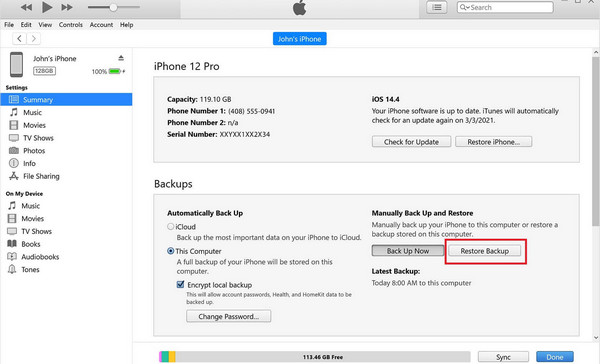
Phương pháp này lý tưởng cho những người dùng thường xuyên sao lưu iPhone của mình. Nó cho phép bạn khôi phục an toàn tin nhắn, danh bạ và các tệp quan trọng khác sau khi khởi động ở chế độ DFU. Nếu bản sao lưu được lưu trên iCloud và bạn muốn... Khôi phục tin nhắn đã xóa trên iCloudSau đó, hãy tiến hành bằng phương pháp tiếp theo.
2. Khôi phục dữ liệu từ DFU bằng iCloud
Nếu bạn có bản sao lưu iCloud, bạn có thể sử dụng chế độ DFU trên iPhone để khôi phục ảnh và các tập tin khác trong quá trình thiết lập thiết bị sau khi khôi phục bằng chế độ DFU. Hãy làm theo các bước sau:
Bật iPhone của bạn và làm theo các bước thiết lập cho đến khi bạn nhận được thông báo... Ứng dụng & Dữ liệu màn hình. Chọn Khôi phục từ bản sao lưu iCloud.
Đăng nhập bằng ID Apple và mật khẩu của bạn để truy cập vào các bản sao lưu iCloud.
Chọn bản sao lưu bạn muốn khôi phục từ danh sách các bản sao lưu có sẵn.
Hãy đợi quá trình khôi phục hoàn tất. Thời gian khôi phục sẽ phụ thuộc vào dung lượng bản sao lưu và tốc độ kết nối internet của bạn. Sau khi hoàn tất, ảnh, tin nhắn và các tập tin khác của bạn sẽ được khôi phục vào iPhone.
Nếu tất cả các bước trên đều không hiệu quả, lựa chọn tốt nhất của bạn là sử dụng công cụ phục hồi chuyên nghiệp để lấy lại dữ liệu iPhone một cách an toàn. Trong phần tiếp theo, chúng ta sẽ xem xét imyPass, một công cụ đáng tin cậy giúp bạn khôi phục các tập tin bị mất sau khi vào chế độ DFU hoặc khôi phục cài đặt gốc, bao gồm ảnh, tin nhắn, danh bạ và nhiều hơn nữa.
Phần 3. Khôi phục dữ liệu iPhone sau khi vào chế độ DFU và khôi phục cài đặt gốc.
Việc mất dữ liệu sau khi khôi phục bằng chế độ DFU có thể khiến bạn cảm thấy như mất vĩnh viễn, nhưng việc khôi phục là hoàn toàn có thể với công cụ phù hợp. imyPass Phục hồi dữ liệu iPhone Phần mềm này được thiết kế để quét thiết bị của bạn một cách kỹ lưỡng và an toàn. Nó cho phép bạn khôi phục ảnh, tin nhắn, danh bạ và các tệp quan trọng khác ở chế độ DFU. Phần mềm hoạt động với các bản sao lưu iTunes và iCloud, mang lại sự linh hoạt và cho phép bạn xem trước rõ ràng những gì có thể được khôi phục trước khi thực hiện thay đổi.
Đối với những người không chắc chắn nên bắt đầu từ đâu, việc khôi phục từ chế độ DFU trở nên đơn giản hơn với imyPass. Quy trình khôi phục có hướng dẫn của nó sẽ hướng dẫn bạn từng bước, đảm bảo bạn khôi phục được dữ liệu bị mất mà không ảnh hưởng đến hệ thống hiện tại. Sử dụng công cụ này mang lại cho bạn cơ hội tốt nhất để lấy lại quyền kiểm soát iPhone của mình một cách nhanh chóng và an toàn sau khi khôi phục từ chế độ DFU.
Tải xuống phiên bản mới nhất của phần mềm khôi phục dữ liệu iPhone trên máy tính bạn đang sử dụng. Sau đó, làm theo hướng dẫn cài đặt và thiết lập mà phần mềm yêu cầu, rồi khởi chạy chương trình.
Trong khi ứng dụng đang được khởi chạy, hãy truy cập vào... Phục hồi từ thiết bị iOSKết nối thiết bị iOS và nhấp vào Bắt đầu quét Nhấn nút này để quét sâu thiết bị của bạn. Quá trình này có thể mất một chút thời gian vì nó quét tất cả các tập tin có thể khôi phục đã bị xóa từ chế độ DFU hoặc Khôi phục cài đặt gốc.
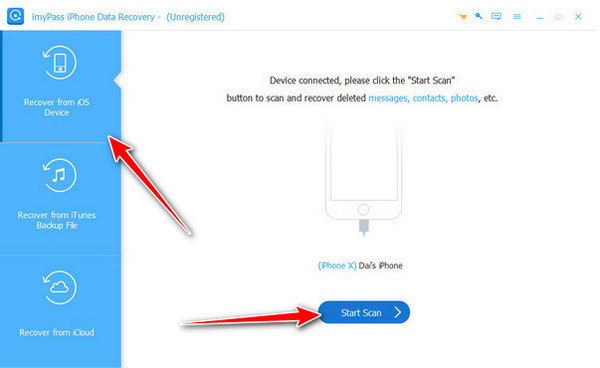
Sau khi quét, bạn sẽ thấy tất cả các tập tin có thể khôi phục trên thiết bị iOS của mình. Chọn tất cả dữ liệu bạn muốn khôi phục bằng cách đánh dấu vào các ô bên cạnh mỗi tập tin.
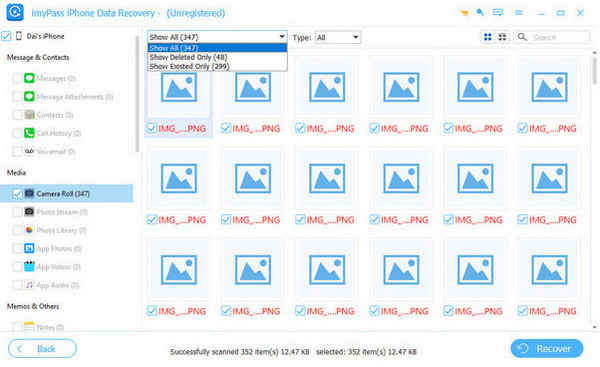
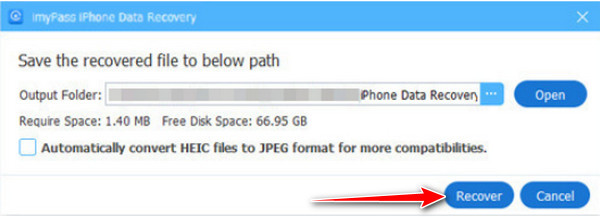
Sau khi hoàn tất các bước đó, hãy chọn vị trí bạn muốn lưu tệp trên máy tính và nhấp vào nút. Khôi phục Nhấn nút để bắt đầu xử lý.
Phần 4: DFU là gì và tại sao bạn cần sử dụng nó
Chế độ DFU, hay Chế độ cập nhật phần mềm thiết bị, là một chế độ đặc biệt trên iPhone cho phép thiết bị của bạn kết nối với iTunes hoặc Finder mà không cần khởi động iOS. Chế độ này hoạt động sâu hơn Chế độ phục hồi và được sử dụng để khắc phục các sự cố phần mềm nghiêm trọng hoặc cập nhật phần mềm.
Bạn có thể cần chế độ DFU nếu... iPhone bị kẹt ở chế độ phục hồi.Màn hình có thể hiển thị logo Apple, bị treo hoặc không phản hồi. Mặc dù chế độ DFU hữu ích để khôi phục thiết bị, nhưng nó không cho phép truy cập vào dữ liệu cá nhân. Hiểu rõ chế độ DFU giúp bạn bảo vệ tệp tin của mình và chọn cách an toàn nhất để khôi phục dữ liệu bằng cách sử dụng bản sao lưu hoặc các công cụ khôi phục đáng tin cậy.
Sự kết luận
Khôi phục dữ liệu từ iPhone ở chế độ DFU có thể khó khăn, nhưng hoàn toàn có thể nếu bạn làm theo đúng các bước. Chế độ DFU chặn truy cập trực tiếp vào các tệp, vì vậy việc sử dụng bản sao lưu hoặc công cụ khôi phục đáng tin cậy là rất quan trọng. Các công cụ như iTunes, iCloud, hoặc... imyPass Phục hồi dữ liệu iPhone Có thể giúp bạn khôi phục ảnh, tin nhắn, danh bạ và các tập tin khác một cách an toàn. Bằng cách hiểu chế độ DFU và sử dụng phương pháp đúng, bạn có thể Khôi phục dữ liệu từ iPhone ở chế độ DFU mà không làm mất thông tin quan trọng.
Clara là biên tập viên của imyPass. Cô ấy chuyên về khôi phục dữ liệu. Bạn có thể tìm thấy các hướng dẫn và giải pháp chuyên nghiệp để khôi phục dữ liệu bị mất từ mọi thiết bị. Nhiều người dùng nhận xét rằng hướng dẫn của cô ấy rất dễ hiểu và hữu ích.
Giải Pháp Nóng
-
Phục hồi dữ liệu
- Khôi phục ảnh đã xem một lần trên WhatsApp
- Khôi phục video TikTok đã xóa trên thiết bị di động
- Khôi phục ảnh đã xóa trên Facebook
- Khôi phục tin nhắn, ảnh, v.v. trên Viber
- Khôi phục ảnh đã xóa trên Snapchat
- 5 ứng dụng khôi phục danh bạ tốt nhất
- Khôi phục tin nhắn Discord đã xóa
- Đánh giá về AppGeeker iOS Data Recovery
- Phục hồi dữ liệu từ chế độ DFU
- Không thể khôi phục bản sao lưu iPhone
-
mở khóa iOS
-
Mẹo iOS
-
Mẹo mật khẩu

