



 Sự hòa tan
 Trung tâm hỗ trợ
 Về chúng tôi
 Tiếp xúc
Đánh giá UltData iPhone Data Recovery và giải pháp thay thế tốt nhất
 Penny Warren Được đăng vào Ngày 10 Tháng 6, 2025Khôi phục dữ liệuĐọc trong 3 phút
Khôi phục dữ liệu iPhone là một chủ đề nóng trên internet một phần vì rất khó để lấy lại các tệp đã mất hoặc đã xóa trên thiết bị iOS. Ngày nay, chúng ta phụ thuộc rất nhiều vào điện thoại thông minh, từ việc kiểm tra email, liên lạc, chụp ảnh đến chơi game. Tất cả dữ liệu đều cần được lưu trữ an toàn. Việc xóa nhầm hoặc hỏng tệp có thể là một thảm họa. Tuy nhiên, Tenorshare UltData có thể giúp bạn khôi phục dữ liệu đã mất về lại các thiết bị iOS.

Trong bài viết này:
Phần 1: UltData iPhone Data Recovery là gì
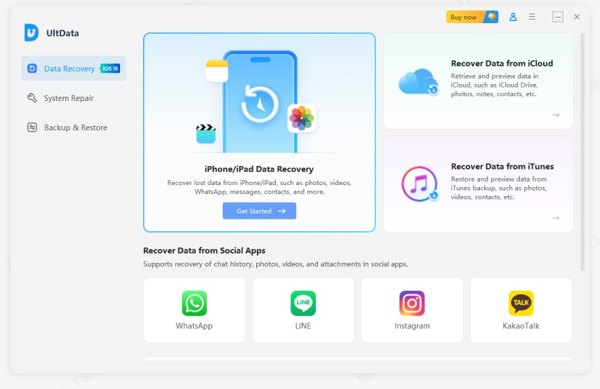
Như tên gọi của nó, UltData for iPhone là một trong những phần mềm phổ biến nhất phục hồi các tệp đã xóa từ iPhone hoặc iPad. Nó được phát triển và phát hành bởi Tenorshare, một công ty phần mềm uy tín tập trung vào việc thiết kế các hệ thống bảo mật và phục hồi dữ liệu.
Các tính năng chính của Tenorshare UltData cho iPhone
1. Khôi phục dữ liệu iPhone với ba chế độ.
2. Lấy lại tệp đã xóa trực tiếp từ thiết bị iOS.
3. Khôi phục iPhone từ dữ liệu đã đồng bộ iCloud.
4. Chọn các tệp cụ thể để khôi phục trên iPhone.
5. Khôi phục ảnh, video, SMS, WhatsApp, TikTok, v.v.
6. Khôi phục tệp iPhone với trạng thái ban đầu.
7. Cung cấp các tính năng bổ sung như sửa lỗi hệ thống.
8. Hỗ trợ iPhone 17 đến 5, tất cả các mẫu iPad và iPod Touch 7/6/5/4/3/2.
Đánh giá Tenorshare UltData
Ưu điểm
- Nó hỗ trợ tất cả các hệ thống tập tin phổ biến.
- Nó có thể khôi phục dữ liệu từ bộ nhớ iPhone hoặc bản sao lưu iCloud và iTunes.
- UltData cho iOS tương thích với iOS 17 trở về trước.
- Phần mềm này có thể khôi phục tập tin từ các thiết bị iOS bị hỏng.
- Người dùng có thể xem trước các tập tin đã xóa hoặc bị mất trước khi khôi phục.
- Chỉ mất vài phút để quét và khôi phục dữ liệu iPhone.
Nhược điểm
- Bản dùng thử miễn phí chỉ cho phép bạn quét thiết bị nhưng không khôi phục được bất cứ dữ liệu nào.
- Giá hơi đắt so với đối thủ cạnh tranh.
- Tỷ lệ thành công khác nhau tùy thuộc vào nhiều thông số khác nhau.
- Người dùng phải tải xuống toàn bộ bộ công cụ.
- Nó chỉ có thể khôi phục danh bạ và tin nhắn đã mất trên iPhone của bạn.
Giá của UltData WhatsApp Recovery
Có hai loại gói dịch vụ, tùy theo mục đích sử dụng. Đối với mục đích sử dụng cá nhân, chi phí là $45,95 mỗi tháng để khôi phục 5 iPhone trên một PC, $49,95 mỗi năm để khôi phục 5 thiết bị trên một PC và $65,95 trọn đời để khôi phục năm thiết bị trên một PC.
Đối với mục đích kinh doanh, UltData WhatsApp Recovery có giá $62,95 để khôi phục 10 iPhone trên một PC, $79,95 để khôi phục 15 thiết bị trên một PC và $399,00 để khôi phục số lượng thiết bị không giới hạn trên một PC.
Phần 2: Cách sử dụng UltData iPhone Data Recovery
Tải xuống và cài đặt Tenorshare UltData iPhone Data Recovery trên PC của bạn. Khởi chạy nó từ máy tính để bàn và mua giấy phép. Bản dùng thử miễn phí chỉ quét thiết bị của bạn.
Kết nối iPhone của bạn với máy tính bằng cáp tương thích.
Đi tới thẻ Data Recovery ở bên trái và nhấp nút Get Started bên dưới mục iPhone/iPad Data Recovery. Nếu bạn muốn khôi phục dữ liệu từ bản sao lưu, hãy chọn Recover Data from iCloud hoặc Recover Data from iTunes. Nếu bạn không nhớ mật khẩu sao lưu iTunes, tốt nhất bạn không nên chọn iTunes.
Hãy đảm bảo tin tưởng máy tính này và phần mềm sẽ tự động phát hiện thiết bị của bạn. Nếu không, bạn phải đưa iPhone vào Chế độ khôi phục và thử lại.
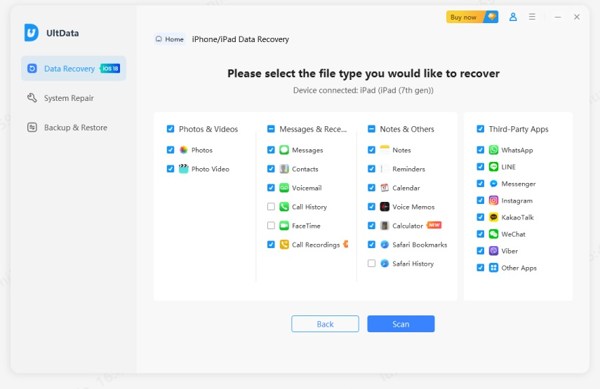
Tiếp theo, chọn các loại tệp bạn muốn khôi phục. Tất cả các loại dữ liệu được hỗ trợ đều được liệt kê. Sau đó nhấp nút Scan để tiếp tục.
Theo mặc định, bạn có thể xem tất cả dữ liệu có thể khôi phục trên iPhone của mình dựa trên loại tệp. Nếu bạn muốn xem trước dữ liệu đã mất, hãy chuyển sang Show only Deleted từ Show All trong danh sách thả xuống ở trên cùng.
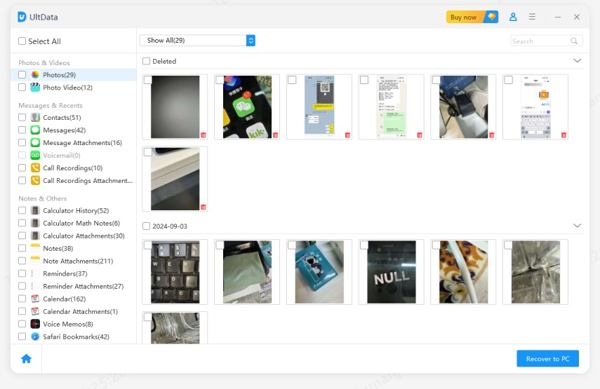
Cuối cùng, đánh dấu tất cả các tệp bạn muốn lấy lại và nhấp nút Recover to PC ở góc dưới bên phải.

Phần 3: Giải pháp thay thế tốt nhất cho UltData iPhone Data Recovery
Như đã đề cập trước đó, khôi phục dữ liệu đã xóa từ thiết bị iOS không phải là việc đơn giản. Do đó, bạn nên tìm hiểu thêm các công cụ khác. Chẳng hạn, imyPass iPhone Data Recovery là một lựa chọn thay thế tốt cho UltData iPhone Data Recovery. Công cụ này mang lại tỷ lệ thành công cao khi khôi phục dữ liệu iOS.

4.000.000+ lượt tải xuống
Khôi phục dữ liệu từ iPhone, iPad hoặc iPod Touch mà không cần bản sao lưu.
Khôi phục từ iCloud hoặc bản sao lưu iTunes một cách nhanh chóng.
Hỗ trợ hầu như tất cả các loại dữ liệu trên thiết bị iOS.
Xem trước các tệp đã xóa trên iPhone để khôi phục có chọn lọc.
Tương thích với các phiên bản iOS và iPhone mới nhất.
Cách sử dụng giải pháp thay thế tốt nhất cho UltData iPhone Data Recovery
Quét iPhone của bạn
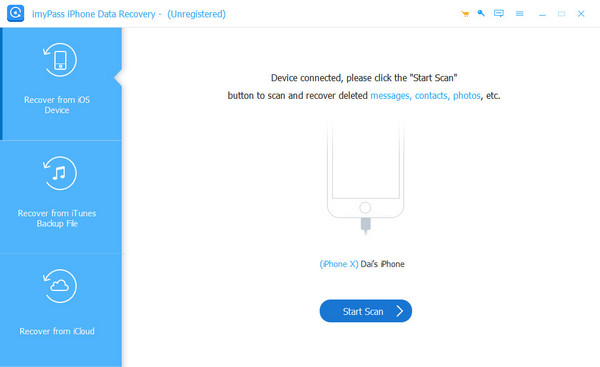
Khởi chạy phần mềm thay thế tốt nhất cho Tenorshare UltData cho iOS sau khi bạn cài đặt nó trên PC. Phần mềm tương thích với Windows 11/10/8/7. Ngoài ra còn có một phiên bản cho macOS. Chọn thẻ Recover from iOS Device ở thanh bên trái, và kết nối iPhone của bạn với PC bằng cáp Lightning. Khi thiết bị đã được nhận diện, nhấp nút Start Scan để tiếp tục.
Bạn cũng có thể vào Restore from iTunes Backup File hoặc Restore from iCloud Backup File để khôi phục dữ liệu từ bản sao lưu iTunes hoặc iCloud.
Xem trước dữ liệu bị mất
Khi quá trình quét dữ liệu hoàn tất, bạn có thể xem tất cả dữ liệu, bao gồm cả các mục đã xóa. Chọn loại dữ liệu mong muốn, chẳng hạn như Camera Roll. Kéo xuống tùy chọn phía trên và chọn Show Deleted Only để xem trước dữ liệu đã mất trên thiết bị.
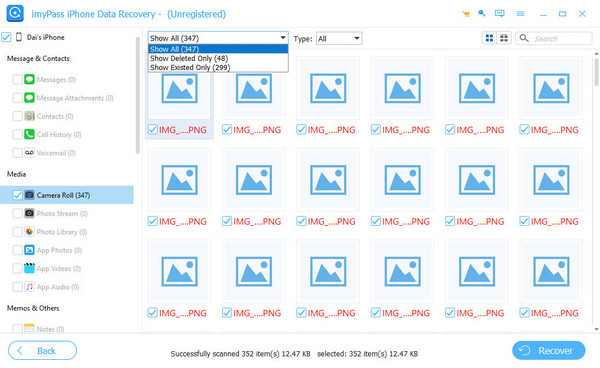
Khôi phục dữ liệu từ iPhone của bạn
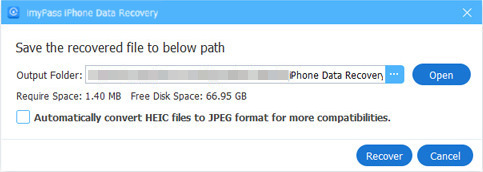
Chọn tất cả tệp và mục bạn muốn lấy lại, rồi nhấp nút Recover ở góc dưới bên phải. Cuối cùng, đặt một thư mục đầu ra và nhấn Recover lần nữa để khôi phục dữ liệu từ iPhone của bạn. Dữ liệu sẽ được lưu vào ổ cứng và sẽ không làm hỏng dữ liệu hiện có trên iPhone.
Sự kết luận
Bài viết này đã đánh giá một trong những phần mềm khôi phục dữ liệu iPhone tốt nhất, UltData for iPhone. Bạn có thể dựa vào bài đánh giá và phần giới thiệu của chúng tôi để đưa ra quyết định tốt nhất. Ngoài ra, chúng tôi cũng đã gợi ý giải pháp thay thế tốt nhất để thực hiện việc khôi phục dữ liệu của bạn, đó là imyPass iPhone Data Recovery.
Penny là biên tập viên cao cấp của imyPass. Cô tập trung vào việc tìm ra các giải pháp định vị GPS hoàn hảo trong mọi tình huống và cũng có kinh nghiệm sửa chữa máy tính.
Giải Pháp Nóng
-
Phục hồi dữ liệu
- Khôi phục ảnh đã xem một lần trên WhatsApp
- Khôi phục video TikTok đã xóa trên thiết bị di động
- Khôi phục ảnh đã xóa trên Facebook
- Khôi phục tin nhắn, ảnh, v.v. trên Viber
- Khôi phục ảnh đã xóa trên Snapchat
- 5 ứng dụng khôi phục danh bạ tốt nhất
- Khôi phục tin nhắn Discord đã xóa
- Đánh giá về AppGeeker iOS Data Recovery
- Phục hồi dữ liệu từ chế độ DFU
- Không thể khôi phục bản sao lưu iPhone
-
mở khóa iOS
-
Mẹo iOS
-
Mẹo mật khẩu

