



 Sự hòa tan
 Trung tâm hỗ trợ
 Về chúng tôi
 Tiếp xúc
Cách khôi phục mật khẩu Apple ID trên thiết bị Apple của bạn
 Samuel Spenser Được đăng vào Tháng 7 17, 2025Mở khóa iOS3 phút đọc
Người dùng quên mật khẩu Apple ID là một vấn đề rất phổ biến. Kết quả là họ bị khóa tài khoản và tất cả các dịch vụ của Apple, chẳng hạn như iCloud, Tìm, App Store, v.v. Khi gặp sự cố, điều đầu tiên bạn nghĩ đến chính là khôi phục mật khẩu. Hướng dẫn này tổng hợp những cách đã được kiểm chứng để khôi phục mật khẩu Apple ID trong nhiều trường hợp khác nhau, bao gồm cả đặt lại mật khẩu.

Trong bài viết này:
Phần 1: Cách khôi phục mật khẩu Apple ID thông qua Keychain
iCloud Keychain là trình quản lý mật khẩu tích hợp sẵn cho iPhone, iPad và Mac. Tính năng này khả dụng trên iOS 15 trở lên, iPadOS 15 trở lên hoặc macOS Monterey trở lên. Nếu bạn đã đăng nhập bằng mật khẩu Apple ID trên thiết bị sau khi bật iCloud Keychain, bạn có thể khôi phục mật khẩu Apple ID mà không cần đặt lại mật khẩu.
Trên iPhone/iPad

Mở ứng dụng Cài đặt trên thiết bị của bạn.
Cuộn xuống và chọn thẻ Passwords.
Chọn trang web mà bạn đã đăng nhập bằng mật khẩu Apple ID.
Nhấn nút Edit để khôi phục mật khẩu Apple ID của bạn.
Trên Mac

Mở Finder và truy cập thư mục Applications.
Tìm và mở ứng dụng Keychain Access.
Nhấp đúp vào mục có thể bao gồm mật khẩu Apple ID của bạn.
Tích vào Show password để khôi phục mật khẩu Apple ID đã quên.
Phần 2: Cách khôi phục mật khẩu Apple ID từ Passwords
Khi phát hành iOS 18, iPadOS 18 và macOS Sequoia, Apple đã ra mắt ứng dụng Mật khẩu mới. Ứng dụng này cung cấp một cách thuận tiện để xem, lưu, tự động điền và quản lý thông tin đăng nhập tài khoản của bạn. Tất nhiên, ứng dụng này cho phép bạn khôi phục mật khẩu Apple ID mà không cần số điện thoại.
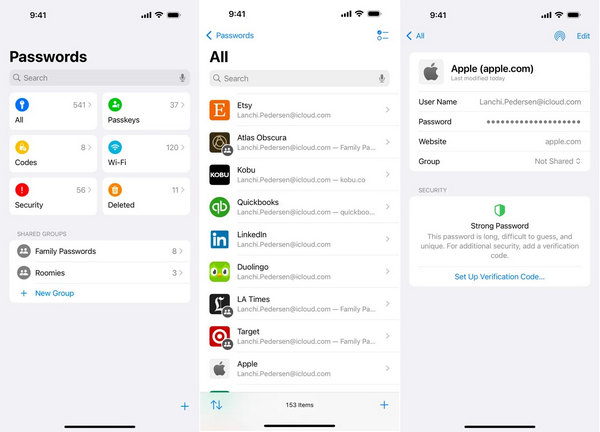
Mở ứng dụng Mật khẩu trên thiết bị của bạn.
Chọn thẻ All.
Cuộn lên và xuống để tìm trang web của Apple.
Chọn trang web và nhấn nút Edit.
Bây giờ, bạn sẽ thấy mật khẩu Apple ID đã khôi phục.
Phần 3: Cách khôi phục mật khẩu Apple ID từ trình duyệt
Ngoài ra, bạn có thể khôi phục mật khẩu Apple ID trên iPhone từ trình duyệt web. Nếu bạn không sử dụng Safari trên iPhone hoặc iPad, Keychain không thể lưu thông tin đăng nhập Apple của bạn. Chúng tôi sẽ hướng dẫn bạn cách truy cập trình quản lý mật khẩu trên các trình duyệt phổ biến.
Cách khôi phục mật khẩu Apple ID từ Chrome

Nhấn nút Menu có biểu tượng ba chấm trong Chrome.
Chọn Password Manager trên thanh công cụ.
Tìm trang web của Apple và chọn trang web đó.
Nhấn nút Eye để khôi phục mật khẩu.
Cách khôi phục mật khẩu Apple ID từ Firefox
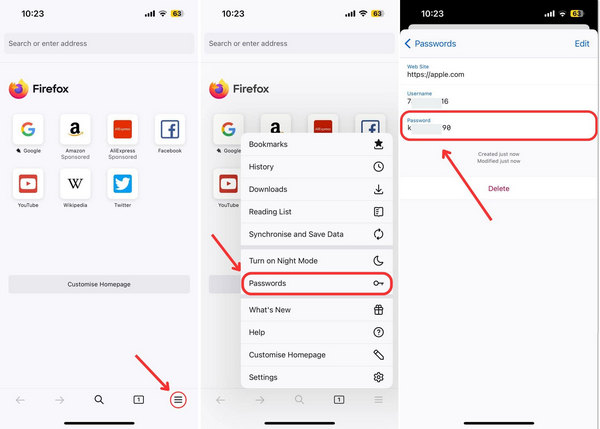
Nhấn nút Hamburger trong Firefox.
Chọn Passwords trong menu.
Tìm và chọn apple.com.
Nhấn vào trường Password để xem.
Cách khôi phục mật khẩu Apple ID từ Edge
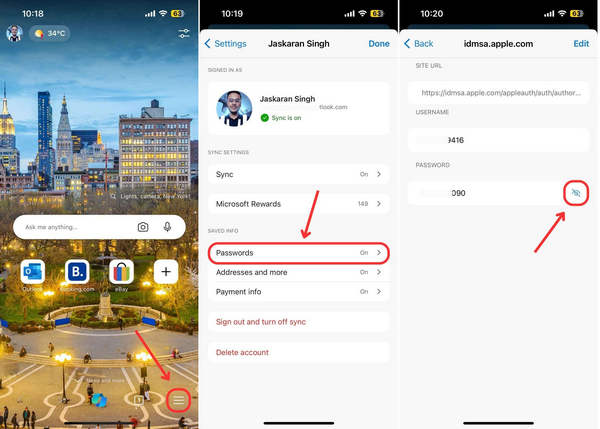
Nhấn nút Hamburger trong Edge.
Chọn Settings trong hộp công cụ và nhấn vào hồ sơ của bạn.
Chọn Passwords và nhấn vào apple.com.
Nhấn nút Eye để khôi phục mạt khẩu Apple ID của bạn.
Phần 4: Cách khôi phục mật khẩu Apple ID bằng cách đặt lại
Nếu không thể khôi phục mật khẩu Apple ID đã quên từ trình quản lý mật khẩu miễn phí, bạn phải đặt lại mật khẩu trên trang web iForgot của Apple. Quy trình thực hiện sẽ khác nhau tùy theo cài đặt của bạn.
Truy cập iforgot.apple.com trên trình duyệt.
Nhấn nút Reset Password.

Nhập email hoặc số điện thoại được liên kết với Apple ID của bạn.
Nhập các ký tự trong hình ảnh và nhấp Continue.

Sau đó, nhập số điện thoại của bạn và nhận mã xác minh.
Tiếp theo, nhập mã bạn nhận được và xác minh quyền sở hữu của bạn.
Tình huống 1: Đã bật Xác thực hai yếu tố

Chọn một thiết bị đáng tin cậy.
Chuyển sang thiết bị và nhấn Allow trên thông báo.
Cung cấp mật khẩu đăng nhập thiết bị của bạn và đặt mật khẩu mới.
Tình huống 2: Chưa bật Xác thực hai yếu tố

Nhấn Don’t have access to any of your Apple devices.
Sau đó, tìm tùy chọn phù hợp với bạn và nhấn nút Continue.
Làm theo lời nhắc trên màn hình để khôi phục mật khẩu Apple ID đã quên.
Phần 5: Cách xóa mật khẩu Apple ID đã quên trên iPhone/iPad
Thay vì khôi phục Apple ID, bạn cũng có thể tạo trực tiếp một tài khoản mới. imyPass iPassGo là cách dễ nhất để xóa tài khoản Apple cũ trên iPhone hoặc iPad của bạn. Hơn nữa, giao diện thân thiện giúp bạn dễ học và sử dụng.

4.000.000+ lượt tải xuống
Xóa Apple ID và mật khẩu cũ khỏi thiết bị của bạn.
Không cần mật khẩu Apple ID trong suốt quá trình.
Có thể sử dụng với tài khoản Apple ID bị khóa hoặc vô hiệu hoá.
Hỗ trợ các phiên bản iOS và iPadOS mới nhất.
Cung cấp các tính năng khác như gỡ bỏ MDM và bỏ qua màn hình khóa.
Cách xóa mật khẩu Apple ID đã quên trên iPhone của bạn
Kết nối với thiết bị
Khởi chạy phần mềm xóa Apple ID tốt nhất sau khi cài đặt trên máy tính. Kết nối iPhone hoặc iPad với máy tính bằng cáp Lightning. Chọn chế độ Remove Apple ID và nhấn Start.

Xóa mật khẩu Apple ID của bạn
Nếu Find My bị tắt, phần mềm sẽ tự động xóa Apple ID của bạn. Nếu Find My được bật trên iOS 11.3 trở xuống, hãy đặt lại tất cả cài đặt trên thiết bị. Sau đó, phần mềm sẽ tự động thực hiện phần việc của nó.
Nếu Find My được bật trên iOS 11.4 trở lên, hãy bật xác thực hai yếu tố. Nhập 0000 và xác nhận mở khóa. Kiểm tra thông tin thiết bị của bạn và nhấn Start để bắt đầu xóa Apple ID.

Sự kết luận
Hướng dẫn này đã giải thích cách khôi phục mật khẩu Apple ID trên iPhone, iPad và Mac. Bạn có thể làm theo các bước của chúng tôi để hoặc tìm lại mật khẩu đã quên hoặc đặt một mật khẩu mới, tùy tình huống. imyPass iPassGo là giải pháp thay thế để xóa Apple ID cũ và thiết lập tài khoản, mật khẩu mới.
Samuel là biên tập viên cao cấp của imyPass. Anh ấy là chuyên gia về mở khóa mật khẩu. Anh ấy có hơn năm năm kinh nghiệm viết hướng dẫn mở khóa điện thoại.
Giải Pháp Nóng
-
mở khóa iOS
- Đánh giá về dịch vụ mở khóa iCloud miễn phí
- Bỏ qua kích hoạt iCloud bằng IMEI
- Xóa Mosyle MDM khỏi iPhone và iPad
- Xóa support.apple.com/iphone/passcode
- Đánh giá về Checkra1n iCloud Bypass
- Bỏ qua mật mã màn hình khóa iPhone
- Cách bẻ khóa iPhone
- Mở khóa iPhone không cần máy tính
- Vượt qua iPhone bị khóa đối với chủ sở hữu
- Khôi phục cài đặt gốc cho iPhone không cần mật khẩu Apple ID
-
Mẹo iOS
-
Mở khóa Android
-
Mật khẩu Windows


