



 Sự hòa tan
 Trung tâm hỗ trợ
 Về chúng tôi
 Tiếp xúc
Gỡ MDM trên iPhone: Những cách an toàn và đã được chứng minh để mở khóa thiết bị của bạn
 Samuel Spenser Được xuất bản trên 11 tháng 2, 2026mở khóa iOSđọc 3 phút
MDM là một yếu tố quan trọng trong việc bảo mật các thiết bị của tổ chức, nhưng lại gây rắc rối khi quyền quản lý không còn thuộc về chủ sở hữu ban đầu. Nhiều người dùng tìm kiếm cách xóa MDM khỏi iPhone mà không thật sự hiểu rõ MDM được cài vào như thế nào hoặc vì sao. Khoảng trống hiểu biết này thường dẫn đến những cách làm mạo hiểm hoặc các gợi ý sai lệch. Bài viết này sẽ giải thích MDM là gì, khi nào có thể xóa MDM, và những phương án phù hợp dựa trên quyền truy cập mật khẩu, tình trạng và quyền sở hữu thiết bị, đồng thời hướng dẫn bạn lần lượt từng lựa chọn.

Trong bài viết này:
Phần 1. Cách hợp pháp & chính thức để gỡ MDM
Cách gỡ MDM trên iPhone đáng tin cậy nhất là liên hệ với tổ chức đã đăng ký thiết bị. Hồ sơ MDM được triển khai thông qua các chương trình quản lý chính thức của Apple; điều này có nghĩa chỉ quản trị viên ban đầu mới có thể xóa hồ sơ. Đây là phương án tuân thủ chính sách của Apple, giúp bảo vệ hệ thống iPhone và tránh các vấn đề về kích hoạt hoặc mất dữ liệu.
Khi thiết lập, màn hình Quản lý từ xa (Remote Management) thường hiển thị tên tổ chức. Nếu iPhone đã được sử dụng, chỉ cần vào Cài đặt và kiểm tra hồ sơ MDM để xác định tên đơn vị hoặc người đã đăng ký thiết bị.
Hãy chuẩn bị sẵn số sê-ri iPhone, thông tin kiểu máy và bằng chứng mua hàng nếu có thể. Một số tổ chức còn có thể yêu cầu xác minh tình trạng làm việc hoặc ghi danh trước khi chấp thuận gỡ MDM.
Liên hệ với công ty hoặc trường học đã cài đặt hồ sơ MDM và yêu cầu giải phóng thiết bị khỏi hệ thống quản lý. Hãy giải thích rõ rằng iPhone không còn cần phải nằm dưới quyền kiểm soát của họ nữa.
Khi yêu cầu được chấp thuận, quản trị viên có thể xóa hồ sơ MDM từ xa thông qua bảng điều khiển quản lý của họ. Quy trình này không đòi hỏi phải cầm trực tiếp iPhone trên tay.
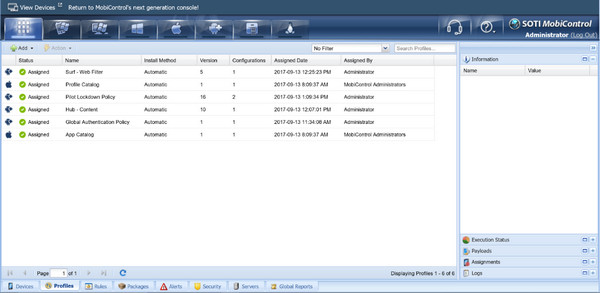
Khởi động lại iPhone và kiểm tra xem thông báo Quản lý từ xa còn xuất hiện hay không. Tất cả giới hạn nên đã được gỡ bỏ, xác nhận rằng thiết bị đã hoạt động đầy đủ chức năng.
Phần 2. Cách gỡ MDM khỏi iPhone không cần máy tính
Khi có mật khẩu MDM, bạn có thể xóa hồ sơ trực tiếp trên iPhone mà không cần dùng máy tính. Cách này áp dụng khi thiết bị đang sử dụng bình thường và hồ sơ quản lý cho phép người dùng tự xóa. Biết cách gỡ MDM trên iPhone qua Cài đặt rất hữu ích vì thao tác nhanh, chính thức và không ảnh hưởng đến dữ liệu cá nhân hay độ ổn định của hệ thống.
Mở khóa thiết bị và vào Cài đặt. Đảm bảo iPhone được kết nối với mạng ổn định để có thể xác minh các thay đổi.
Vỗ nhẹ Chung, sau đó cuộn xuống và chọn VPN và Quản lý thiết bị. Phần này sẽ liệt kê mọi hồ sơ MDM đã cài đặt.
Chạm vào hồ sơ quản lý để xem chi tiết, bao gồm các giới hạn và thông tin quản trị viên.
Vỗ nhẹ Xóa quản lý. Khi được yêu cầu, hãy nhập đúng mật khẩu MDM để xác nhận thao tác.
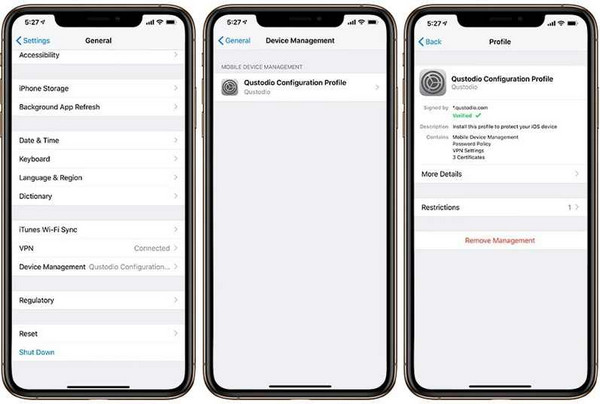
Khởi động lại iPhone và quay lại Cài đặt để kiểm tra hồ sơ đã biến mất hay chưa. Mọi giới hạn MDM lúc này phải được gỡ bỏ.
Phần 3. Cách gỡ MDM khỏi iPhone không cần mật khẩu
Nếu bị mất mật khẩu MDM, bạn không thể xóa nó theo cách chính thức thông qua Cài đặt. Điều này thường xảy ra với thiết bị mua lại đã qua sử dụng, điện thoại công ty cũ hoặc iPhone chưa được hủy đăng ký. Trong trường hợp này, thường phải tìm đến các dịch vụ bên thứ ba để gỡ bỏ giới hạn MDM trên iPhone khi không có quyền quản trị. imyPass iPassGo thường được sử dụng vì chuyên về gỡ bỏ MDM mà không cần chỉnh sửa sâu ở mức mã nguồn hệ thống.
Tải xuống và cài đặt imyPass iPassGo trên một máy tính đáng tin cậy. Khởi chạy chương trình sau khi cài đặt xong.
Mở iPassGo trên máy tính và chọn chế độ Xóa MDM trong giao diện. Bạn có thể kết nối iPhone với máy tính qua cáp USB, sau đó có thể sử dụng Bắt đầu để tiếp tục.
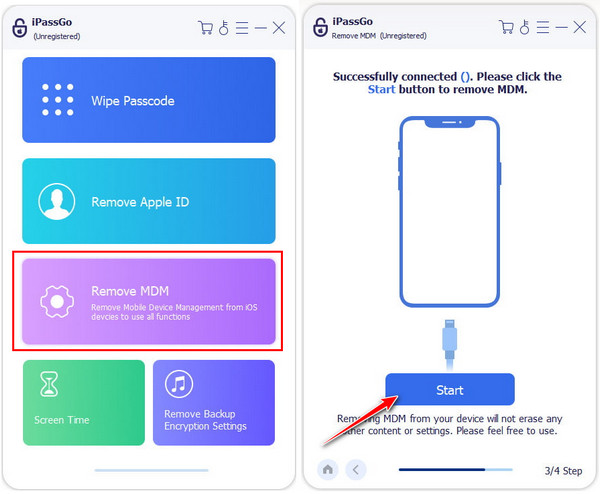
Lời nhắc nhở:
Quá trình này sẽ không xóa nội dung và cài đặt trên iPhone trong lúc gỡ MDM. Sau khi gỡ xong MDM, thiết bị sẽ tự động khởi động lại.
Sau khi nhấp vào Bắt đầu, phần mềm sẽ tự động nhận diện thiết bị và bắt đầu gỡ hồ sơ MDM. Giữ iPhone luôn được kết nối và mở khóa, đồng thời đảm bảo máy tính không tắt trong suốt quá trình.
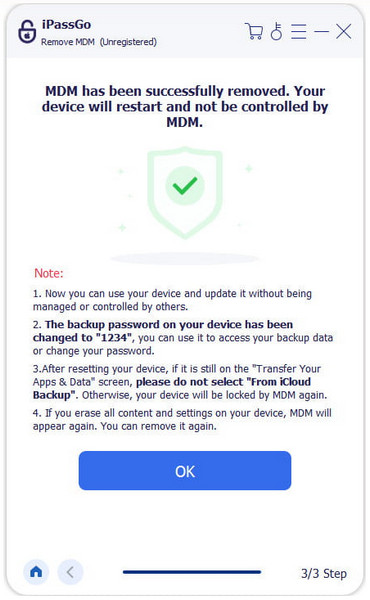
Khi quá trình hoàn tất, iPhone sẽ tự khởi động lại. Sau khi mở lại máy, thiết bị sẽ không còn bị MDM kiểm soát và màn hình Quản lý từ xa sẽ không xuất hiện nữa.
Phần 4. Jailbreak iPhone có thể gỡ MDM mà không cần mật khẩu không?
Khái niệm bẻ khóa iPhone thường được nhắc đến như một lựa chọn tiềm năng để vượt qua các giới hạn, nhưng không thể được xem là cách chắc chắn để xóa MDM lâu dài. Dù jailbreak có thể thay đổi quyền hệ thống, hồ sơ MDM vẫn gắn với máy chủ kích hoạt của Apple và nhật ký đăng ký thiết bị. Điều này có nghĩa là các giới hạn thường sẽ quay lại sau khi cập nhật, khởi động lại hoặc đặt lại thiết bị.
Một số người dùng thử gỡ MDM trên iPhone bằng công cụ jailbreak, nhưng cách này tiềm ẩn nhiều rủi ro. Jailbreak sẽ làm suy giảm bảo mật hệ thống, mất bảo hành, ảnh hưởng cập nhật phần mềm và khiến thiết bị dễ bị phần mềm độc hại tấn công. Trong hầu hết trường hợp, giới hạn MDM vẫn còn hoặc quay lại khi cập nhật iOS.
Vì những hạn chế này, jailbreak không được khuyến nghị để gỡ MDM. Đây không phải giải pháp bền vững hay ổn định và còn có thể gây nhiều vấn đề hơn là giải quyết. Các lựa chọn an toàn hơn, như gỡ chính thức hoặc dùng công cụ chuyên dụng, hiệu quả hơn và phù hợp với nhu cầu sử dụng thiết bị lâu dài.
Phần 5. Còn giải pháp nào khác không?
Nếu không thể dùng các cách trên, vẫn có một vài hướng khác có thể cân nhắc. Tuy nhiên cả hai đều có những giới hạn và rủi ro rõ ràng.
1. Các cách lách tạm thời
Một số hướng dẫn chỉ cách tùy chỉnh mạng hoặc mẹo cấu hình để che giấu giới hạn. Những cách này không xóa hồ sơ MDM, và đa số mất tác dụng sau khi khởi động lại hoặc cập nhật.
2. Các phương pháp bypass đã lỗi thời
Nhiều hướng dẫn cũ dựa trên những lỗ hổng đã được vá trong iOS. Việc áp dụng các cách này hầu như khó thành công và có thể gây mất ổn định hệ thống.
3. Thử đặt lại máy (factory reset)
Do đó, ngay cả khi bạn thực hiện đặt lại iPhone về trạng thái gốc (factory reset), MDM vẫn không bị xóa. Trong quá trình thiết lập lại, màn hình Quản lý từ xa rất có thể sẽ xuất hiện trở lại.
4. Dịch vụ bypass không chính thức
Các dịch vụ trả phí quảng cáo khả năng bypass MDM trên iPhone tức thì thường không đáng tin cậy. Phần lớn chỉ tận dụng lại những cách đã có hoặc để thiết bị trong tình trạng vẫn bị kiểm soát một phần.
5. Giải phóng bởi quản trị viên là giải pháp duy nhất mang tính vĩnh viễn
MDM vẫn gắn với thiết bị nếu không được xóa theo cách chính thức. Giải pháp cuối cùng là tổ chức đã đăng ký phải gỡ iPhone ra khỏi hệ thống quản lý của họ.
Sự kết luận
Giới hạn MDM được đặt ra để bảo vệ tổ chức chứ không phải người dùng cá nhân; vì vậy không phải lúc nào cũng dễ gỡ bỏ. Kết quả tối ưu sẽ đạt được khi bạn hiểu rõ thiết bị từng được quản lý như thế nào và chọn phương án phù hợp với trường hợp của mình. Giải phóng có phép từ quản trị là cách kiểm soát vĩnh viễn, còn các cách dựa trên mật khẩu và công cụ hỗ trợ là lựa chọn khi quyền truy cập bị hạn chế. Các đường tắt và mẹo lách hiếm khi tồn tại lâu và có thể tạo ra rủi ro mới. Bằng cách đi đúng lộ trình gỡ MDM trên iPhone bạn có thể khôi phục khả năng sử dụng đầy đủ cho thiết bị trong khi vẫn giữ hệ thống ổn định và an toàn.
Samuel là biên tập viên cao cấp của imyPass. Anh ấy là chuyên gia về mở khóa mật khẩu. Anh ấy có hơn năm năm kinh nghiệm viết hướng dẫn mở khóa điện thoại.
Giải Pháp Nóng
-
mở khóa iOS
- Đánh giá về dịch vụ mở khóa iCloud miễn phí
- Bỏ qua kích hoạt iCloud bằng IMEI
- Xóa Mosyle MDM khỏi iPhone và iPad
- Xóa support.apple.com/iphone/passcode
- Đánh giá về Checkra1n iCloud Bypass
- Bỏ qua mật mã màn hình khóa iPhone
- Cách bẻ khóa iPhone
- Mở khóa iPhone không cần máy tính
- Vượt qua iPhone bị khóa đối với chủ sở hữu
- Khôi phục cài đặt gốc cho iPhone không cần mật khẩu Apple ID
-
Mẹo iOS
-
Mở khóa Android
-
Mật khẩu Windows


