



 Sự hòa tan
 Trung tâm hỗ trợ
 Về chúng tôi
 Tiếp xúc
4 Cách Mở Khóa Điện Thoại Samsung Khi Quên Mật Khẩu
 Gideon Byron Được xuất bản trên Ngày 06 tháng 02 năm 2026Mở khóa Androidđọc 3 phút
Là lớp bảo mật đầu tiên trên điện thoại Samsung, mật khẩu màn hình khóa ngăn người khác truy cập vào thiết bị và dữ liệu của bạn khi chưa được phép. Tuy nhiên, việc quên mật khẩu hoặc mã PIN sẽ rất khó chịu vì bạn sẽ mất quyền truy cập thiết bị. Tin tốt là bạn vẫn có thể tự mở khóa điện thoại Samsung của mình. Hướng dẫn này trình bày 4 phương pháp về việc cách mở khóa điện thoại Samsung khi bạn quên mật khẩu.

Trong bài viết này:
- Phần 1. Cách Mở Khóa Samsung Galaxy S25 Khi Quên Mật Mã
- Phần 2. Cách mở khóa điện thoại Samsung bằng Smart Lock
- Phần 3: Cách Mở Khóa Điện Thoại Samsung Không Mất Dữ Liệu Qua SmartThings Find
- Phần 4: Cách mở khóa điện thoại Samsung từ xa qua tính năng Tìm thiết bị của tôi
- Phần 5: So Sánh 4 Cách Mở Khóa Điện Thoại Samsung
- Phần 6. Câu hỏi thường gặp về việc mở khóa điện thoại Samsung
Phần 1. Cách Mở Khóa Samsung Galaxy S25 Khi Quên Mật Mã
Với nhiều người dùng Samsung, việc quên mật khẩu màn hình khóa, dù là mã PIN, hình vẽ, mật khẩu hay vân tay, đều có thể gây bực bội. Với người dùng phổ thông, mở khóa một chiếc Samsung Galaxy S25 mới mà không khôi phục cài đặt gốc cũng không hề đơn giản. May mắn là có một giải pháp đáng tin cậy và hiệu quả. imyPass AnyPassGo Đây là một trong những công cụ tốt nhất được thiết kế để mở khóa điện thoại Samsung mà không cần mật khẩu, giúp bạn lấy lại quyền truy cập vào thiết bị một cách nhanh chóng và an toàn.

4.000.000+ lượt tải xuống
Mở khóa điện thoại Samsung Galaxy mà không cần mật khẩu.
Dễ sử dụng và không yêu cầu kỹ năng chuyên môn.
Có sẵn cho nhiều loại khóa màn hình bao gồm cả mã PIN.
Tương thích với nhiều loại điện thoại Samsung.
Hãy cùng xem cách mở khóa điện thoại Samsung mà không cần mật khẩu.
Kết nối Samsung Galaxy S25 của bạn với máy tính
Tải xuống, cài đặt và khởi chạy imyPass AnyPassGo trên máy tính. Kết nối điện thoại Samsung với máy tính. Để mở khóa màn hình điện thoại Samsung, hãy chọn Xóa mật khẩu màn hình.

Xác nhận thông tin điện thoại của bạn
Sau đó chọn thương hiệu điện thoại của bạn. Ở đây chúng tôi chọn SAMSUNG. Sau đó làm theo hướng dẫn trên màn hình để vào Chế độ khôi phục trên điện thoại của bạn.

Mở khóa điện thoại Samsung
Khi đã sẵn sàng, hãy bắt đầu tháo bỏ khóa màn hình trên điện thoại ngay lập tức. Hoàn tất xong, hãy ngắt kết nối điện thoại và truy cập thiết bị mà không cần màn hình khóa. Đó là cách bạn có thể dễ dàng mở khóa điện thoại Samsung khi quên mật mã.

Phần 2. Cách mở khóa điện thoại Samsung bằng Smart Lock
Ngoài phần mềm mở khóa chuyên nghiệp, bạn còn có một vài cách miễn phí để mở khóa điện thoại Samsung. Những phương pháp này có thể không áp dụng cho mọi thiết bị Samsung, nhưng vẫn rất đáng thử.
Smart Lock là tính năng sẵn có giúp mở khóa điện thoại Samsung khi bạn quên mật khẩu màn hình. Sau khi thiết lập, tính năng này cho phép điện thoại của bạn luôn được mở khóa trong môi trường tin cậy hoặc dưới các điều kiện nhất định, giảm nhu cầu phải nhập mật khẩu nhiều lần.
Tuy nhiên, nếu trước đó bạn chưa thiết lập Smart Lock, bạn sẽ không thể mở khóa điện thoại Samsung bằng cách này.
| Loại hình | Trường hợp sử dụng |
| Phát hiện trên cơ thể | Giữ cho điện thoại luôn mở khóa khi đang được mang theo, ví dụ như trong tay hoặc trong túi. |
| Địa điểm đáng tin cậy | Tự động mở khóa điện thoại khi bạn ở một địa điểm đáng tin cậy, chẳng hạn như nhà hoặc văn phòng. |
| Thiết bị đáng tin cậy | Mở khóa điện thoại khi được kết nối với thiết bị Bluetooth hoặc NFC đáng tin cậy, chẳng hạn như đồng hồ thông minh hoặc hệ thống ô tô. |
| Phát hiện trên cơ thể + Sao lưu mã PIN/Mẫu hình | Giữ điện thoại luôn mở khóa khi bạn mang theo người, nhưng yêu cầu mã PIN hoặc hình vẽ nếu điều kiện xác thực bị mất. |
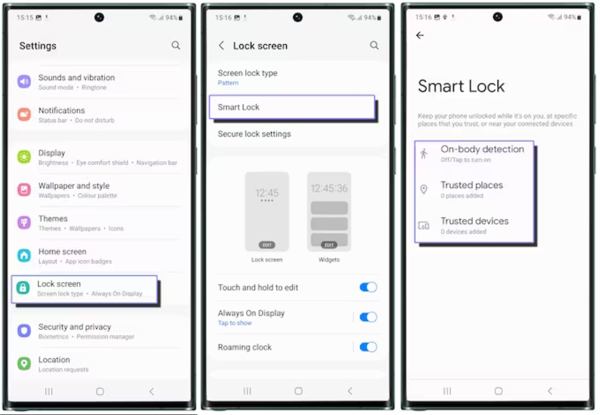
Mở Cài đặt ứng dụng trên điện thoại của bạn.
Hướng đến Màn hình khóa, Khóa thông minh, đọc mô tả và chạm vào HIỂU RỒI.
Bây giờ, hãy chọn loại Smart Lock bạn muốn sử dụng. Sau đó, bạn có thể mở khóa các mẫu Samsung Galaxy S23/S24/S25 mới mà không cần mật khẩu, hoàn toàn miễn phí.
Ghi chú:
Nếu không sử dụng điện thoại trong bốn giờ, bạn phải mở khóa màn hình bằng hình mở khóa, mã PIN hoặc mật khẩu bạn đã đặt.
Phần 3: Cách Mở Khóa Điện Thoại Samsung Không Mất Dữ Liệu Qua SmartThings Find
Ngay cả khi bạn chưa thiết lập Smart Lock, bạn vẫn có thể mở khóa điện thoại Samsung sau khi quên mật khẩu mà không cần khôi phục cài đặt gốc. SmartThings Find là tính năng quản lý điện thoại Samsung thông qua tài khoản Samsung của bạn. Tính năng này có thể mở khóa hầu hết các điện thoại Samsung chạy Android 8.0 trở lên.

Truy cập smartthingsfind.samsung.com/ trên trình duyệt web và đăng nhập tài khoản Samsung của bạn.
Nhấp vào tên điện thoại của bạn ở phía bên trái bên dưới THIẾT BỊ CỦA TÔI, và lựa chọn Mở khóa trên hộp công cụ. Sau đó nhấn Mở khóa một lần nữa để xác nhận nó.
Nếu được nhắc, hãy nhập mật khẩu tài khoản Samsung của bạn. Sau đó đánh Tiếp theo để mở khóa điện thoại Samsung của bạn ngay lập tức.
Ghi chú:
Điện thoại của bạn phải được bật nguồn và phải được kết nối với mạng Wi-Fi hoặc mạng di động. Hơn nữa, tính năng Mở khóa từ xa phải được bật trên điện thoại của bạn.
Có Thể Bạn Quan Tâm:
Phần 4: Cách mở khóa điện thoại Samsung từ xa qua tính năng Tìm thiết bị của tôi
Find My Device của Google cho phép bạn dễ dàng định vị, khóa hoặc xóa dữ liệu trên hầu hết các điện thoại Android. Mặc dù không có tùy chọn trực tiếp mở khóa Samsung Galaxy A54/A53/A14 5G/S21/S20 và các mẫu khác, nhưng chức năng xóa sẽ cho phép bạn xóa toàn bộ dữ liệu trên thiết bị, bao gồm cả khóa màn hình. Lưu ý rằng Find My Device sẽ xóa sạch điện thoại, vì vậy bạn nên sao lưu trước khi mở khóa Samsung. Ngoài ra, bạn phải bật sẵn Find My Device trên điện thoại.
Trên trang web
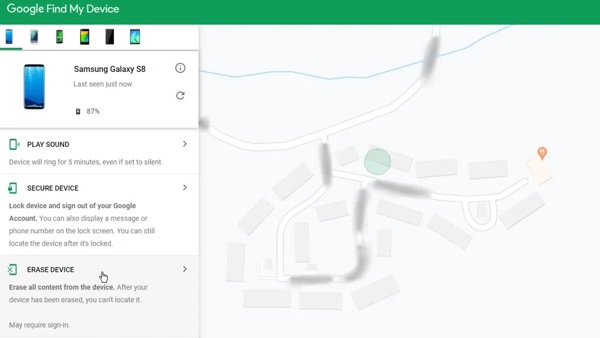
Truy cập www.google.com/android/find trong trình duyệt web và đăng nhập vào tài khoản Google mà bạn đã thêm trên điện thoại của mình.
Chọn điện thoại của bạn ở phía trên bên trái và vị trí của điện thoại sẽ xuất hiện trên bản đồ.
Chọn XÓA THIẾT BỊ tùy chọn và nhấn XÓA THIẾT BỊ nhấn nút một lần nữa để bắt đầu xóa và mở khóa điện thoại Samsung của bạn.
Trên điện thoại khác
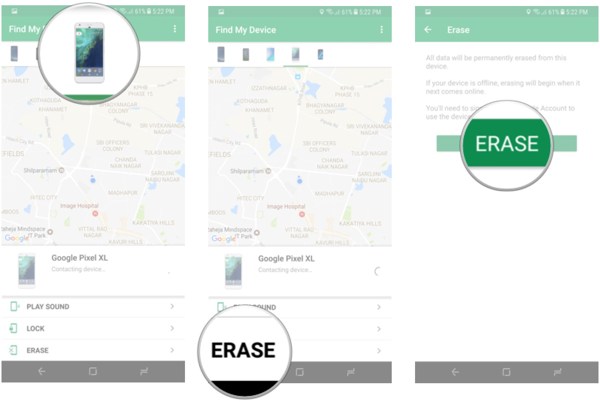
Mở ứng dụng Tìm thiết bị của tôi trên điện thoại có thể truy cập và đăng nhập vào tài khoản Google của bạn.
Nhấn vào điện thoại Samsung bị khóa, nhấn TẨY XÓA, và đánh TẨY XÓA cái nút.
Hoàn tất xong, bạn có thể truy cập điện thoại Samsung mà không còn màn hình khóa.
Ghi chú:
Nếu điện thoại của bạn hiện ngoại tuyến, điện thoại sẽ bị xóa khi thiết bị của bạn kết nối với Wi-Fi vào lần tiếp theo.
Phần 5: So Sánh 4 Cách Mở Khóa Điện Thoại Samsung
| Phương pháp | Tốt nhất cho | Giữ Lại Dữ Liệu |
| Bất kỳPassGo | Người dùng quên cả mật khẩu điện thoại lẫn mật khẩu tài khoản. | Phụ Thuộc Vào Mẫu Máy |
| Khóa thông minh | Tự động mở khóa trong môi trường Tin cậy. | An Toàn (Không Mất Dữ Liệu) |
| Tìm kiếm SmartThings | Phương pháp chính thức, bảo mật cao nhất cho người dùng Samsung. | An Toàn (Không Mất Dữ Liệu) |
| Tìm thiết bị của tôi | Đặt lại từ xa khi không thể truy cập tài khoản Samsung. | Bị Xóa (Toàn Bộ Dữ Liệu Bị Xóa) |
Câu hỏi thường gặp.
-
Mã 8 số mở khóa điện thoại Samsung là gì?
Bạn có thể truy cập trang web chính thức của nhà cung cấp mạng, đăng nhập bằng thông tin thẻ SIM và tìm tùy chọn mở khóa mạng. Chỉ cần bạn gửi thông tin cần thiết, bạn sẽ nhận được mã mở khóa. Hoặc bạn có thể gọi đến dịch vụ khách hàng của nhà cung cấp dịch vụ và yêu cầu mã để mở khóa điện thoại Samsung của bạn.
-
Tôi có thể mở khóa điện thoại Samsung của mình bằng số IMEI không?
Có, bạn có thể mở khóa điện thoại của mình bằng số IMEI. Kiểm tra số IMEI trong ứng dụng Cài đặt trên điện thoại của bạn. Sau đó truy cập dịch vụ mở khóa trực tuyến, nhập IMEI và thanh toán hóa đơn để mở khóa điện thoại của bạn.
-
Điện thoại Samsung có được mở khóa tất cả các mạng không?
Hầu hết các thiết bị, bao gồm cả điện thoại mở khóa Samsung 5G đều hỗ trợ tất cả các thương hiệu nhà mạng tại Hoa Kỳ. Như vậy, điện thoại Samsung đã unlock có thể hoạt động trên tất cả các nhà mạng. Nếu điện thoại của bạn bị khóa, bạn phải mở khóa nó.
Sự kết luận
Bây giờ, bạn nên hiểu làm thế nào để mở khóa điện thoại Samsung nếu bạn quên mật khẩu. Nếu bạn bật Smart Lock trên thiết bị, bạn có thể tự động mở khóa. Tính năng Find My Mobile của Samsung cho phép bạn mở khóa điện thoại Galaxy từ xa. Find My Device của Google cho phép bạn xóa toàn bộ dữ liệu và lấy lại quyền truy cập vào điện thoại. Nếu bạn muốn mở khóa các mẫu Samsung Galaxy S24 và S25 mới khi quên mật khẩu màn hình và mật khẩu tài khoản Samsung, bạn sẽ cần đến imyPass AnyPassGo. Tính năng này có thể xóa mọi loại khóa màn hình trên mọi mẫu Samsung chỉ với một cú nhấp chuột.
Gideon là biên tập viên cao cấp của imyPass. Anh ấy là chuyên gia về mở khóa điện thoại và máy tính, và đã viết hướng dẫn về mật khẩu trên imyPass trong 3 năm.
Giải Pháp Nóng
-
Mở khóa Android
-
mở khóa iOS
-
Mẹo mật khẩu
-
Mẹo iOS

