



 Sự hòa tan
 Trung tâm hỗ trợ
 Về chúng tôi
 Tiếp xúc
Cách khôi phục cài đặt gốc điện thoại Motorola bị khóa để sử dụng lại.
 Gideon Byron Được xuất bản trên Ngày 30 tháng 1 năm 2026Mở khóa Androidđọc 3 phút
Các tính năng bảo mật của điện thoại Motorola khá thiết thực và mạnh mẽ. Bạn có thể sử dụng hình vẽ, mã PIN, mật khẩu, nhận diện khuôn mặt hoặc vân tay. Tuy nhiên, khóa sinh trắc học chỉ có thể sử dụng trên các mẫu Motorola mới nhất. Các loại khóa màn hình của điện thoại Motorola rất mạnh mẽ, nhưng dựa vào các biện pháp bảo vệ cốt lõi của Android. Nó không có nhiều tính năng tùy chỉnh. Không giống như các tính năng bảo mật của Apple hay Pixel, một số người cho rằng điện thoại Motorola cần được cải thiện.
Khi quên mật khẩu màn hình khóa của Motorola, chỉ có một vài kỹ thuật có thể được sử dụng. Cách khôi phục cài đặt gốc điện thoại Motorola khi bị khóaBạn có thể tham khảo bài viết này, vì nó gợi ý các cách khôi phục cài đặt gốc cho điện thoại Motorola của bạn mà không cần mật khẩu chính xác. Hãy tiếp tục đọc để xem thông tin bạn cần biết.

Trong bài viết này:
Phần 1. Những điều cần biết trước khi khôi phục cài đặt gốc cho điện thoại Motorola bị khóa
Trước khi chúng ta thiết lập lại hoặc mở khóa điện thoại Motorola Nếu không có mật khẩu, có một số điều cần xem xét. Những điểm chính này sẽ giúp bạn hiểu rõ hơn về quy trình và kết quả của quá trình mở khóa. Xem danh sách khi bạn cuộn xuống bên dưới.
1. Khả năng mất dữ liệu
Khi bạn khôi phục cài đặt gốc điện thoại Motorola bị khóa, toàn bộ nội dung và cài đặt bên trong sẽ bị xóa. Motorola không cung cấp quy trình nào có thể mở khóa điện thoại Motorola mà không làm mất dữ liệu khi bạn quên mật khẩu. Mặt khác, bạn có thể khôi phục bản sao lưu từ Google nếu bạn có. Nếu không, dữ liệu bị xóa trong quá trình này sẽ không thể truy cập lại được nữa.
2. Sạc điện thoại Motorola của bạn
Dù bị khóa hay không, điện thoại Motorola vẫn có thể được sạc bằng nguồn điện và bộ sạc. Nên sạc điện thoại Motorola của bạn đến mức tối thiểu 50% hoặc cao hơn. Bằng cách này, sẽ không xảy ra hiện tượng tắt máy đột ngột trong quá trình thiết lập lại thiết bị.
3. Phải biết tài khoản Google.
Các mẫu điện thoại Motorola đời sau hỗ trợ tính năng Bảo vệ Khôi phục Cài đặt Gốc của Google, hay còn gọi là khóa FRP. Sau khi khôi phục cài đặt gốc, bạn cần có tài khoản Google được liên kết với điện thoại Motorola. Nếu tài khoản này không được nhận diện, bạn sẽ cần một tài khoản Google khác. Bỏ qua FRP.
Phần 2. Cách thực hiện thiết lập lại từ xa cho điện thoại Motorola khi bị khóa
Điện thoại Motorola không cho phép bạn sử dụng cài đặt hoặc điều khiển từ xa khi bị khóa. Điều tốt là có một phương pháp có thể sử dụng, đó là chế độ phục hồi. Lệnh này yêu cầu các nút vật lý mà điện thoại Motorola của bạn hỗ trợ. Không cần thêm bất kỳ tính năng nào khác để truy cập từ thiết bị nói trên, bao gồm Bluetooth hoặc kết nối internet.
Quy trình này đòi hỏi kỹ năng từ trung cấp đến chuyên nghiệp. Nếu bạn là người mới bắt đầu, nên thực hiện hết sức cẩn thận. Làm thế nào để khôi phục cài đặt gốc cho điện thoại Motorola bị khóa? Bạn có thể tham khảo các bước dưới đây.
Hãy đảm bảo rằng điện thoại Motorola đã được tắt. Để làm điều đó, vui lòng nhấn nút nguồn. Quyền lực và Tăng âm lượng các nút. Giữ các nút trong 5 đến 10 giây cho đến khi thiết bị tắt. Ngoài ra, bạn cũng có thể nhấn và giữ nút. Quyền lực Nhấn giữ nút trong vài giây. Cuối cùng, chạm vào Tắt nguồn cái nút.
Nhập vào Khởi động nhanh chế độ này trên điện thoại Motorola của bạn. Để thực hiện, vui lòng nhấn nút Quyền lực và Giảm âm lượng các nút. Bạn cần giữ các nút trong 10 đến 20 giây cho đến khi... Khởi động nhanh Menu hiện ra.
Nhấn vào Giảm âm lượng Sử dụng nút trên điện thoại Motorola của bạn để cuộn màn hình. Nhấn nút Quyền lực nút vật lý để chọn Chế độ phục hồi nút này sẽ hiển thị các tính năng của chế độ phục hồi.
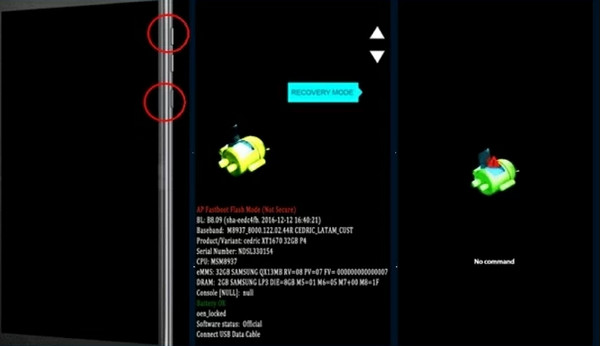
Các Không có lệnh Màn hình sẽ được truy cập. Vui lòng nhấn và giữ Quyền lực nút. Sau đó nhấn Tăng âm lượng Nhấn nhanh nút. Vui lòng thả nút ra. Quyền lực nút để xem Sự hồi phục menu trên điện thoại Motorola của bạn.
Sử dụng Giảm âm lượng Nhấn nút để chuyển đến tùy chọn bạn muốn. Quyền lực nút vật lý để chọn Xóa dữ liệu/Khôi phục cài đặt gốc nhấn nút. Sau đó, đợi quá trình thiết lập lại hoàn tất. Quá trình này mất từ 1 đến 5 phút. Sau đó, chọn Khởi động lại hệ thống ngay bây giờ Tùy chọn này có thể được chọn. Sau đó, nhấn nút Nguồn để khởi động lại điện thoại Motorola của bạn.
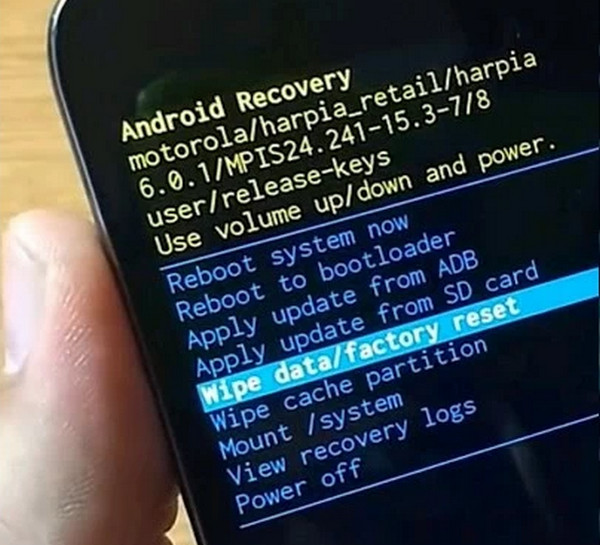
Phần 3. Cách khôi phục cài đặt gốc điện thoại Motorola bị khóa qua imyPass AnyPassGo
Mặt khác, một số người dùng điện thoại Motorola không thể thực hiện phương pháp trên một cách chính xác. Đó là do kỹ năng cần thiết. Ngoài ra, một số người bị kẹt ở màn hình "No Command" trong chế độ phục hồi. Làm thế nào để đặt lại điện thoại Motorola khi bị khóa ở màn hình "No Command"? Bạn có thể sử dụng... imyPass AnyPassGo.
ImyPass là gì? AnyPassGo
imyPass AnyPassGo là công cụ được thiết kế để mở khóa các thương hiệu điện thoại Android khác nhau, bao gồm Motorola, Samsung, Oppo, Xiaomi, Alcatel, Infinix, và nhiều hơn nữa. Công cụ này có thể xóa mật khẩu màn hình khóa, mã PIN, hình vẽ, nhận diện khuôn mặt và vân tay. Nó có thể được sử dụng trong nhiều trường hợp khác nhau, bao gồm khi bạn mua điện thoại Motorola đã qua sử dụng, quên mật khẩu màn hình khóa, màn hình bị hỏng, v.v. Khóa FRP của Google cũng có thể được xóa bằng công cụ này. Đây là tính năng được khuyến nghị sử dụng nhất nếu tài khoản Google không được xác thực. Làm thế nào để bỏ qua khóa Google trên Motorola sau khi khôi phục cài đặt gốc? Vui lòng tiếp tục đọc.
Các bước để khôi phục cài đặt gốc điện thoại Motorola bị khóa bằng AnyPassGo
Giờ là lúc tìm hiểu cách sử dụng công cụ đã đề cập. Hãy đảm bảo bạn có cáp USB vì đây là yêu cầu chính cho quy trình này.
Vui lòng tải xuống imyPass AnyPassGo Trên máy tính của bạn. Tìm tệp đã tải xuống và thiết lập theo các yêu cầu cần thiết. Sau đó, cài đặt và mở nó trên máy tính để bắt đầu quá trình mở khóa.
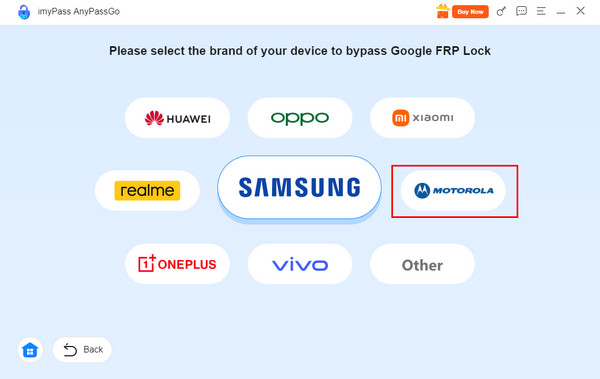
Vui lòng chọn Bỏ qua khóa FRP của Google nút từ màn hình. Bạn cũng có thể nhấp vào Bắt đầu Nhấn vào nút ở góc dưới bên trái. Sau đó, công cụ sẽ hiển thị các thương hiệu điện thoại Android được hỗ trợ trên màn hình. Vui lòng nhấn vào nút đó. Motorola Chọn nút từ danh sách để tiếp tục.
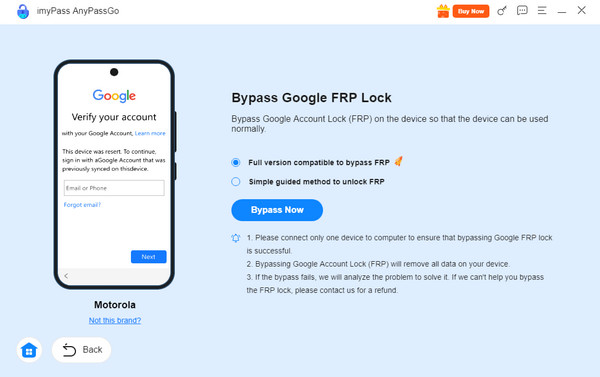
Kết nối điện thoại Motorola của bạn với máy tính bằng cáp USB tương thích. Sau đó, chọn một trong các tùy chọn sau: Phiên bản đầy đủ tương thích để bỏ qua FRP và Phương pháp hướng dẫn đơn giản để mở khóa FRP các nút. Cuối cùng, nhấp vào Bỏ qua ngay bây giờ Nhấn nút ở phía dưới. Quy trình bỏ qua sẽ bắt đầu ngay lập tức. Hãy đợi cho đến khi hoàn tất.
Sự kết luận
Tóm lại, bạn có thể Khôi phục cài đặt gốc điện thoại Motorola bị khóa Để sử dụng lại. Bài viết này chứng minh điều đó bằng các phương pháp dễ dàng mà nó cung cấp. imyPass AnyPassGo sẽ giúp bạn khôi phục cài đặt gốc điện thoại Motorola và bỏ qua khóa FRP sau đó. Nó không yêu cầu bạn phải có kết nối internet trong quá trình mở khóa. Tải xuống để khám phá thêm các tính năng của nó.
Gideon là biên tập viên cao cấp của imyPass. Anh ấy là chuyên gia về mở khóa điện thoại và máy tính, và đã viết hướng dẫn về mật khẩu trên imyPass trong 3 năm.
Giải Pháp Nóng
-
Mở khóa Android
-
mở khóa iOS
-
Mẹo mật khẩu
-
Mẹo iOS

