



 Sự hòa tan
 Trung tâm hỗ trợ
 Về chúng tôi
 Tiếp xúc
Cách ẩn vị trí của bạn trên iPhone mà không ai biết
 Samuel Spenser Được xuất bản trên Tháng 12 04, 2025Vị trí GPSđọc 3 phút
Chia sẻ vị trí trên iPhone cực kỳ hữu ích; nó giúp các ứng dụng cung cấp định vị chính xác, cập nhật thời tiết và các dịch vụ được cá nhân hóa. Nó cũng cho phép bạn bè và gia đình biết vị trí của bạn thông qua Find My hoặc Messages. Tuy nhiên, đôi khi bạn cần quyền riêng tư hơn. Cho dù bạn đang bảo vệ thông tin cá nhân hay chỉ đơn giản là tránh bị theo dõi không cần thiết, việc tìm hiểu cách ẩn vị trí trên iPhone là điều cần thiết.
Hướng dẫn này giải thích cách ẩn vị trí của bạn trên iPhone Sử dụng các cài đặt tích hợp, thủ thuật bảo mật và phương pháp tạm thời. Bạn có thể bảo vệ quyền riêng tư và vị trí thực của mình trên iPhone.

Trong bài viết này:
- Phần 1: Tại sao bạn có thể muốn ẩn vị trí iPhone
- Phần 2: Cách ẩn vị trí trên iPhone trong Cài đặt
- Phần 3: Cách ẩn vị trí của tôi trên iPhone khỏi bạn bè và gia đình (Tìm của tôi)
- Phần 4: Cách ẩn vị trí iPhone của bạn bằng cách sử dụng cài đặt Chia sẻ vị trí của tôi
- Phần 5: Cách ẩn vị trí của tôi trên iPhone mà không ai biết (Mẹo hay nhất)
- Phần 6: Cách thay đổi vị trí iPhone để ẩn vị trí thực của bạn
Phần 1: Tại sao bạn có thể muốn ẩn vị trí iPhone
Mọi người chọn ẩn vị trí vì nhiều lý do. Ví dụ: bạn có thể giữ quyền riêng tư khỏi các ứng dụng theo dõi chuyển động của mình. Bạn cũng có thể muốn tạm thời dừng chia sẻ vị trí với bạn bè hoặc gia đình. Đôi khi, bạn cũng muốn tránh quảng cáo nhắm mục tiêu và bảo vệ dữ liệu của mình khỏi các ứng dụng không xác định.
Dù lý do là gì, Apple đều cho phép người dùng toàn quyền kiểm soát cài đặt vị trí của họ. Bạn có thể xem các phương pháp dưới đây để ẩn vị trí trên iPhone hoặc iPad một cách dễ dàng và nhanh chóng.
Phần 2: Cách ẩn vị trí trên iPhone trong Cài đặt
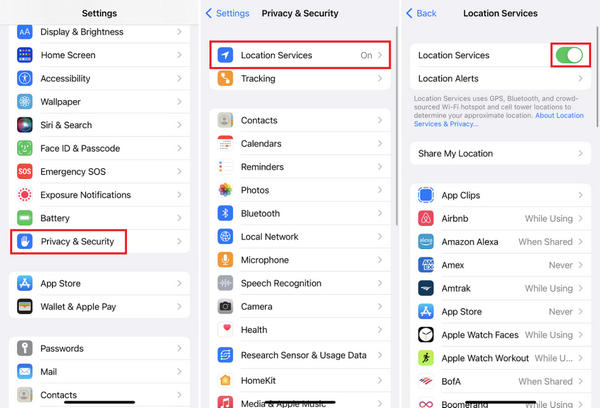
Nếu bạn muốn tìm cách đơn giản nhất để ẩn vị trí trên iPhone, bạn có thể tắt hoàn toàn Dịch vụ vị trí hoặc đối với các ứng dụng cụ thể.
Mở Cài đặt ứng dụng. Vào Quyền riêng tư & Bảo mật. Sau đó, chạm vào Dịch vụ định vị.
Ở đây, bạn có thể tắt Dịch vụ định vị. Sau đó, bạn có thể ẩn vị trí của mình trên iPhone và mọi ứng dụng và dịch vụ sẽ không biết vị trí thực của bạn.
Bạn cũng có thể trượt xuống và chọn một ứng dụng cụ thể. Sau đó, trong CHO PHÉP TRUY CẬP VỊ TRÍ tab, bạn có thể chọn Không bao giờ để ngăn ứng dụng sử dụng dịch vụ định vị trên iPhone của bạn.
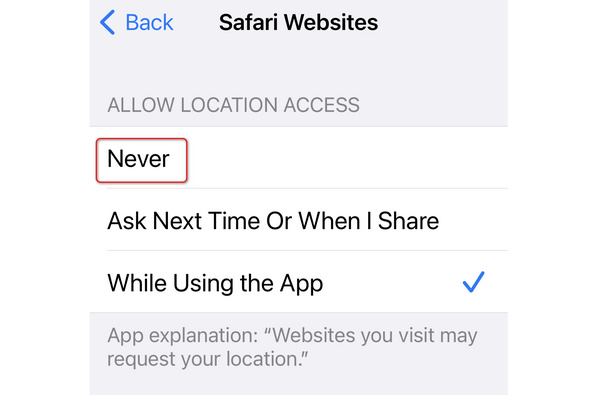
Phương pháp này sẽ ngay lập tức vô hiệu hóa tất cả tính năng theo dõi vị trí GPS của một ứng dụng cụ thể hoặc tất cả các ứng dụng, dịch vụ Apple và chức năng hệ thống. Đây là giải pháp trực tiếp nhất khi bạn muốn ẩn vị trí iPhone mà không cần điều chỉnh từng ứng dụng. Tuy nhiên, các ứng dụng Bản đồ, Tìm của tôi, Thời tiết và các ứng dụng khác có thể không hoạt động bình thường khi Dịch vụ Định vị bị tắt.
Phần 3: Cách ẩn vị trí của tôi trên iPhone khỏi bạn bè và gia đình (Tìm của tôi)
Nếu bạn chia sẻ vị trí của mình thông qua Find My, danh bạ của bạn có thể biết bạn đang ở đâu theo thời gian thực. Để ngừng chia sẻ, hãy làm theo hướng dẫn chi tiết bên dưới.
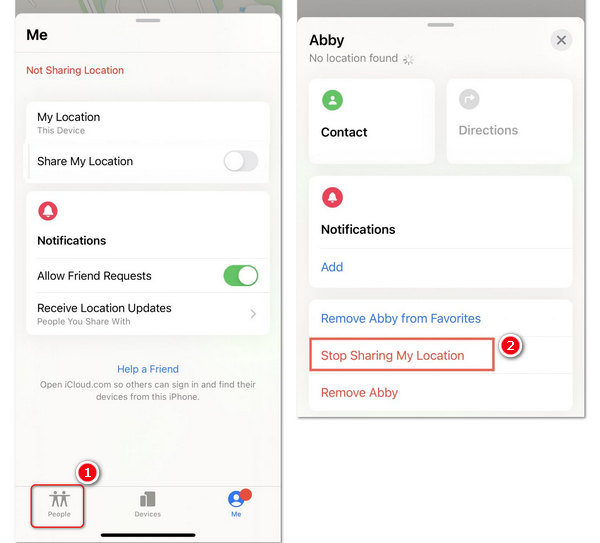
Mở tìm tôi ứng dụng. Đi đến Mọi người chuyển hướng.
Sau đó, chọn một người cụ thể. Chạm vào Dừng chia sẻ vị trí của tôi.
Nếu bạn không muốn ai biết vị trí của mình, có một cách nhanh chóng để ẩn vị trí của bạn trên iPhone chỉ bằng một cú nhấp chuột: Chọn Tôi tab. Sau đó, vuốt lên từ dưới cùng và tắt Chia sẻ vị trí của tôi.
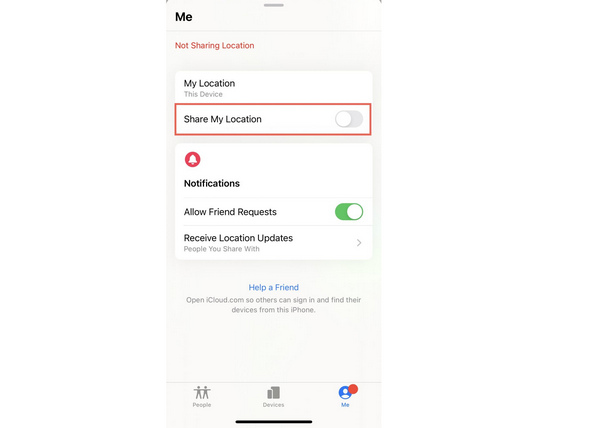
Bằng cách này, họ sẽ không nhận được thông báo rằng bạn đã tắt tính năng này, nhưng họ sẽ thấy Vị trí Không khả dụng nếu họ kiểm tra. Ngoài ra, họ có thể thấy Tìm của tôi sẽ không cập nhật vị trí. Đây là một trong những cách phổ biến nhất mà mọi người tìm kiếm để ẩn vị trí của tôi trên iPhone mà họ không biết.
Phần 4: Cách ẩn vị trí iPhone của bạn bằng cách sử dụng cài đặt Chia sẻ vị trí của tôi
Cài đặt Chia sẻ Vị trí của tôi có thể giúp bạn dễ dàng ẩn vị trí trên iPhone. Cài đặt này kiểm soát mọi hoạt động chia sẻ vị trí từ Apple ID của bạn. Xem hướng dẫn cụ thể bên dưới.
Mở Cài đặt. Chạm vào hồ sơ của bạn. Sau đó, chọn tìm tôi.
Ở đây, bạn sẽ tìm thấy Chia sẻ vị trí của tôi tùy chọn và tắt nó đi.
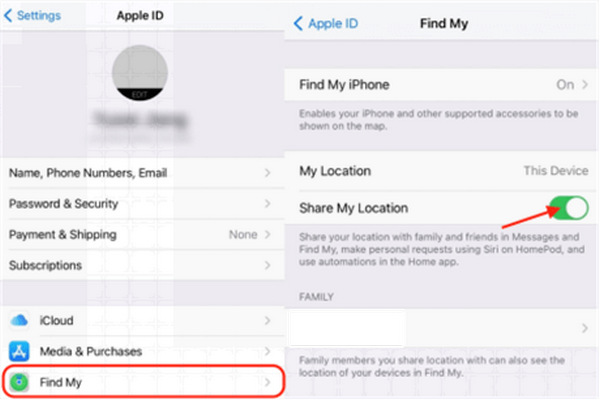
Phương pháp này vô hiệu hóa tính năng chia sẻ trên iCloud, Tin nhắn và Tìm của tôi cho tất cả các liên hệ. Đây là một giải pháp hiệu quả để ẩn vị trí trên iPhone mà không làm thay đổi dịch vụ GPS.
Phần 5: Cách ẩn vị trí của tôi trên iPhone mà không ai biết (Mẹo hay nhất)
Nếu bạn muốn có một cách nhanh chóng và tạm thời để ẩn vị trí của mình trên iPhone, bạn có thể bật Chế độ máy bay: chỉ cần vuốt xuống để bật Trung tâm điều khiển. Sau đó, chạm vào Chế độ máy bay. Theo cách này, GPS sẽ không khả dụng, Wi-Fi và chức năng theo dõi di động cũng sẽ dừng lại và Find My sẽ hiển thị Vị trí không khả dụng trên thiết bị của người khác.
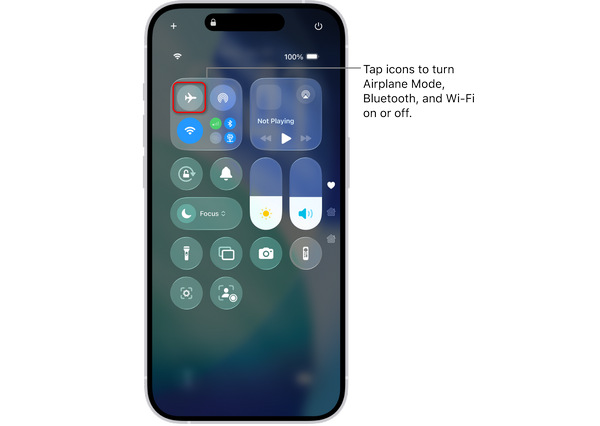
Đây là phương pháp hữu ích để tạm thời ẩn vị trí trên iPhone, đặc biệt là khi bạn muốn có quyền riêng tư ngay lập tức nhưng cuộc gọi và tin nhắn sẽ không hoạt động cho đến khi bạn tắt Chế độ máy bay.
Phần 6: Cách thay đổi vị trí iPhone để ẩn vị trí thực của bạn
Mặc dù bạn có thể ẩn vị trí của mình trong Cài đặt và Tìm, nhưng người khác sẽ biết rõ rằng họ không thể phát hiện ra bạn. Tại sao không trực tiếp thay đổi vị trí ảo của bạn trên iPhone để đánh lừa người khác và các ứng dụng theo dõi vị trí? imyPass iLocaGo có thể giúp bạn thực hiện việc đó một cách dễ dàng. Nó có thể tạo vị trí ảo, tạo lộ trình giả và cho phép bạn tự do thay đổi vị trí bằng cần điều khiển. Mọi người trong Find My sẽ không còn biết vị trí thực của bạn nữa.

4.000.000+ lượt tải xuống
Thay đổi vị trí GPS để ẩn vị trí của bạn trên iPhone.
Tạo một Vị tri Nổi tiêng hoặc một tuyến đường giả trên iPhone của bạn.
Spoof Find My, tính năng kiểm soát của phụ huynh và các ứng dụng và dịch vụ dựa trên vị trí khác.
Hoạt động tốt và liền mạch trên iOS 26 mới nhất và iPhone 17/16/15.
Tải xuống, cài đặt và khởi chạy imyPass iLocaGo trên máy tính của bạn. Kết nối iPhone của bạn với máy tính. Trên giao diện chính, bạn có thể chọn Sửa đổi vị trí.

Bạn có thể nhập một địa điểm ngẫu nhiên vào hộp tìm kiếm. Nó sẽ cung cấp một số địa điểm liên quan. Bạn có thể chọn địa điểm mong muốn và nhấp vào Biến đổi nút. Đó là cách dễ dàng để bạn có thể ẩn vị trí của mình trên iPhone bằng cách tạo vị trí ảo.

Sự kết luận
Học hỏi cách ẩn vị trí trên iPhone cho bạn toàn quyền kiểm soát quyền riêng tư. Dù bạn muốn bảo vệ tạm thời hay ẩn danh lâu dài, Apple đều cung cấp nhiều công cụ tích hợp sẵn. Từ việc tắt Dịch vụ Định vị đến chuyển đổi vị trí thiết bị, bạn có thể chọn phương pháp phù hợp nhất với nhu cầu của mình. Cách thông minh nhất để ẩn vị trí trên iPhone là imyPass iLocaGo. Nó có thể tạo ra vị trí giả để người khác và các ứng dụng khác không biết vị trí thực của bạn.
Samuel là biên tập viên cao cấp của imyPass. Anh ấy là chuyên gia về mở khóa mật khẩu. Anh ấy có hơn năm năm kinh nghiệm viết hướng dẫn mở khóa điện thoại.
Giải Pháp Nóng
-
Vị trí GPS
- Vị trí Pokemon Go tốt nhất có tọa độ
- Tắt vị trí của bạn trên Life360
- Cách thay đổi vị trí trên iPhone
- Đánh giá iSpoofer Pokemon Go
- Đặt vị trí ảo trên iPhone và Android
- TikTok Theo dõi vị trí của bạn
- Cần điều khiển Monster Hunter Now
- Đánh giá về Trình tìm vị trí IP
- Thay đổi vị trí Mobile Legends
- Thay đổi vị trí trên Tiktok
-
mở khóa iOS
-
Mẹo iOS
-
Mở khóa Android


