



 Sự hòa tan
 Trung tâm hỗ trợ
 Về chúng tôi
 Tiếp xúc
Cách thay đổi vị trí iPhone của bạn mà không cần Jailbreak
 Penny Warren Được xuất bản trên Ngày 14 tháng 1 năm 2026Vị trí GPSđọc 3 phút
Một trong những điều khiến iPhone trở nên mạnh mẽ là khả năng biết bạn đang ở đâu trên thế giới thông qua các dịch vụ định vị tích hợp. Nó cho phép bạn xem vị trí hiện tại của mình trên bản đồ, nhận dự báo thời tiết theo thời gian thực dựa trên vị trí địa lý và giúp các ứng dụng biết thông tin liên quan đến vị trí của bạn, chẳng hạn như tiền tệ. Tuy nhiên, khả năng này là con dao hai lưỡi. Do đó, hướng dẫn này có ý định nói về cách thay đổi vị trí trên iPhone.

Trong bài viết này:
Phần 1. Tại sao bạn nên thay đổi vị trí trên iPhone
Mặc dù dịch vụ định vị giúp iPhone của bạn trở thành một thiết bị đa năng hơn, nhưng nó cũng mang lại những nhược điểm. Ví dụ, các ứng dụng thường xuyên yêu cầu quyền truy cập vào dữ liệu vị trí địa lý của bạn ngay cả khi bạn không mở chúng.
Dữ liệu vị trí là thông tin cá nhân cực kỳ nhạy cảm, và ngay cả định vị địa lý ẩn danh cũng có thể tiết lộ hành trình và thói quen của người dùng. Gần đây, một ứng dụng GPS phổ biến trên iOS đã vô tình tiết lộ thông tin vị trí của khoảng 320.000 người dùng do lỗi cấu hình cơ sở dữ liệu. NSA và các cơ quan chức năng khác cảnh báo người dùng cần quản lý việc theo dõi vị trí một cách cẩn thận để bảo vệ thông tin cá nhân của mình.
Những lý do chính khiến bạn nên thay đổi vị trí trên iPhone của mình bao gồm:
1. Truy cập nội dung không khả dụng ở quốc gia của bạn. Hầu hết các dịch vụ phát trực tuyến đều cung cấp nội dung độc quyền cho các quốc gia cụ thể. Để xem hoặc nghe nội dung độc quyền, bạn phải giả mạo vị trí trên iPhone của mình.
2. Tải xuống các ứng dụng không có sẵn ở khu vực của bạn. Trong khi App Store cung cấp rất nhiều ứng dụng, một số ứng dụng chỉ có thể tải xuống ở một số khu vực nhất định. Cách duy nhất để tải các ứng dụng này là thay đổi vị trí của bạn.
3. Ngăn chặn bị theo dõi. Cả trang web và ứng dụng luôn theo dõi vị trí của bạn và gửi quảng cáo dựa trên vị trí. Thay đổi vị trí ngăn chặn các tổ chức theo dõi vị trí iPhone của bạn.
4. Nhận các vật phẩm và lợi ích cụ thể trong trò chơi di động. Nếu bạn muốn nhận nội dung cụ thể trong trò chơi di động của mình, bạn có thể thay đổi vị trí của mình.
5. Tiết kiệm tiền. Mặc dù giá cả nhìn chung giống nhau giữa các khu vực, nhưng một số nhà bán lẻ sử dụng giá linh động hoặc giá dựa trên vị trí, có nghĩa là việc thay đổi vị trí trên iPhone của bạn đôi khi có thể giúp bạn tìm được những ưu đãi tốt hơn.
Những điều cần lưu ý trước khi giả mạo vị trí trên iPhone:
- Một số tính năng của ứng dụng có thể bị hạn chế sau khi thay đổi vị trí trên iPhone của bạn, chẳng hạn như các ứng dụng ngân hàng, thanh toán và mua sắm dựa trên vị trí của bạn.
- Việc thay đổi địa điểm thường xuyên trong thời gian ngắn có thể kích hoạt cơ chế kiểm soát rủi ro.
- Việc thay đổi vị trí GPS không đồng nghĩa với việc thay đổi khu vực Apple ID. App Store, các gói đăng ký và dịch vụ iCloud vẫn được xác định bởi cài đặt khu vực Apple ID của bạn.
- Việc thay đổi vị trí trên iPhone tự nó không phải là bất hợp pháp, nhưng có thể vi phạm một số điều khoản dịch vụ của một số ứng dụng hoặc nền tảng nếu được sử dụng để vượt qua các hạn chế hoặc chính sách khu vực.
Phần 2. Cách thay đổi vị trí trên iPhone - 2 cách
Theo mặc định, Apple không cho phép mọi người giả mạo vị trí trên iPhone do lo ngại về bảo mật. Tuy nhiên, bạn vẫn có phương pháp để thay đổi vị trí địa lý của mình sang một khu vực khác mà không cần di chuyển bằng cách sử dụng ứng dụng GPS giả không cần bẻ khóa.
Cách 1: Làm thế nào để giả mạo vị trí trên iPhone khi chia sẻ vị trí
Một số người dùng cố gắng che giấu vị trí của mình bằng cách tắt Dịch vụ Định vị hoặc sử dụng phương pháp che giấu vị trí dựa trên mạng. Tuy nhiên, việc tắt hoàn toàn định vị có thể làm hỏng tính năng chia sẻ vị trí và nhiều tính năng của ứng dụng, trong khi phương pháp che giấu vị trí dựa trên mạng chỉ thay đổi địa chỉ IP và không ảnh hưởng đến dữ liệu GPS thực tế.
Nếu bạn muốn giả mạo vị trí iPhone của mình khi chia sẻ với người khác, sử dụng phần mềm thay đổi vị trí chuyên nghiệp là giải pháp đáng tin cậy nhất. imyPass iLocaGo Ứng dụng này giả mạo vị trí GPS của iPhone một cách chính xác, lý tưởng cho các tình huống chia sẻ vị trí.

4.000.000+ lượt tải xuống
Sau đây là các bước để giả mạo vị trí trên iPhone của bạn:
Kết nối iPhone của bạn
Khởi động phần mềm thay đổi vị trí iPhone tốt nhất sau khi bạn cài đặt nó trên máy tính. Kết nối iPhone của bạn với máy tính bằng cáp Lightning.

Chọn Sửa đổi vị trí
Sau khi iPhone của bạn được nhận diện, cửa sổ menu sẽ hiện ra. Tại đây, bạn có bốn chế độ. Để giả mạo vị trí iPhone của bạn, hãy chọn... Sửa đổi vị trí tiếp tục.

Thay đổi vị trí iPhone
Tiếp theo, nhập địa chỉ mong muốn vào hộp ở Sửa đổi vị trí hộp thoại và nhấp vào Biến đổi nút. Nếu bạn không có địa chỉ chính xác, hãy nhấp vào vị trí thích hợp trên bản đồ và nhấn Biến đổi. Bây giờ, bạn có thể truy cập các ứng dụng, trò chơi di động và trình duyệt mà không lo bị theo dõi. Hơn nữa, bạn có thể thay đổi vị trí của bạn trên Tinder để vui hơn!

Cách 2: Làm thế nào để giả mạo vị trí trên iPhone bằng dịch vụ đường hầm (tunneling service)
Có một số ứng dụng đường hầm có sẵn trong Apple App Store, chẳng hạn như Surfshark, CyberGhost, v.v. Bất kỳ ứng dụng đường hầm phổ biến nào cũng có thể được sử dụng làm ví dụ để chỉ cho bạn cách làm giả vị trí iPhone của mình.
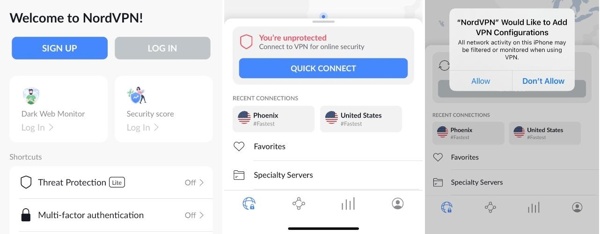
Cài đặt dịch vụ đường hầm uy tín trên iPhone của bạn và mở nó.
Vỗ nhẹ ĐĂNG NHẬPvà đăng nhập vào tài khoản của bạn. Nếu bạn không có tài khoản, hãy chạm vào ĐĂNG KÝ thay vào đó, hãy đăng ký một gói dịch vụ. Hầu hết các dịch vụ đào hầm đều không miễn phí.
Sau khi bạn đã đăng nhập, hãy chạm vào KẾT NỐI NHANH nút để kết nối với dịch vụ đường hầm. Lần đầu tiên bạn kết nối với nhà cung cấp đường hầm, nó sẽ thêm cấu hình đường hầm. Nhấn Cho phép để xác nhận nó.
Ghi chú:
Nếu bạn muốn kết nối với một quốc gia cụ thể, hãy cuộn xuống DUYỆT CÁC QUỐC GIA và chọn nó hoặc chạm vào Tìm kiếm và tìm kiếm khắp đất nước.
Dịch vụ đường hầm có thể thay đổi địa chỉ IP của bạn, nhưng nhiều ứng dụng vẫn dựa vào dữ liệu GPS hoặc cài đặt vùng ID Apple để xác định vị trí thực của bạn.
Phần 3: Cách thay đổi vị trí iPhone cho App Store
Như đã đề cập trước đó, việc thay đổi vị trí iPhone của bạn cho App Store cho phép bạn truy cập các ứng dụng và trò chơi di động ở một quốc gia khác. Apple cho phép bạn sửa đổi quốc gia App Store mà không cần phần mềm bổ sung. Ngoài việc hủy đăng ký đang hoạt động, đơn đặt hàng trước, thuê và hoàn tiền, và chi tiêu số dư Apple ID, bạn cũng cần phải rời khỏi Nhóm gia đình và tắt Chia sẻ gia đình.
Trong Cài đặt
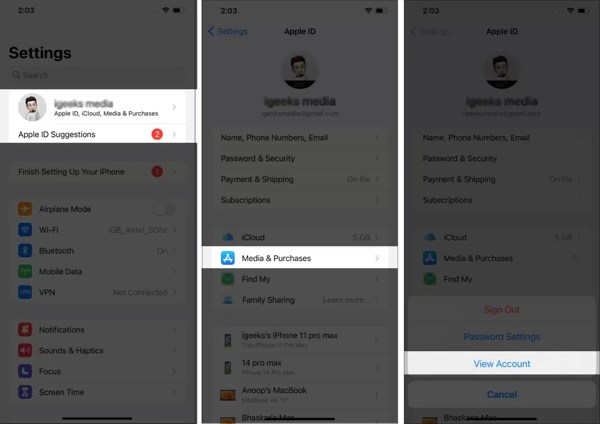
Chạy Cài đặt ứng dụng, chạm vào hồ sơ của bạn và chọn Phương tiện & Mua hàng.
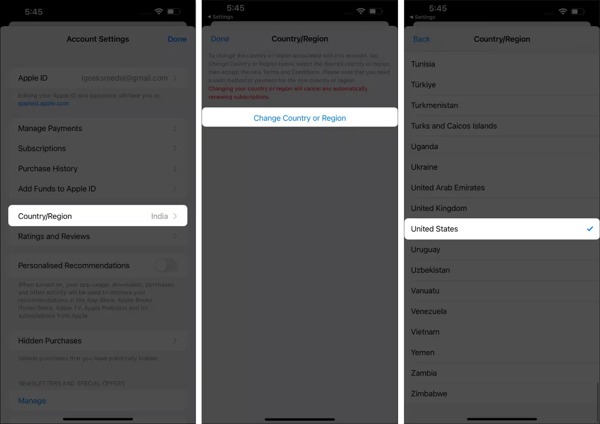
Vỗ nhẹ Xem tài khoản để kiểm tra vị trí trên iPhone của bạn. Sau đó nhấn Quốc gia/Khu vực, va đanh Thay đổi quốc gia hoặc khu vực.
Tiếp theo, chọn quốc gia mong muốn. Sau đó, màn hình điều khoản và điều kiện sẽ bật lên. Đọc chúng và chạm vào Đồng ý.
Sau đó thêm thông tin thanh toán và địa chỉ thanh toán. Nhấn Tiếp theo để xác nhận những thay đổi.
Trong App Store
Mở của bạn Cửa hàng ứng dụng ứng dụng, chạm vào ảnh hồ sơ của bạn ở góc trên bên phải và chạm vào Apple ID của bạn. Nếu được nhắc, hãy đăng nhập bằng Apple ID và mật khẩu của bạn.
Chọn Quốc gia/Khu vực, vỗ nhẹ Thay đổi quốc gia hoặc khu vựcvà chọn quốc gia phù hợp.
Tiếp theo, hãy nhấn vào Đồng ý trên Điều khoản và điều kiện màn hình. Thêm thông tin thanh toán và địa chỉ thanh toán của bạn. Cuối cùng, nhấn Tiếp theo để hoàn tất quá trình.
Ghi chú:
1. Nếu bạn còn số dư trong Apple ID, hãy chi tiêu số dư đó trước khi thay đổi GPS.
2. Hủy đăng ký và đợi đến khi kết thúc thời hạn đăng ký hiện tại.
3. Đảm bảo rằng bạn có phương thức thanh toán khả dụng cho địa điểm mới.
4. Nếu bạn có bất kỳ đơn đặt hàng trước, tư cách thành viên hoặc hợp đồng thuê nào, hãy hủy chúng hoặc đợi cho đến khi chúng kết thúc.
Phần 4: Cách ẩn vị trí GPS trên iPhone
Mặc dù Apple không cung cấp tính năng thay đổi vị trí GPS của bạn, bạn có thể ẩn vị trí của mình trên iPhone. Khi bạn tắt dịch vụ vị trí, mọi dịch vụ và ứng dụng đều không thể phát hiện vị trí địa lý của bạn.
Mở Cài đặt ứng dụng, đi đến Quyền riêng tư & Bảo mật nhập cảnh và chạm Dịch vụ định vị.
Nếu bạn muốn ẩn hoàn toàn vị trí của mình trên iPhone, hãy tắt Dịch vụ định vị quyền mua.
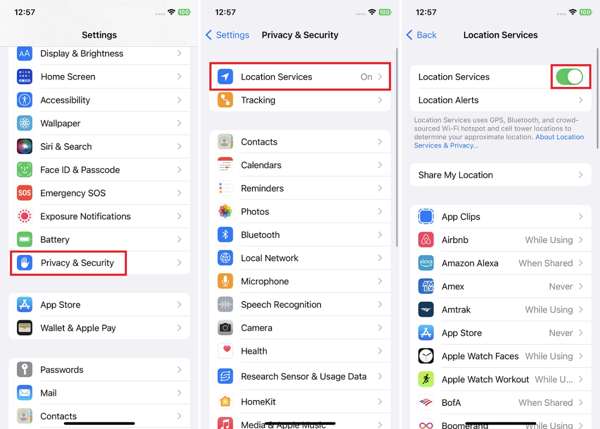
Nếu bạn chỉ muốn ẩn vị trí của một ứng dụng cụ thể, hãy chọn ứng dụng đó trong danh sách và chọn Không bao giờ Bên dưới CHO PHÉP TRUY CẬP VỊ TRÍ tiết diện.
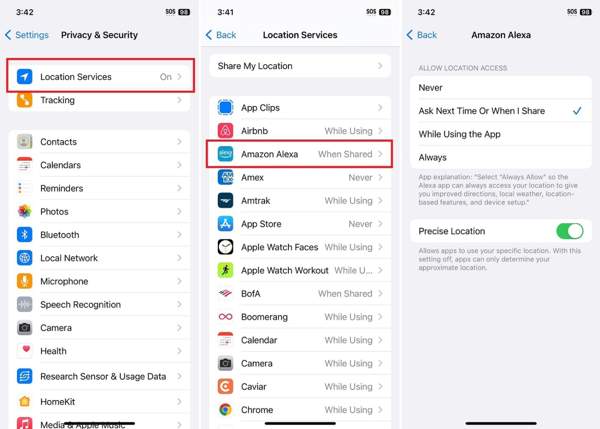
Để ẩn vị trí cho iOS, hãy cuộn xuống để chạm vào Dịch vụ hệ thống ở cuối danh sách và tắt các dịch vụ không mong muốn.
Ghi chú:
Các trang web vẫn có thể theo dõi vị trí của bạn thông qua địa chỉ IP ngay cả khi bạn tắt dịch vụ định vị.
Sự kết luận
Hướng dẫn này đã chứng minh cách thay đổi vị trí trên iPhone của bạnBạn được phép điều chỉnh quốc gia của App Store để có thể tải xuống các ứng dụng không khả dụng trong khu vực của mình. Để ẩn vị trí GPS, bạn có thể tắt hoàn toàn dịch vụ định vị. Ứng dụng định vị là một cách đơn giản để thay đổi vị trí iPhone của bạn. imyPass iPhone Location Changer là một lựa chọn hiệu quả để thực hiện việc này.
Penny là biên tập viên cao cấp của imyPass. Cô tập trung vào việc tìm ra các giải pháp định vị GPS hoàn hảo trong mọi tình huống và cũng có kinh nghiệm sửa chữa máy tính.
Giải Pháp Nóng
-
Vị trí GPS
- Vị trí Pokemon Go tốt nhất có tọa độ
- Tắt vị trí của bạn trên Life360
- Cách thay đổi vị trí trên iPhone
- Đánh giá iSpoofer Pokemon Go
- Đặt vị trí ảo trên iPhone và Android
- TikTok Theo dõi vị trí của bạn
- Cần điều khiển Monster Hunter Now
- Đánh giá về Trình tìm vị trí IP
- Thay đổi vị trí Mobile Legends
- Thay đổi vị trí trên Tiktok
-
mở khóa iOS
-
Mẹo iOS
-
Mở khóa Android


