



 Sự hòa tan
 Trung tâm hỗ trợ
 Về chúng tôi
 Tiếp xúc
Giả mạo vị trí Find My iPhone: Những cách có thể dùng & rủi ro liên quan
 Penny Warren Được xuất bản trên Ngày 27 tháng 2, 2026Vị trí GPSđọc 3 phút
Apple xây dựng Find My như một công cụ bảo mật, không phải tính năng tiện lợi. Dữ liệu vị trí đến từ cảm biến phần cứng, xác minh được mã hóa và mạng thiết bị chia sẻ. Thiết kế này khiến việc can thiệp một cách tùy tiện trở nên không đáng tin cậy và thường là không thể. Bất kỳ ai đang tìm hiểu về cách giả mạo vị trí Find My iPhone cần hiểu rõ các giới hạn này trước khi thử nghiệm công cụ hay ứng dụng.

Trong bài viết này:
Phần 1. Vì sao Find My rất khó bị giả mạo
Find My sử dụng nhiều lớp công nghệ để định vị thiết bị của bạn. GPS, Wi‑Fi, trạm phát sóng di động và các kiểm tra phần cứng phối hợp với nhau, khiến nó rất khó bị đánh lừa. Việc hiểu điều này là quan trọng trước khi cố gắng giả vị trí trên Find My iPhone. Phần này giải thích các hệ thống chính và lý do Apple thiết kế chúng để chống giả mạo.
1. Tích hợp phần cứng:
Apple không dùng một tín hiệu duy nhất để đặt thiết bị lên bản đồ. Tín hiệu vệ tinh GPS, trạm phát sóng di động gần đó, mạng Wi‑Fi quen thuộc và các cơ chế xác minh ở cấp phần cứng bên trong Secure Enclave được kết hợp để cung cấp thông tin vị trí. Đây là lý do có rất nhiều hướng dẫn về cách giả vị trí trên Find My iPhone bỏ qua lớp phần cứng này, trong khi chính nó xác thực chuyển động và vị trí.
2. Mạng Find My:
Find My vẫn hoạt động với thiết bị ngoại tuyến. Nó dựa vào tín hiệu Bluetooth được mã hóa do các thiết bị Apple ở gần bắt được, rồi truyền thông tin vị trí đến máy chủ Apple. Việc xác minh từng báo cáo được thực hiện với sự hỗ trợ của nhiều nguồn, không chỉ một điện thoại. Mô hình phi tập trung này là lý do nhiều người thắc mắc: Có thể giả vị trí trên Find My iPhone không? Nhưng lại thất bại khi áp dụng trong tình huống thực tế, nơi có các thiết bị khác đang xác nhận sự hiện diện.
3. Mục đích:
Find My không được tạo ra để chia sẻ vị trí một cách tùy tiện mà để tránh thất lạc và trộm cắp. Apple làm cho nó chống can thiệp bằng phần mềm thuần túy. Mỗi bản cập nhật đều củng cố mục tiêu này bằng cách tăng cường các bước kiểm tra và giới hạn quyền truy cập vào hệ thống. Vì mục đích này, các nỗ lực giả mạo vị trí iPhone trên Find My gặp phải những giới hạn mang tính cấu trúc mà hầu hết ứng dụng và cài đặt đều không thể vượt qua.
Phần 2. Những cách thường KHÔNG hiệu quả (và lý do)
Nhiều mẹo phổ biến thất bại vì Find My dựa vào tín hiệu thực, không chỉ ứng dụng hay cài đặt. Phần này giải thích tại sao các cách đó không hiệu quả và vì sao chúng không thể dịch chuyển thiết bị của bạn trên bản đồ một cách đáng tin cậy.
1. VPN
VPN chỉ thay đổi địa chỉ IP kết nối internet, khiến nó có vẻ là một lựa chọn hợp lý để GPS giả. giả vị trí Find My iPhone. Find My không dựa trên vị trí theo IP để đặt thiết bị lên bản đồ. Nó sử dụng các chỉ báo vật lý như GPS, mạng cục bộ và thông tin phần cứng của thiết bị. Sự tách biệt này khiến việc giả vị trí Find My iPhone bằng VPN không hiệu quả, vì hệ thống không dùng định tuyến mạng để xác định vị trí trong thế giới thực.
2. Ứng dụng giả vị trí trên App Store
Các ứng dụng trên App Store hoạt động trong giới hạn sandbox nghiêm ngặt. Chúng không thể truy cập dịch vụ vị trí cấp hệ thống hoặc ghi đè đầu vào từ phần cứng. Hầu hết chỉ ảnh hưởng đến vị trí bên trong một số ứng dụng cho phép dữ liệu giả lập. Đó là lý do lời khuyên về cách giả vị trí trên Find My iPhone bằng ứng dụng trong Store thường gây nhầm lẫn, vì Find My lấy dữ liệu đã được xác minh bên ngoài tầm kiểm soát của các ứng dụng đó.
3. Thay đổi khu vực/địa chỉ Apple ID
Cài đặt khu vực Apple ID ảnh hưởng đến nội dung có thể truy cập, không ảnh hưởng đến vị trí di chuyển của thiết bị. Find My không tham chiếu địa chỉ tài khoản hay tùy chọn quốc gia khi báo cáo vị trí. Nó chỉ phản ánh nơi thiết bị được phát hiện thực tế. Đó là lý do mọi người hỏi liệu có thể giả vị trí trên Find My iPhone bằng cách đổi cài đặt tài khoản hay không, nhưng rồi không thấy thay đổi gì trên bản đồ.
Phần 3. Những cách có thể hiệu quả
Một số công cụ và kỹ thuật có thể thay đổi vị trí trong phạm vi kiểm soát nhất định. Phần này giải thích cách những phương pháp này hoạt động và bạn nên kỳ vọng gì khi thử chúng.
1. imyPass iLocaGo
Một số công cụ trên máy tính để bàn hoạt động bằng cách bơm dữ liệu GPS mô phỏng trực tiếp vào thiết bị thông qua kết nối có dây. imyPass iLocaGo không phụ thuộc vào quyền của App Store và có thể can thiệp tạm thời vào dịch vụ vị trí cấp hệ thống. Dù không phải lúc nào cũng hoạt động, tùy vào phiên bản iOS mà người dùng đang dùng, vẫn có thể giả vị trí Find My iPhone miễn là điện thoại tin cậy máy tính và được kết nối với nó trong lúc sử dụng công cụ.
Tải xuống và cài đặt iLocaGo trên hệ điều hành bạn chọn, làm theo quá trình cài đặt gói và khởi chạy sau khi hoàn tất.
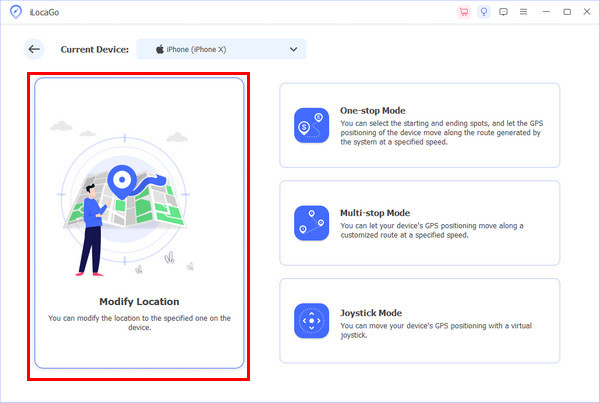
Sử dụng cáp sạc, kết nối một đầu với iPhone và đầu còn lại với máy tính. Sau đó, nhấp vào Sửa đổi vị trí từ chế độ hiển thị.
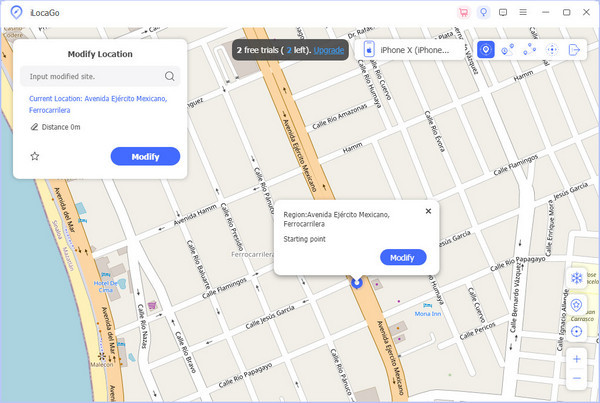
Chờ tải xong cho đến khi bản đồ xuất hiện, tìm vị trí bạn muốn xuất hiện, rồi nhấn Đồng bộ với thiết bị.
2. Dùng iPhone phụ (burner iPhone)
Một iPhone phụ là thiết bị thứ hai đăng nhập cùng Apple ID. Find My dùng để định vị từng thiết bị riêng lẻ, không phải tài khoản. Người dùng có thể kiểm soát thiết bị nào xuất hiện trên bản đồ bằng cách để lại điện thoại chính và mang theo điện thoại phụ. Giải pháp này trả lời cho câu hỏi làm sao giả vị trí trên Find My iPhone mà không cần thay đổi phần mềm hệ thống, dù phải quản lý hai thiết bị.
3. Dùng Xcode (cho nhà phát triển)
Mã hóa cho phép nhà phát triển mô phỏng vị trí thiết bị trong quá trình kiểm thử. Khi iPhone được kết nối với máy Mac và đặt ở chế độ thiết bị phát triển, Find My có thể hiển thị tọa độ mô phỏng. Điều này chỉ hoạt động khi thiết bị vẫn đang kết nối dây và được tin cậy. Với những ai hỏi liệu có thể giả vị trí trên Find My iPhone trong môi trường kiểm soát hay không, cách này có thể dùng được, nhưng không thực tế cho việc dùng hàng ngày.
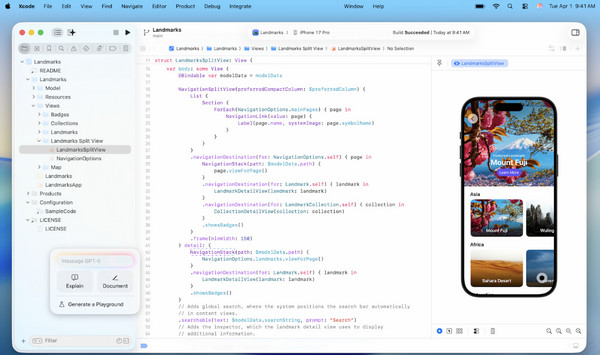
Cài đặt Mã hóa > Mở Xcode và hoàn tất thiết lập > Kết nối iPhone qua USB > Mở khóa iPhone và chạm Trust This Computer.
Cài đặt Xcode > Tài khoản > Đăng nhập bằng Apple ID.
Tạo dự án mới > Ứng dụng iOS > Bất kỳ tên và cài đặt nào > Create.
Chọn iPhone từ danh sách thiết bị > Chạy ứng dụng một lần > Bật chế độ nhà phát triển trên iPhone nếu được yêu cầu > Gỡ lỗi > Mô phỏng vị trí > Chọn vị trí có sẵn hoặc GPX tùy chỉnh > Kiểm tra Find My trên thiết bị khác để xem vị trí mô phỏng.
4. Jailbreak (không khuyến nghị)
bẻ khóa iPhone loại bỏ các giới hạn của Apple và cấp quyền truy cập sâu vào hệ thống, bao gồm dịch vụ vị trí. Với những tinh chỉnh phù hợp, có thể ghi đè dữ liệu GPS ở cấp khung hệ thống. Điều này có thể giả mạo vị trí iPhone trên Find My ổn định hơn các phương pháp khác. Tuy nhiên, nó phá vỡ các lớp bảo mật, có nguy cơ mất dữ liệu và có thể làm tắt hoàn toàn Find My do hệ thống không ổn định.
Sự kết luận
Find My được thiết kế để hiển thị vị trí thực của iPhone, GPS, Wi‑Fi và các tín hiệu khác. Những mẹo như dùng VPN, ứng dụng hay đổi Apple ID thường không hiệu quả. Vị trí chỉ có thể bị thay đổi bằng một số cách, như dùng thiết bị thứ hai, Xcode hoặc công cụ trên máy tính. Với bất kỳ ai đang hỏi rằng, có thể giả vị trí trên Find My iPhone hay không? Chỉ trong những điều kiện được kiểm soát thì điều đó mới có thể thực hiện được, nhưng nó luôn chịu những giới hạn và rủi ro.
Penny là biên tập viên cao cấp của imyPass. Cô tập trung vào việc tìm ra các giải pháp định vị GPS hoàn hảo trong mọi tình huống và cũng có kinh nghiệm sửa chữa máy tính.
Giải Pháp Nóng
-
Vị trí GPS
- Vị trí Pokemon Go tốt nhất có tọa độ
- Tắt vị trí của bạn trên Life360
- Cách thay đổi vị trí trên iPhone
- Đánh giá iSpoofer Pokemon Go
- Đặt vị trí ảo trên iPhone và Android
- TikTok Theo dõi vị trí của bạn
- Cần điều khiển Monster Hunter Now
- Đánh giá về Trình tìm vị trí IP
- Thay đổi vị trí Mobile Legends
- Thay đổi vị trí trên Tiktok
-
mở khóa iOS
-
Mẹo iOS
-
Mở khóa Android


