



 Sự hòa tan
 Trung tâm hỗ trợ
 Về chúng tôi
 Tiếp xúc
Cách chia sẻ vị trí của bạn trên Instagram cho iOS/Android
 Penny Warren Được xuất bản trên Ngày 02 tháng 6, 2026Vị trí GPSđọc 3 phút
Ai cũng biết rằng các mạng xã hội như Instagram sử dụng thông tin vị trí của bạn ở chế độ nền hoặc khi bạn chia sẻ nội dung. Meta đã tung ra một tính năng mới trên Instagram cho phép người dùng truy cập vị trí của bạn bè và ngược lại. Trước đây, người dùng có thể chia sẻ vị trí trong bài đăng và tin (Story). Hướng dẫn này giới thiệu các cách đã được kiểm chứng và giải thích cách chia sẻ vị trí của bạn trên Instagram trên điện thoại iPhone hoặc Android của bạn.

Trong bài viết này:
Phần 1. Cách chia sẻ vị trí trực tiếp (Live Location) trên Instagram
Bạn có thể chia sẻ vị trí trên Instagram không? Câu trả lời là có. Hơn nữa, bạn có thể chia sẻ vị trí trực tiếp (live) hoặc thêm vị trí vào bài đăng của mình. Lưu ý rằng tính năng chia sẻ vị trí trực tiếp không khả dụng ở tất cả các khu vực.
Cách chia sẻ vị trí trực tiếp trên Instagram
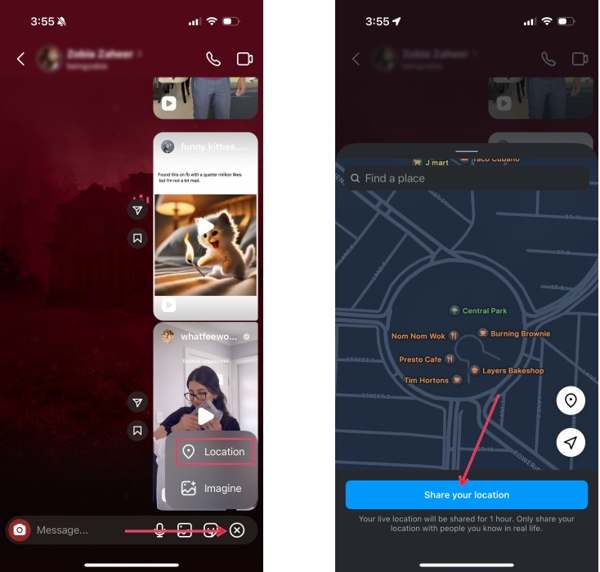
Mở một cuộc trò chuyện với liên hệ mong muốn trên Instagram.
Chạm vào + nút ở phía dưới và chọn Vị trí.
Nếu bạn sử dụng tính năng này lần đầu tiên, hãy bật Dịch vụ Định vị (Location Services) và nhấn Tiếp tục.
Nếu bản đồ không theo dõi vị trí của bạn, hãy nhấn nút La bàn để theo dõi thủ công.
Sau đó, màn hình bản đồ tương tác sẽ xuất hiện.
Chạm vào Chia sẻ vị trí của bạn nút ở phía dưới để chia sẻ vị trí của bạn trên IG.
Cách chia sẻ vị trí ghim (pin) trên Instagram
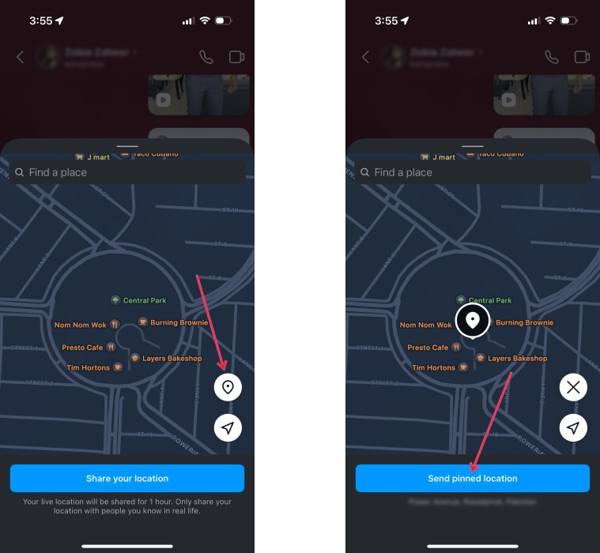
Nếu bạn muốn chia sẻ một vị trí tĩnh trên Instagram, hãy vào cuộc trò chuyện mong muốn.
Chạm vào cộng nút và chọn Vị trí.
Chạm vào Ghim nút trên bản đồ.
Tiếp theo, ghim đúng vị trí hoặc tìm địa chỉ trong thanh tìm kiếm.
Cuối cùng, chạm vào Gửi vị trí đã ghim cái nút.
Phần 2. Cách chia sẻ vị trí trên Instagram
Ngoài Tin nhắn Trực tiếp (Direct Message), bạn cũng có thể chia sẻ vị trí trong bài đăng và tin (Story) trên Instagram. Thực tế, Instagram cho phép người dùng chia sẻ vị trí như một bài đăng độc lập hoặc thêm dữ liệu vị trí vào một bài đăng.
Cách chia sẻ một vị trí trên Instagram
Mở ứng dụng Instagram và nhấn nút Tìm kiếm (Search).
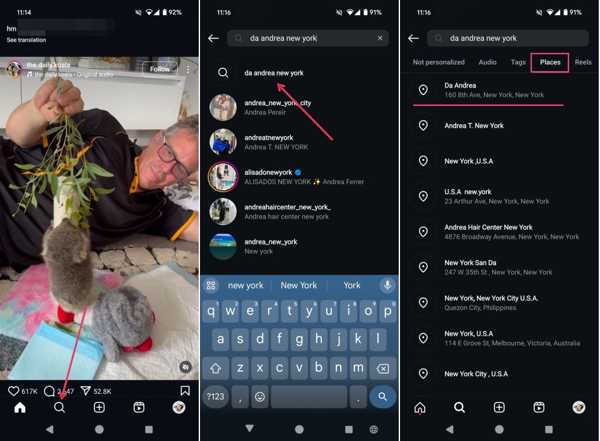
Nhập địa chỉ, chẳng hạn như một nhà hàng, và chọn đúng vị trí từ kết quả.
Chuyển sang Địa điểm thẻ (tab) bên dưới thanh tìm kiếm.
Làm theo hướng dẫn để bắt đầu chia sẻ vị trí trên IG.
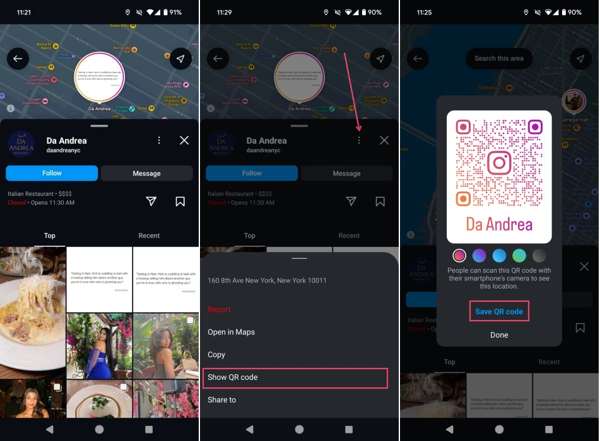
Nếu bạn muốn chia sẻ với ai đó, hãy nhấn Hơn nút có biểu tượng ba chấm và chọn Hiển thị mã QR.
Vỗ nhẹ Lưu mã QR và chia sẻ nó trên Instagram hoặc các ứng dụng nhắn tin.
Cách thêm vị trí trong bài đăng Instagram
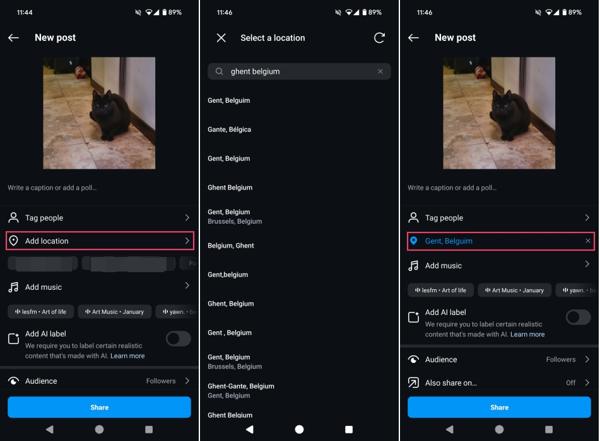
Tạo một bài đăng mới trên Instagram của bạn.
Vỗ nhẹ Thêm vị trí bên dưới khu vực gắn thẻ (tag).
Tìm kiếm một vị trí cụ thể và nhấn vào đó.
Hoàn tất các thiết lập cho bài đăng.
Cuối cùng, chạm vào Chia sẻ nút để chia sẻ vị trí của bạn trên Instagram.
Cách thêm vị trí trong Instagram Stories
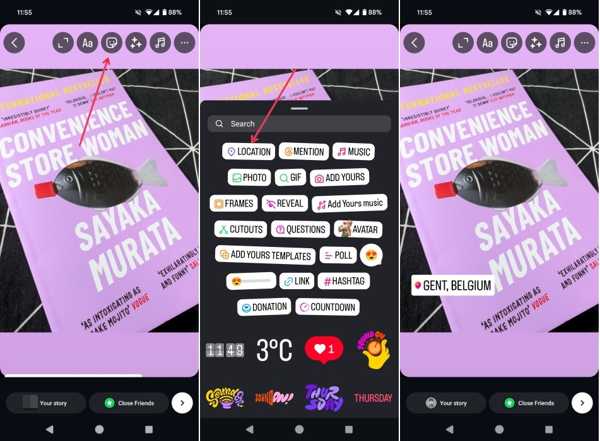
Tạo một Tin (Story) mới trên Instagram.
Chạm vào Nhãn dán nút ở trên cùng.
Chọn Vị trí nhãn dán (sticker).
Tìm vị trí phù hợp và thêm nó vào phần chia sẻ vị trí trong Instagram Stories.
Phần 3. Cách tắt chia sẻ vị trí trên Instagram
Các bước trên giúp bạn hiểu cách chia sẻ vị trí trên Instagram hoạt động. Tuy nhiên, ứng dụng không cung cấp tính năng để ngừng chia sẻ vị trí siêu dữ liệu. Thay vào đó, bạn phải thực hiện trong ứng dụng Cài đặt (Settings).
Cách tắt chia sẻ vị trí trên Instagram trên iPhone
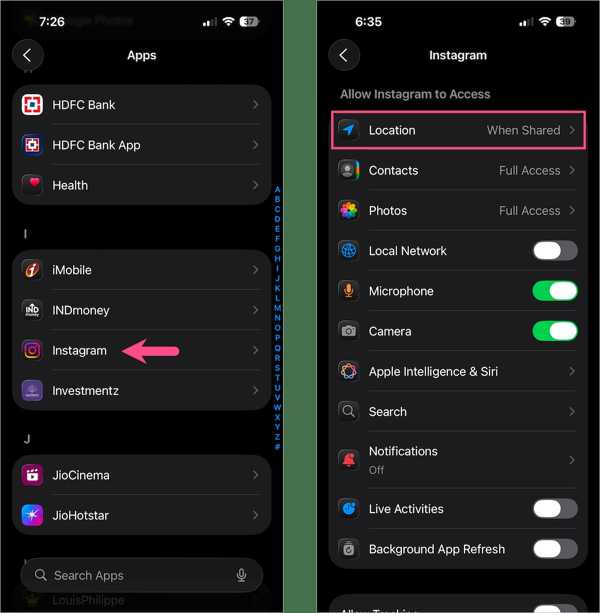
Chạy Cài đặt ứng dụng trên iPhone của bạn.
Đi đến Ứng dụng tab và chọn Instagram.
Vỗ nhẹ Vị trí và lựa chọn Không bao giờ hoặc Trong khi sử dụng ứng dụng để tắt chia sẻ vị trí trên Instagram.
Cách ngừng chia sẻ vị trí trên Instagram trên Android
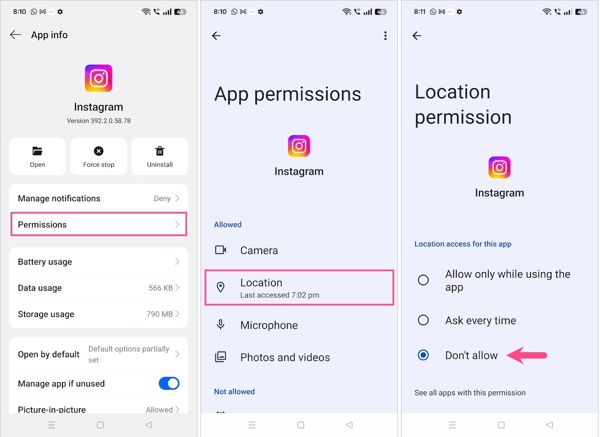
Chọn Ứng dụng hoặc Quản lý ứng dụng (App Management) trong ứng dụng Cài đặt của bạn.
Chọn ứng dụng Instagram.
Chạm vào Quyền tùy chọn rồi nhấn Vị trí.
Tiếp theo, chọn Không cho phép để dừng chia sẻ vị trí trên Instagram.
Phần 4. Cách ngừng chia sẻ vị trí trên Instagram cho iOS/Android
Sau khi bạn tắt chia sẻ vị trí trên Instagram, nền tảng mạng xã hội này sẽ đọc vị trí cuối cùng có sẵn. Ngoài ra, bạn có thể ẩn quyền riêng tư vị trí của mình bằng imyPass iLocaGo. Nó giả lập vị trí địa lý của bạn với bất kỳ địa chỉ nào. Giao diện được thiết kế tốt và dễ sử dụng.

4.000.000+ lượt tải xuống
Cách dừng chia sẻ vị trí trên Instagram trên iPhone của bạn
Kết nối với iLocaGo
Tải xuống và cài đặt phần mềm giả vị trí trên máy tính của bạn. Có một phiên bản khác cho Mac. Mở phần mềm từ màn hình desktop khi bạn cần dừng chia sẻ vị trí của mình trên Instagram. Kết nối iPhone với máy tính bằng cáp Lightning. Phần mềm sẽ nhận diện thiết bị của bạn ngay lập tức.

Nếu bạn đang dùng điện thoại Android, hãy kết nối với máy tính bằng cáp USB hoặc mạng Wi‑Fi.
Chọn Sửa đổi vị trí
Các Sửa đổi vị trí chế độ được dùng để thay đổi một vị trí tĩnh. Ba chế độ còn lại, Chế độ một cửa, Chế độ nhiều điểm dừng, và Chế độ cần điều khiển, được dùng để tạo tuyến đường ảo. Ở đây, chúng ta chọn Sửa đổi vị trí chế độ để tiến hành.

Dừng chia sẻ vị trí Instagram của bạn
Sau đó, vị trí hiện tại của bạn sẽ được theo dõi trên bản đồ. Nhập một địa chỉ chính xác vào ô hoặc nhấp vào đúng vị trí trên bản đồ. Cuối cùng, nhấp vào nút Biến đổi . Bật iPhone của bạn và chạy Instagram.

Có Thể Bạn Quan Tâm:
Sự kết luận
Bài viết này đã chia sẻ nhiều cách chia sẻ vị trí trên Instagram. Hiện tại, bạn có thể chia sẻ vị trí trực tiếp hoặc vị trí được ghim trên nền tảng mạng xã hội của mình qua Tin nhắn Trực tiếp. Hơn nữa, bạn chia sẻ vị trí với người khác bằng mã QR trên bản đồ tích hợp sẵn. Bạn cũng có thể thêm vị trí vào bài đăng hoặc story trên Instagram để chia sẻ. imyPass iLocaGo cho phép bạn không chia sẻ vị trí khi truy cập Instagram mà không thông báo cho người khác.
Penny tập trung vào việc khắc phục sự cố GPS và tối ưu hóa Windows. Trước đây cô từng là kỹ sư hỗ trợ kỹ thuật, giúp khách hàng giải quyết hiệu quả các vấn đề liên quan đến định vị và hệ thống. Với kinh nghiệm hỗ trợ CNTT, cô đưa ra những giải pháp thực tế và hữu hiệu. Trong thời gian rảnh, cô thích đi bộ đường dài và chơi geocaching, thử nghiệm công nghệ GPS ngoài đời thực.
Giải Pháp Nóng
-
Vị trí GPS
- Làm thế nào để biết nếu ai đó tạm dừng vị trí của họ trên Life360
- Cách thực hiện cuộc gọi giả mạo miễn phí
- Những địa điểm Pokémon GO tốt nhất kèm tọa độ
- 10 mẹo/chiêu hay nhất cho Pokémon GO
- 9 công cụ giả lập vị trí Pokémon GO
- Cách theo dõi vị trí iPhone
- Vị trí mô phỏng là gì
- 5 cần điều khiển GPS (joystick) cho Pokémon GO
-
mở khóa iOS
-
Mẹo iOS
-
Mở khóa Android


