



 Sự hòa tan
 Trung tâm hỗ trợ
 Về chúng tôi
 Tiếp xúc
How to View and Manage iPhone Location History: 4 Effective Ways
 Penny Warren Được xuất bản trên Ngày 04 tháng 06, 2026Vị trí GPSđọc 3 phút
iPhone của bạn tự động theo dõi các địa điểm bạn đã đến. Hệ thống tích hợp sẵn Lịch sử vị trí iPhone ghi lại những điểm quan trọng mà bạn nhìn thấy mà không cần bất kỳ thông báo nào từ người dùng, cung cấp chức năng để xem các chuyến đi trước đó và cho phép cải thiện chức năng tính năng vị trí. Tính năng này hoạt động thông qua các thiết bị iOS có phiên bản hệ điều hành mới nhất của Apple để tăng cường bảo mật và cá nhân hóa trải nghiệm của bạn. Hướng dẫn này giải thích quy trình xem và kiểm soát dữ liệu lịch sử vị trí của iPhone cùng với các phương pháp theo dõi vị trí hiệu quả.

Trong bài viết này:
Part 1. How to Check iPhone Location History with Built-in Features
iPhone cung cấp cho người dùng các tính năng tích hợp cho phép họ xem lại lịch sử di chuyển trước đây của mình. Ứng dụng Ảnh kết hợp với các tính năng Vị trí quan trọng trên iPhone của bạn đóng vai trò là công cụ cơ bản nhưng hiệu quả để theo dõi các chuyển động trước đây của bạn, cho phép bạn xem lại cả về mặt chuyên môn và mục đích hoài niệm. Hai tính năng này cung cấp các phương pháp khác nhau để theo dõi vị trí vì một tính năng duy trì danh sách đã ghi lại, trong khi tính năng kia hoạt động thông qua trình bày trực quan dựa trên bộ nhớ.
1. Kiểm tra các vị trí quan trọng
Các Địa điểm quan trọng tính năng ghi lại các vị trí bạn thường lui tới nhất trên iPhone mà không gây ra bất kỳ tiếng ồn nào. Nhật ký kỹ thuật số an toàn này theo dõi các chuyển động hàng ngày của bạn qua các vị trí để tăng cường các dịch vụ duy trì quyền riêng tư dữ liệu của bạn. Người dùng có thể tìm thấy nhật ký trong Cài đặt > Quyền riêng tư & Bảo mật > Dịch vụ định vị > Dịch vụ hệ thống > Địa điểm quan trọng.
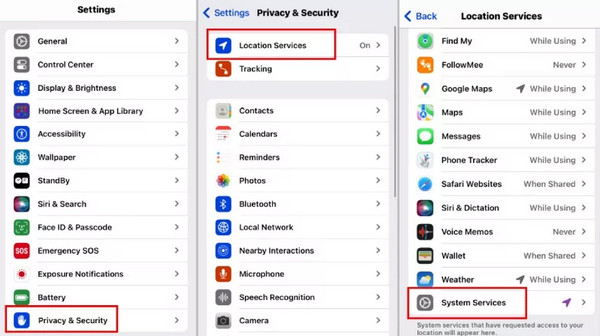
Trong khu vực lưu trữ này, bạn sẽ khám phá dữ liệu lịch sử được sắp xếp hợp lý về các chuyến thăm của mình, bao gồm thông tin về dấu thời gian, cụm vị trí và thông tin du lịch. Người dùng cần tìm lại lộ trình từng bước có thể thấy tính năng này hữu ích, nhưng Google Maps Timeline cung cấp nhiều thông tin hơn để bạn có thể kích hoạt hoặc hủy kích hoạt dịch vụ khi cần.
2. Ảnh của iPhone
If Location Services are enabled for the Camera app, your photos will automatically include location information. Each photo is tagged with GPS coordinates, making it easy to review where it was taken. Although this method does not provide a detailed location history, it's a convenient way to check your iPhone location history for traveling photography.
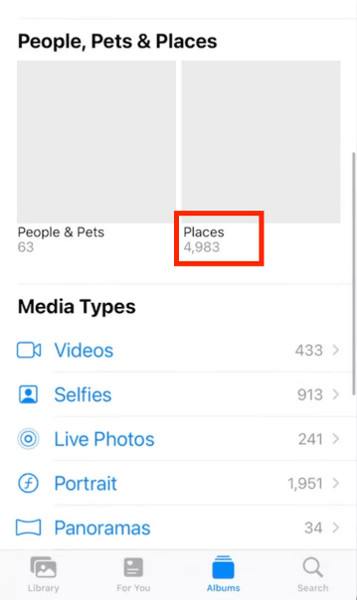
To view Vị trí ảnh iPhone history, open the Hình ảnh ứng dụng, hãy nhấn vào Album, sau đó chọn Địa điểm. You can browse your photos on an interactive map and quickly see where they were taken.
Part 2. Check iPhone Location History Using Google Maps Timeline
Google Maps stores your location history on your Google account. You can view your iPhone's past locations in detail using Google Maps Timeline. It logs specific routes along with all stops you make, types of transport, and travel duration, creating a complete timeline of your movements. Google Maps Timeline is no longer accessible on desktop browsers, so you can only view your location history on mobile.
How to Enable Google Maps Timeline tracking:
Install and open Google Maps on your iPhone, and tap your profile photo.
Lựa chọn Dữ liệu của bạn trong Bản đồ > Dòng thời gian, then toggle on the Dòng thời gian.
Once set up, you can check your location history through the Timeline.
Ghi chú:
Make sure Google Maps has permission to run in the background. Without this, Timeline may not record all your movements.

Part 3. Check iPhone Location History Using Parent Control Apps
1. Cuộc sống360
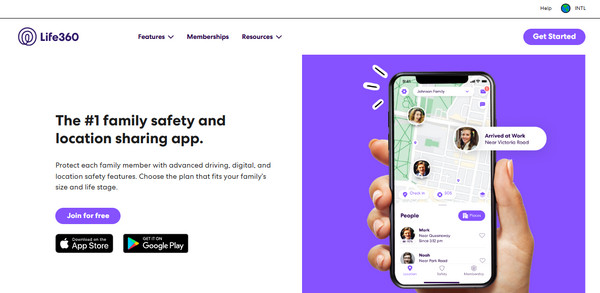
Cuộc sống360 là ứng dụng theo dõi gia đình cung cấp tính năng theo dõi vị trí theo thời gian thực, giúp người dùng tìm kiếm cách theo dõi lịch sử vị trí iPhone của họ. Làm thế nào để bạn kiểm tra lịch sử vị trí iPhone của mình? Với các tính năng nội bộ, ứng dụng này bao gồm quyền truy cập lịch sử vị trí, hiển thị thời gian đến và thông báo khởi hành, và các khu vực được rào địa lý để theo dõi mọi người được bật. Bạn có thể theo dõi vị trí iPhone miễn là họ là một phần của Circle. Người dùng coi trọng sự an toàn sẽ thấy thiết bị này đặc biệt hữu ích vì nó phát hiện ra tai nạn xe hơi và sử dụng tính năng SOS khẩn cấp.
2. Gia đình an toàn
Bạn theo dõi lịch sử vị trí của iPhone như thế nào? Người dùng yêu cầu cha mẹ kiểm soát các chức năng ngoài phân tích vị trí cơ bản nên cân nhắc Gia đình an toàn. Cha mẹ cài đặt ứng dụng này có thể nhận được thông báo theo dõi GPS chính xác, thông báo về hàng rào địa lý và báo cáo hiệu suất lái xe để theo dõi tốc độ và hành vi lái xe. Ứng dụng cung cấp khả năng hiển thị lịch sử vị trí trước đó hoàn chỉnh cho người dùng iPhone muốn có khả năng giám sát của phụ huynh.

3. mSpy
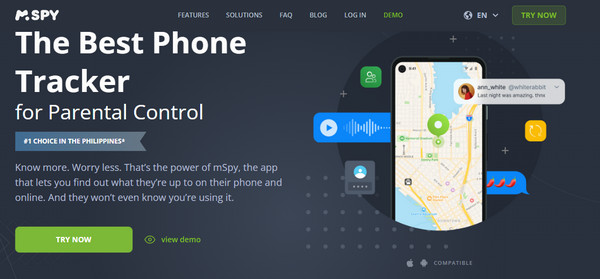
Người dùng giám sát nâng cao cần công cụ này để theo dõi vị trí chính xác và giám sát hoạt động của điện thoại đồng thời. Hệ thống cung cấp theo dõi vị trí GPS theo thời gian thực và hồ sơ đầy đủ về các vị trí đã khám phá, cho phép chức năng cảnh báo hàng rào địa lý. Làm thế nào để xem lịch sử vị trí trên iPhone? Các giải pháp chi tiết nhất để xem lịch sử vị trí iPhone hiện có trong mSpy nhưng yêu cầu phải đăng ký phần mềm.
4. Qustodio
Thông qua tính năng theo dõi GPS và ghi lại lịch sử vị trí cùng với giới hạn thời gian sử dụng màn hình, ứng dụng này là hệ thống kiểm soát đa chức năng dành cho phụ huynh. Ứng dụng cho phép phụ huynh đặt thông báo cho các khu vực cụ thể và kiểm tra hồ sơ theo dõi đầy đủ từ ngày này sang ngày khác. Người dùng có thể hưởng lợi từ ứng dụng này do khả năng theo dõi vị trí của trẻ em và kiểm soát việc sử dụng thiết bị đồng thời. Với điều này, bạn có thể nhanh chóng học cách xem lịch sử vị trí của iPhone bất cứ khi nào cần.

Phần 4. Cách ngăn chặn người khác kiểm tra Lịch sử vị trí của bạn
It's important to control who can access your location history on your iPhone to protect your privacy. One practical solution is to use imyPass iLocaGo, which can block both Significant Locations and Google Maps Timeline from tracking your real movements on iOS and Android. This tool can help you fake your GPS location on iPhone, simulate a route using provided modes, and control your movement with a joystick.
Đầu tiên, bạn phải tải ứng dụng về máy tính bằng cách nhấp vào nút chúng tôi đã thêm ở đây. Sau đó, cài đặt ứng dụng và thực hiện thiết lập theo yêu cầu.
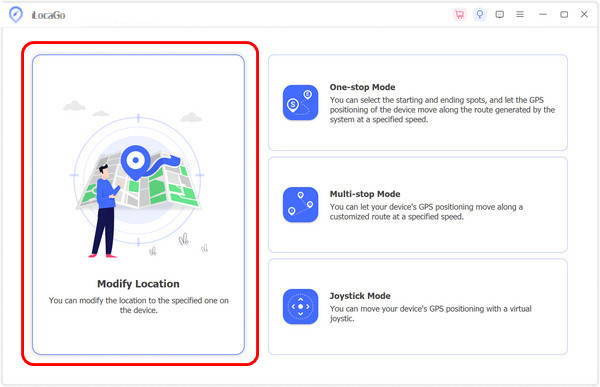
Sau đó, kết nối thiết bị của bạn qua USB hoặc không dây. Khi hoàn tất, hãy nhấp vào Sửa đổi vị trí để thay đổi vị trí xuất hiện ảo của bạn ở bất kỳ khu vực nào bạn thích.
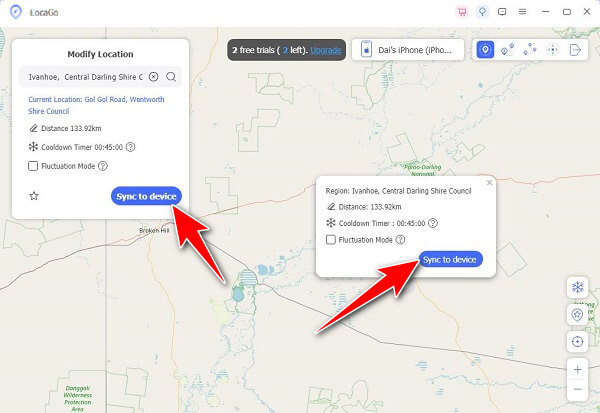
Sau khi hoàn tất, hãy tìm kiếm khu vực bạn muốn trên bản đồ và nhấp vào Đồng bộ với thiết bị. After processing, your location will appear in your chosen pinned location. With that, you have faked your GPS location on iOS.
Sự kết luận
Many users ask, "Bạn có thể xem lịch sử vị trí của ai đó trên Find My iPhone không??" The answer is no, Find My only shows a person's current location if they share a live location with you. It does not provide past location history. To check your iPhone location history, you can use the methods we've explored in this guide.
Penny tập trung vào việc khắc phục sự cố GPS và tối ưu hóa Windows. Trước đây cô từng là kỹ sư hỗ trợ kỹ thuật, giúp khách hàng giải quyết hiệu quả các vấn đề liên quan đến định vị và hệ thống. Với kinh nghiệm hỗ trợ CNTT, cô đưa ra những giải pháp thực tế và hữu hiệu. Trong thời gian rảnh, cô thích đi bộ đường dài và chơi geocaching, thử nghiệm công nghệ GPS ngoài đời thực.
Giải Pháp Nóng
-
Vị trí GPS
- Làm thế nào để biết nếu ai đó tạm dừng vị trí của họ trên Life360
- Cách thực hiện cuộc gọi giả mạo miễn phí
- Những địa điểm Pokémon GO tốt nhất kèm tọa độ
- 10 mẹo/chiêu hay nhất cho Pokémon GO
- 9 công cụ giả lập vị trí Pokémon GO
- Cách theo dõi vị trí iPhone
- Vị trí mô phỏng là gì
- 5 cần điều khiển GPS (joystick) cho Pokémon GO
-
mở khóa iOS
-
Mẹo iOS
-
Mở khóa Android


