



 Sự hòa tan
 Trung tâm hỗ trợ
 Về chúng tôi
 Tiếp xúc
Cách Sửa Lỗi Chia Sẻ Vị Trí iPhone Không Hoạt Động
 Penny Warren Được xuất bản trên Ngày 19 tháng 3, 2026Vị trí GPSđọc 3 phút
“Tôi có thể gửi vị trí của mình cho bạn gái vô thời hạn và chúng tôi luôn chia sẻ vị trí cho nhau, nhưng giờ đây điện thoại của cô ấy không hiển thị vị trí trên máy tôi nữa. Làm sao để sửa lỗi chia sẻ vị trí trên iPhone của tôi không hoạt động?” Chia sẻ Vị trí là một tính năng thiết yếu trên các thiết bị iOS. Nó cho phép người dùng theo dõi vị trí của bạn bè và người thân cũng như chia sẻ vị trí của chính mình. Nếu tính năng này đột nhiên không hoạt động, bạn có thể tự khắc phục bằng cách làm theo các giải pháp của chúng tôi.

Trong bài viết này:
Phần 1: Vì Sao Chia Sẻ Vị Trí Trên iPhone Không Hoạt Động
Trên iPhone, bạn có thể chia sẻ vị trí trong ứng dụng Tìm (Find My), ứng dụng nhắn tin tức thời hoặc ứng dụng bản đồ sau khi thiết lập Dịch vụ Định vị (Location Services) đúng cách. Trước khi đi qua các giải pháp, hãy cùng thảo luận về nguyên nhân trước. Hiểu rõ nguyên nhân và xác định tình huống của bạn sẽ giúp bạn nhanh chóng sửa lỗi iPhone không chia sẻ vị trí. Những nguyên nhân chính bao gồm:
• Dịch vụ Định vị bị tắt. • Sự cố kết nối hoặc kết nối internet không ổn định. • Pin yếu. • Lỗi phần mềm. • Giới hạn quyền riêng tư.
Ngoại trừ lỗi phần cứng, bạn có thể tự khắc phục sự cố chia sẻ vị trí trên iPhone. Hãy thực hiện lần lượt các giải pháp dưới đây để đưa tính năng chia sẻ vị trí trở lại bình thường. Hãy bắt đầu.
Đảm bảo bạn đã bật Dịch vụ Định vị (Location Services).
Nếu Dịch vụ Định vị đang bật, hãy tắt rồi bật lại.
trong danh sách, và chọn.
Phần 2: Cách Sửa Lỗi Chia Sẻ Vị Trí Không Hoạt Động Trên iPhone
Giải pháp 2: Cấu hình Tìm (Find My).
Giải pháp 1: Bật Dịch vụ định vị
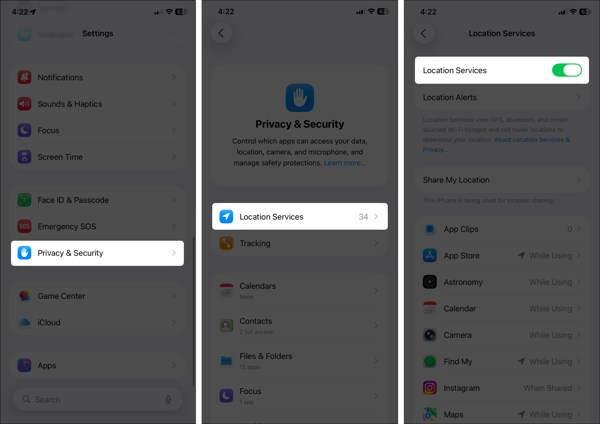
Mở Cài đặt ứng dụng trên iPhone của bạn.
Đi đến Quyền riêng tư & Bảo mật và chọn Dịch vụ định vị.
Quay lại màn hình Tìm (Find My) và bật.
để xác nhận bật theo dõi GPS.
Vỗ nhẹ tìm tôi Tiếp theo, kiểm tra xem lỗi chia sẻ vị trí iPhone không cập nhật còn hay không. Luôn luôn hoặc Trong khi sử dụng.
Giải pháp 3: Kiểm tra Kết Nối
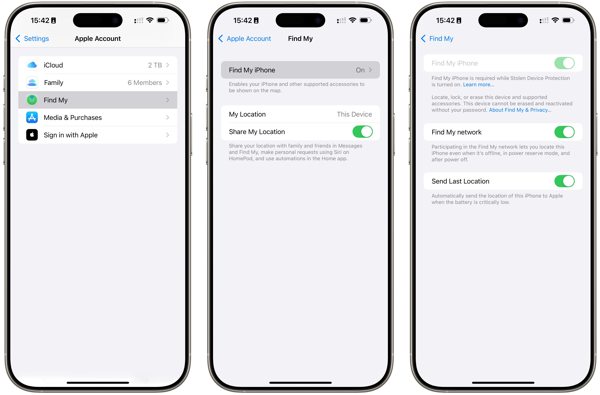
Tới của bạn Cài đặt ứng dụng.
Nhấn vào hồ sơ của bạn và chọn tìm tôi.
Vỗ nhẹ Tìm điện thoại Iphone của tôi và bật Tìm điện thoại Iphone của tôi.
Nếu bạn vẫn thấy iPhone không chia sẻ vị trí, hãy kiểm tra tín hiệu internet. Chia sẻ vị trí của tôi.
Nếu được nhắc, hãy chạm vào Cho phép và chuyển sang một mạng ổn định.
Nếu bạn không có mạng Wi‑Fi, hãy kết nối bằng dữ liệu di động thay thế.
Giải pháp 4: Tắt Giới Hạn Vị Trí
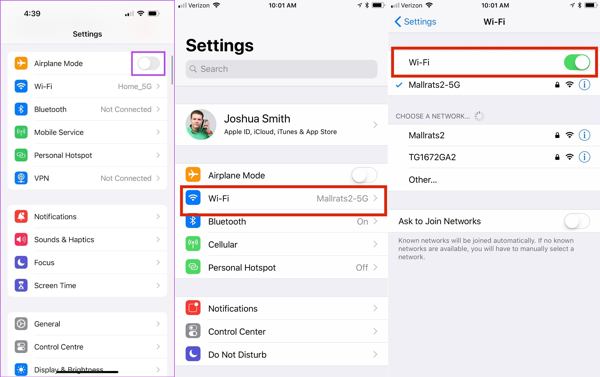
Chạy Cài đặt ứng dụng trên iPhone của bạn.
Bật lên Chế độ máy bay.
Sau đó, tắt Chế độ máy bay.
Khi chia sẻ vị trí iPhone không cập nhật do bị giới hạn, hãy vào.
Vỗ nhẹ Wifi Trong Cài đặt để tắt hoàn toàn các giới hạn.
Ghi chú:
Nếu bạn muốn giữ lại giới hạn, hãy bật.
Nếu bạn vẫn đang dùng phiên bản iOS cũ và không tìm thấy vị trí khi iPhone chia sẻ vị trí, hãy vào
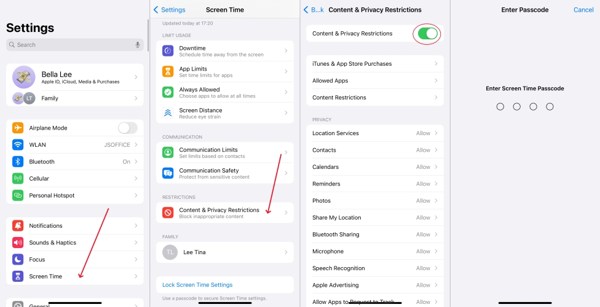
Làm theo hướng dẫn trên màn hình để cài đặt bản cập nhật. Thời gian sử dụng trong của bạn Cài đặt ứng dụng.
Nếu được yêu cầu, hãy nhập mật mã Thời gian sử dụng màn hình.
Chọn Nội dung & Giới hạn quyền riêng tư.
Tắt Nội dung & Giới hạn quyền riêng tư Tốt nhất bạn không nên cài đặt phiên bản iOS beta. Nếu iPhone ngừng chia sẻ vị trí sau khi bạn cập nhật lên bản beta, hãy quay lại phiên bản iOS ổn định thông thường.
Ghi chú:
Giải pháp 6: Đặt lại Vị trí & Quyền riêng tư Nội dung & Giới hạn quyền riêng tư, nhặt Chia sẻ vị trí của tôi Dưới Sự riêng tư, và lựa chọn Cho phép.
Giải pháp 5: Cập nhật phần mềm
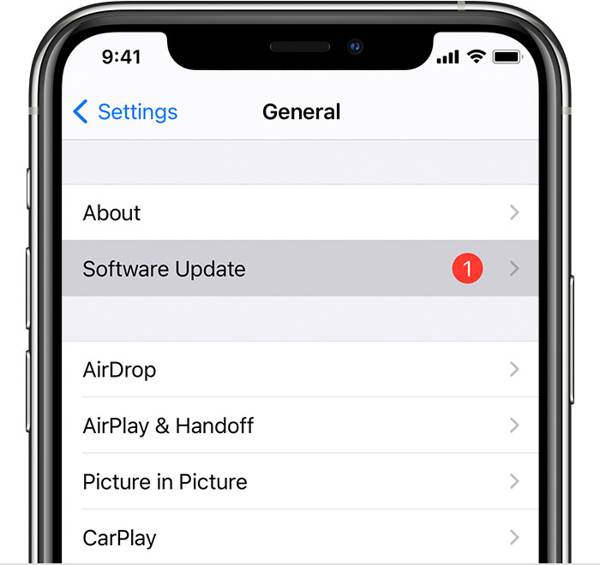
tab trong ứng dụng Cài đặt khi iPhone của bạn không chia sẻ vị trí. Cài đặt ứng dụng.
Đi đến Chung và lựa chọn Cập nhật phần mềm để tìm kiếm thông tin cập nhật.
Nếu có bản cập nhật, hãy chạm vào Tải xuống và cài đặt cái nút.
và chọn Đặt lại.
Ghi chú:
Vị trí & Quyền riêng tư.
Khi iPhone khởi động lại, hãy thiết lập Tìm (Find My) và chia sẻ vị trí của bạn.
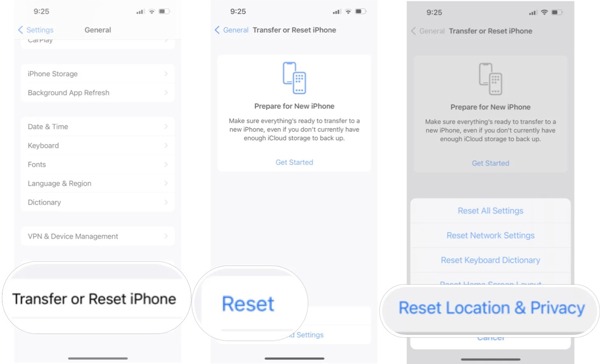
Đi đến Chung Chia Sẻ Vị Trí trên iPhone là một tính năng hữu ích, nhưng không hoàn hảo. Nó có thể để lộ vị trí địa lý và quyền riêng tư của bạn cho người khác. Hơn nữa, nhiều ứng dụng thu thập thông tin vị trí của bạn phục vụ tiếp thị và quảng cáo. Nếu bạn bật Dịch vụ Định vị, những dịch vụ này sẽ nhận được vị trí cuối cùng của bạn. Bạn có thể ngừng chia sẻ vị trí mà người khác không biết không?.
Cuộn xuống và chạm vào Chuyển hoặc Đặt lại iPhone.
Vỗ nhẹ Cài lại có thể giúp bạn giải quyết vấn đề này. Các Tính Năng Chính Của Một Ứng Dụng Giả Vị Trí iPhone Lý Tưởng.
Nếu được yêu cầu, hãy nhập mật mã iPhone hoặc mật khẩu Apple ID.
Giả vị trí iPhone mà không cần tắt Chia Sẻ Vị Trí. Thay đổi sang bất kỳ địa chỉ và vị trí nào trên khắp thế giới. Tạo lộ trình ảo cho game AR và nhiều hơn nữa. Hoạt động trên các phiên bản iOS và iPadOS mới nhất.
Đọc mở rộng:
Phần 3: Mẹo Bổ Sung: Cách Giả Vị Trí iPhone
Cách Giả Vị Trí iPhone Mà Không Báo Cho Người Khác Biết iLocaGo Chạy phần mềm giả vị trí iPhone sau khi cài đặt trên PC của bạn. Có một phiên bản khác cho Mac. Kết nối iPhone với PC bằng cáp Lightning. Sau đó, phần mềm sẽ tự động nhận diện thiết bị của bạn.

4.000.000+ lượt tải xuống
, được dùng để tạo vị trí ảo.
hộp thoại. Nếu bạn không có địa chỉ cụ thể, hãy bấm vào một vị trí thích hợp trên bản đồ và bạn sẽ thấy địa chỉ. Cuối cùng, nhấn nút.
để xác nhận thay đổi vị trí của bạn. Giờ hãy mở iPhone và chia sẻ vị trí.
Cung cấp nhiều chế độ cho các mục đích khác nhau.
Work on the latest versions of iOS and iPadOS.
How to Fake iPhone Location Without Notifying Others
Bước 1 Kết nối với thiết bị của bạn
Run the iPhone location spoofing software once you install it on your PC. There is another version for Mac. Plug your iPhone into your PC with a Lightning cable. Then, the software will detect your device automatically.

Bước 2 Chọn một chế độ
On the mode window, you will see four options. If you just need to change your iPhone location, choose Sửa đổi vị tríBa chế độ còn lại, Chế độ một điểm dừng, Chế độ nhiều điểm dừng, và Chế độ cần điều khiển, are used to make virtual locations.

Bước 3 Thay đổi vị trí iPhone
Nhập địa chỉ chính xác vào trường trên Sửa đổi vị trí dialog. If you don’t have an address, click a proper position on the map, and you will see the address. Finally, click on the Biến đổi button to confirm changing your location. Now, turn to your iPhone and share your location.

Sự kết luận
Bây giờ, bạn đã hiểu mình có thể làm gì nếu việc chia sẻ vị trí không khả dụng trên iPhone. Trước hết, bạn có thể tìm hiểu lý do tại sao vấn đề này xảy ra. Quan trọng hơn, bạn có thể làm theo những giải pháp đã được kiểm chứng để nhanh chóng khắc phục sự cố. Nếu bạn muốn bảo vệ thông tin vị trí và quyền riêng tư của mình, chúng tôi khuyên bạn nên dùng iLocaGo. Công cụ này cho phép bạn thay đổi vị trí iPhone mà không cần di chuyển một bước nào. Thiết kế trực quan giúp nó dễ sử dụng, đặc biệt là cho người mới bắt đầu và người dùng phổ thông.
Penny là biên tập viên cao cấp của imyPass. Cô tập trung vào việc tìm ra các giải pháp định vị GPS hoàn hảo trong mọi tình huống và cũng có kinh nghiệm sửa chữa máy tính.
Giải Pháp Nóng
-
Vị trí GPS
- Vị trí Pokemon Go tốt nhất có tọa độ
- Tắt vị trí của bạn trên Life360
- Cách thay đổi vị trí trên iPhone
- Đánh giá iSpoofer Pokemon Go
- Đặt vị trí ảo trên iPhone và Android
- TikTok Theo dõi vị trí của bạn
- Cần điều khiển Monster Hunter Now
- Đánh giá về Trình tìm vị trí IP
- Thay đổi vị trí Mobile Legends
- Thay đổi vị trí trên Tiktok
-
mở khóa iOS
-
Mẹo iOS
-
Mở khóa Android


