



 Sự hòa tan
 Trung tâm hỗ trợ
 Về chúng tôi
 Tiếp xúc
Cách khắc phục Life360 không hoạt động trên iPhone và Android
 Penny Warren Được xuất bản trên Ngày 27 tháng 3 năm 2026Vị trí GPSđọc 3 phút
"Vợ chồng tôi dùng Life360 để cập nhật vị trí cho nhau. Gần đây, vị trí của vợ tôi không được cập nhật. Cô ấy rời khỏi nhà 15 phút trước, nhưng Life360 vẫn hiển thị cô ấy đang ở nhà. Tại sao Life360 không hoạt động?" Là một ứng dụng chia sẻ vị trí phổ biến, Life360 cho phép người dùng theo dõi và được theo dõi với gia đình và bạn bè. Tuy nhiên, một số người dùng lại gặp sự cố với ứng dụng. Bài viết này chia sẻ tám giải pháp để nhanh chóng khắc phục vấn đề này.

Trong bài viết này:
Phần 1: Tại sao Life360 không hoạt động
Life360 sử dụng công nghệ GPS để theo dõi vị trí. Khi bạn đã cài đặt ứng dụng trên thiết bị di động, nó sẽ liên tục cập nhật nơi bạn đang ở và chia sẻ thông tin với các vòng tròn (circle) của bạn. Ứng dụng cũng tận dụng tín hiệu Wi-Fi và Bluetooth. Các nguyên nhân chính khiến Life360 không hoạt động gồm có:
1. Kết nối GPS và internet kém.
2. Life360 bị giới hạn hoặc bị chặn.
3. Thiết bị của bạn đang ở chế độ nguồn điện thấp.
4. Life360 đã lỗi thời hoặc bị treo.
5. Lỗi phần mềm.
Phần 2: Cách khắc phục Life360 không hoạt động
Giải pháp 1: Kiểm tra quyền ứng dụng
Tại sao tôi không nhận được thông báo Life360? Trong hầu hết trường hợp, vấn đề là do quyền thông báo bị chặn. Cách khắc phục rất đơn giản: hãy kiểm tra quyền ứng dụng và bật thông báo.
Trên iPhone
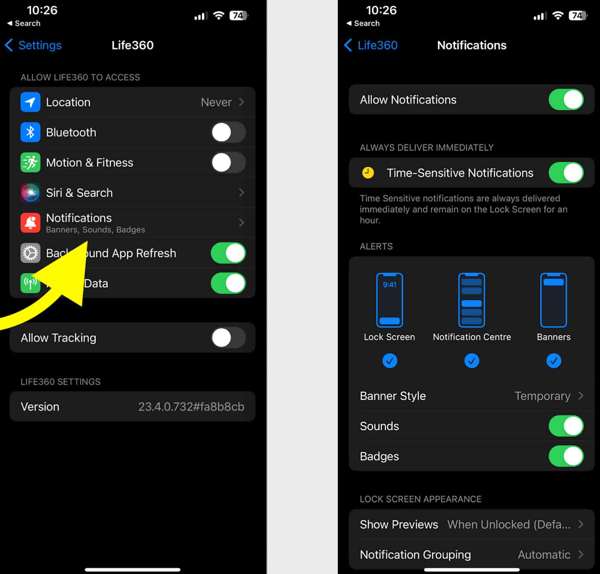
Mở Cài đặt ứng dụng.
Chọn Cuộc sống360 và nhấn Thông báo.
Bật lên Cho phép Thông báo và Thông báo Nhạy cảm về Thời gian (Time-Sensitive Notifications).
Trên Android
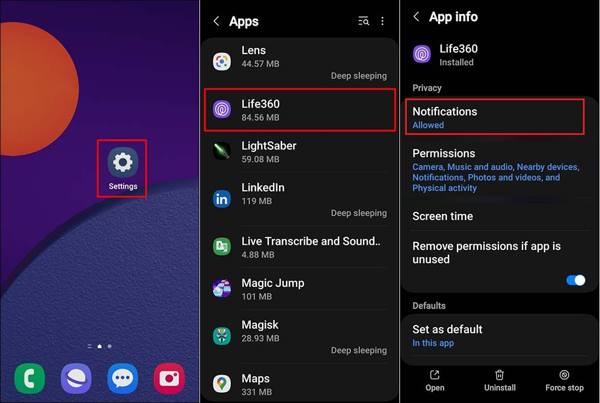
Chạy Cài đặt.
Đi đến Ứng dụng và lựa chọn Cuộc sống360.
Nhấn vào Thông báo, rồi chọn Cho phép.
Giải pháp 2: Cập nhật Life360
Nếu bạn không thể được định vị trên Life360, tốt nhất bạn nên cập nhật ứng dụng. Ứng dụng đã lỗi thời có thể dẫn đến nhiều vấn đề khác nhau. Thực tế, nhà phát triển luôn sửa lỗi và thêm tính năng mới trong mỗi bản cập nhật ứng dụng.
Trên iPhone
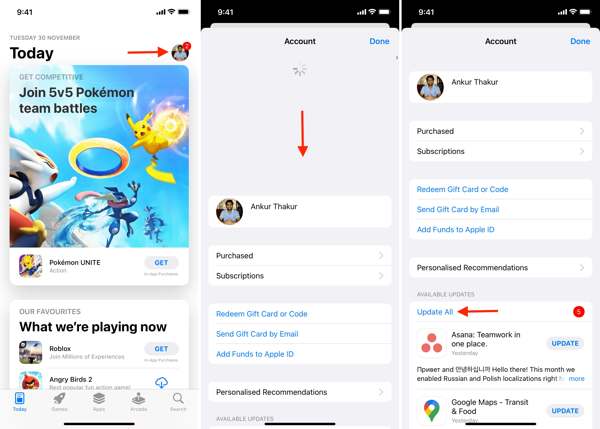
Mở của bạn Cửa hàng ứng dụng.
Nhấn vào hồ sơ của bạn.
Vuốt từ trên xuống dưới màn hình.
Vỗ nhẹ CẬP NHẬT cho Life360.
Trên Android
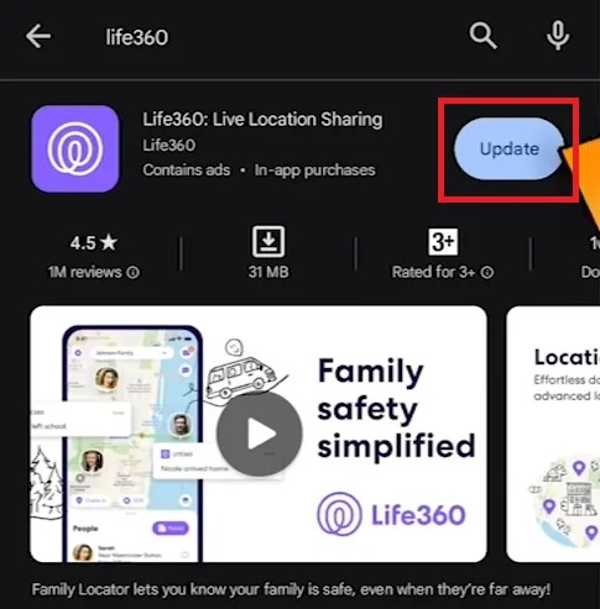
Mở Cửa hàng Play (Play Store) và tìm Cuộc sống360.
Kiểm tra xem có bản cập nhật nào không.
Chạm vào Cập nhật cái nút.
Giải pháp 3: Khởi động lại ứng dụng
Tại sao Life360 báo tôi đang lái xe trong khi tôi không hề lái? Vấn đề này một phần là do ứng dụng hoặc thiết bị của bạn bị treo. Bạn có thể buộc dừng ứng dụng và khởi động lại Life360 để chia sẻ vị trí như bình thường.
Trên iPhone
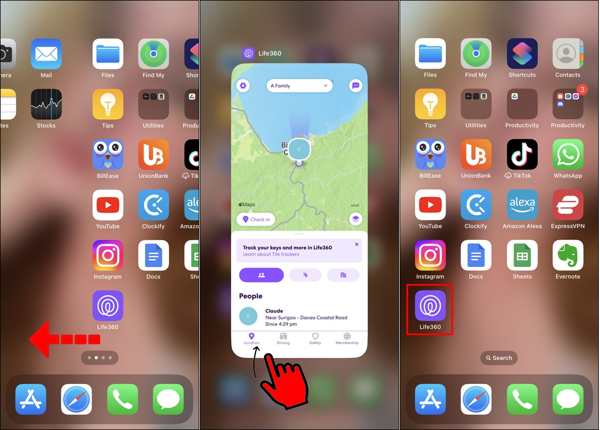
Truy cập Chuyển đổi ứng dụng trên thiết bị của bạn.
Vuốt sang trái và phải để tìm ứng dụng Life360.
Nhấn vào ứng dụng và vuốt lên để đóng nó.
Sau đó, mở lại Life360.
Trên Android
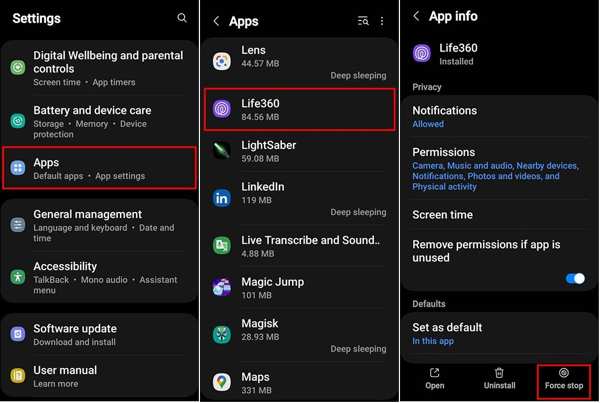
Đi đến Ứng dụng Trong Cài đặt.
Chọn Cuộc sống360 và nhấn Buộc dừng.
Rồi mở lại ứng dụng.
Giải pháp 4: Kiểm tra tài khoản của bạn
Sau khi thay đổi thông tin đăng nhập tài khoản Life360, bạn phải cập nhật chúng trên tất cả thiết bị. Ngoài ra, bạn cũng phải cập nhật nếu email hoặc số điện thoại liên kết không còn được sử dụng. Nếu không, Life360 sẽ không hoạt động hôm nay.
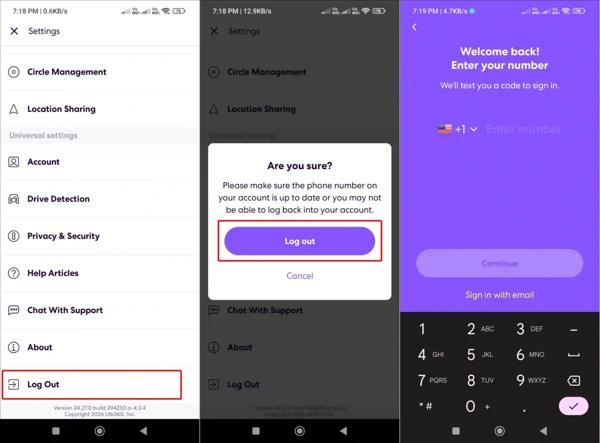
Chạy Cuộc sống360 trên điện thoại của bạn.
Chạm vào Cài đặt nút có biểu tượng bánh răng.
Cuộn xuống và chạm vào Đăng xuất.
Khởi động lại iPhone hoặc điện thoại Android của bạn.
Tiếp theo, đăng nhập bằng tài khoản và mật khẩu của bạn.
Giải pháp 5: Bật Chia sẻ vị trí
Life360 hoạt động thông qua GPS trên điện thoại di động của bạn. Nếu vô tình tắt Chia sẻ vị trí, ứng dụng Life360 sẽ không hoạt động. Vì vậy, tốt hơn hết là bạn nên kiểm tra Chia sẻ vị trí cho Life360 và giữ cho nó luôn bật.
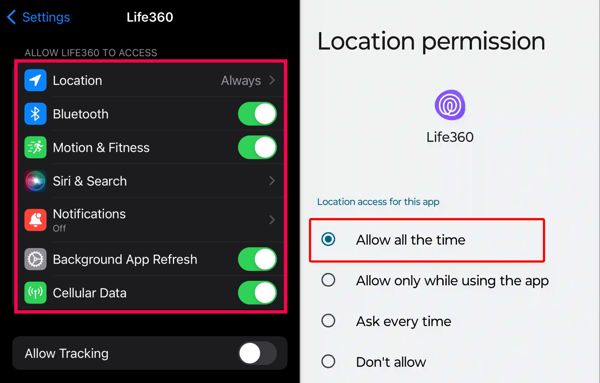
Trên iPhone
Chọn Cuộc sống360 trong của bạn Cài đặt ứng dụng.
Vỗ nhẹ Vị trí và lựa chọn Luôn luôn.
Sau đó, bật lại Vị trí chính xác.
Trên Android
Chạy Cài đặt ứng dụng.
Đi đến Ứng dụng và lựa chọn Cuộc sống360.
Vỗ nhẹ Quyền và chọn Vị trí.
Bật Chia sẻ vị trí ở chế độ Luôn luôn (Always) sẽ đảm bảo Life360 có thể cập nhật vị trí của bạn liên tục, ngay cả khi ứng dụng đang chạy nền.
Bật lên Sử dụng vị trí chính xác.
Đọc mở rộng:
Giải pháp 6: Cho phép Làm mới ứng dụng trong nền
Nếu Life360 của bạn không hiển thị tốc độ, bạn cần cho phép Làm mới ứng dụng trong nền. Khi bạn tắt tùy chọn này, Life360 sẽ không thể cập nhật vị trí và tốc độ của bạn khi ứng dụng chạy nền.
Trên iPhone
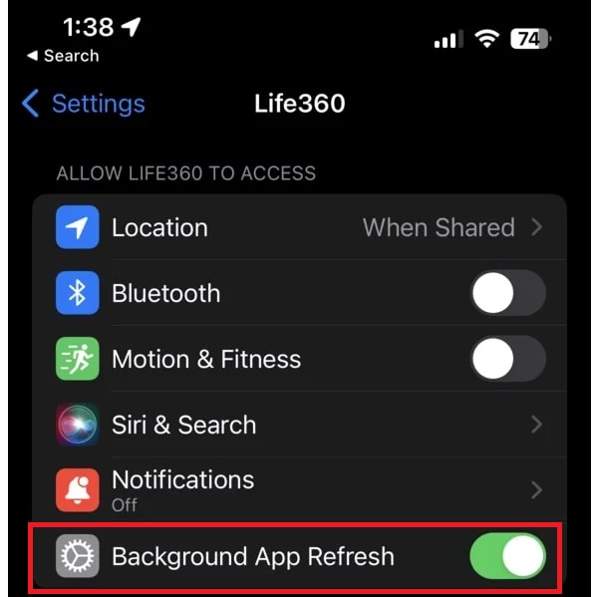
Chọn Cuộc sống360 Trong Cài đặt.
Xác định vị trí Cho phép Life360 truy cập tiết diện.
Bật lên Làm mới ứng dụng nền.
Trên Android
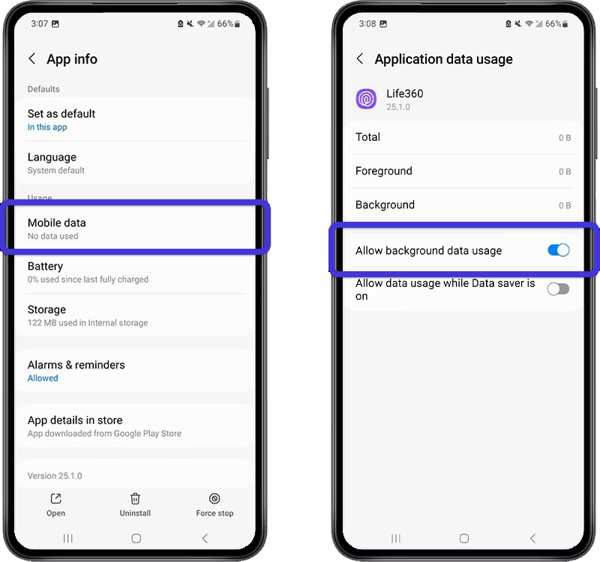
Đi đến Ứng dụng Trong Cài đặt.
Chọn Cuộc sống360 và nhấn Dữ liệu Di động & Wi-Fi.
Bật lên Cho phép sử dụng dữ liệu nền.
Phần 3: Mẹo bonus: Cách đổi vị trí Life360 mà không thông báo cho người khác
iLocaGo là một phương pháp hiệu quả để đổi vị trí Life360 sang bất kỳ nơi nào trên iPhone hoặc điện thoại Android của bạn. Quan trọng hơn, thiết kế thân thiện với người dùng giúp nó dễ sử dụng, đặc biệt cho người mới bắt đầu.

4.000.000+ lượt tải xuống
Cách đổi vị trí Life360 mà không thông báo cho người khác
Cài đặt công cụ giả lập vị trí Life360
Khởi chạy công cụ giả lập vị trí Life360 sau khi cài đặt trên máy tính. Kết nối iPhone hoặc điện thoại Android của bạn với máy tính bằng cáp USB tương thích.

Chọn một chế độ
Chọn Sửa đổi vị trí nếu bạn cần thay đổi vị trí tĩnh. Ba chế độ còn lại, Chế độ một điểm dừng, Chế độ nhiều điểm dừng, và Chế độ cần điều khiển, được sử dụng để tạo các tuyến đường ảo.

Thay đổi vị trí Life360
Nhập một địa chỉ vào ô hoặc nhấp vào một vị trí trên bản đồ. Cuối cùng, nhấp vào nút Biến đổi . Bây giờ, bạn có thể mở ứng dụng Life360 trên thiết bị di động, và ứng dụng sẽ tự động cập nhật vị trí của bạn.

Sự kết luận
Bài viết này đã giải thích bạn nên làm gì nếu Life360 không hoạt động. Bạn có thể tìm hiểu các nguyên nhân chính của vấn đề. Hơn nữa, bạn có thể lần lượt làm theo các giải pháp của chúng tôi để sửa ứng dụng theo dõi vị trí và chia sẻ vị trí của bạn với gia đình, bạn bè. Nếu bạn muốn ẩn vị trí thực khi dùng Life360, iLocaGo rất hữu ích. Nó cho phép bạn giả lập vị trí địa lý của mình trên iPhone hoặc điện thoại Android.
Penny tập trung vào việc khắc phục sự cố GPS và tối ưu hóa Windows. Trước đây cô từng là kỹ sư hỗ trợ kỹ thuật, giúp khách hàng giải quyết hiệu quả các vấn đề liên quan đến định vị và hệ thống. Với kinh nghiệm hỗ trợ CNTT, cô đưa ra những giải pháp thực tế và hữu hiệu. Trong thời gian rảnh, cô thích đi bộ đường dài và chơi geocaching, thử nghiệm công nghệ GPS ngoài đời thực.
Giải Pháp Nóng
-
Vị trí GPS
- Làm thế nào để biết nếu ai đó tạm dừng vị trí của họ trên Life360
- Cách thực hiện cuộc gọi giả mạo miễn phí
- Những địa điểm Pokémon GO tốt nhất kèm tọa độ
- 10 mẹo/chiêu hay nhất cho Pokémon GO
- 9 công cụ giả lập vị trí Pokémon GO
- Cách theo dõi vị trí iPhone
- Vị trí mô phỏng là gì
- 5 cần điều khiển GPS (joystick) cho Pokémon GO
-
mở khóa iOS
-
Mẹo iOS
-
Mở khóa Android


