



 Sự hòa tan
 Trung tâm hỗ trợ
 Về chúng tôi
 Tiếp xúc
Mọi Điều Về Vị Trí Hiện Tại Của Bạn Trên Điện Thoại Và Máy Tính
 Penny Warren Được xuất bản trên Ngày 13 tháng 2, 2026Vị trí GPSđọc 3 phút
"Tôi có một cuộc hẹn với một người bạn, nhưng cô ấy không thể tìm thấy tôi. Làm thế nào tôi có thể tìm thấy vị trí của mình và cho cô ấy biết địa chỉ vị trí của tôi?" Vị trí là điều cần thiết trong cuộc sống hàng ngày của chúng ta. Nó có thể cho bạn biết bạn đã đi đâu và bạn đang ở đâu ngay bây giờ. Ngày nay, mọi người đều có điện thoại thông minh, có thể theo dõi vị trí của bạn thông qua công nghệ GPS. Bài đăng này đề cập đến các ứng dụng tốt nhất cho theo dõi vị trí của bạn, bao gồm các chức năng kiểm tra và ẩn. Hãy cùng tìm hiểu nhé!

Trong bài viết này:
Phần 1. Vị trí hiện tại của tôi là gì
Chúng ta đều từng có những khoảnh khắc tự hỏi: "Chính xác thì mình đang ở đâu lúc này?" Dù bạn đang di chuyển ở một nơi xa lạ, lập một lộ trình phức tạp, hay chỉ đơn giản là tìm nhà hàng gần nhất, thì việc nhận biết vị trí đã trở thành nền tảng trong đời sống số của chúng ta.
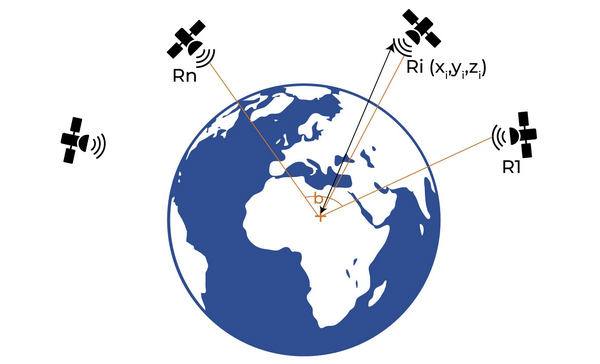
Ngày nay, các thiết bị của chúng ta tận dụng công nghệ GPS (Hệ thống Định vị Toàn cầu) để cung cấp những dịch vụ cá nhân hóa đó. Bằng cách giải mã các tín hiệu độc nhất và dữ liệu quỹ đạo được truyền từ vệ tinh, iPhone, iPad hoặc thiết bị Android của bạn có thể xác định chính xác tọa độ hiện tại của bạn theo thời gian thực.
Phần 2. Cách kiểm tra vị trí hiện tại của tôi
| Các Cách Để Kiểm Tra Vị Trí Hiện Tại Của Bạn | |
| iOS | Bản đồ táo |
| Android | Google Maps (không khả dụng tại một số quốc gia hoặc vùng lãnh thổ) |
| các cửa sổ | Bing Maps, Google Maps trên trình duyệt (không còn ứng dụng tích hợp sẵn vào năm 2026) |
| macOS | Apple Maps cho macOS |
Ngày nay, bạn có thể dễ dàng kiểm tra địa chỉ vị trí hiện tại của mình trên máy tính, điện thoại thông minh hoặc máy tính bảng. Mặc dù máy tính không có công nghệ GPS nhưng các dịch vụ bản đồ vẫn có thể xác định được vị trí của bạn thông qua địa chỉ IP.
Cách Tìm và Chia Sẻ Vị Trí Hiện Tại Của Tôi Trên iPhone/iPad
Bản đồ tốt nhất về vị trí hiện tại trên thiết bị iOS là Apple Maps. Nó được cài đặt sẵn trên iPhone hoặc iPad của bạn. Nói cách khác, bạn có thể kiểm tra vị trí của mình trên iPhone mà không cần cài đặt thêm ứng dụng.
Chỉ cần làm theo các bước đơn giản dưới đây.
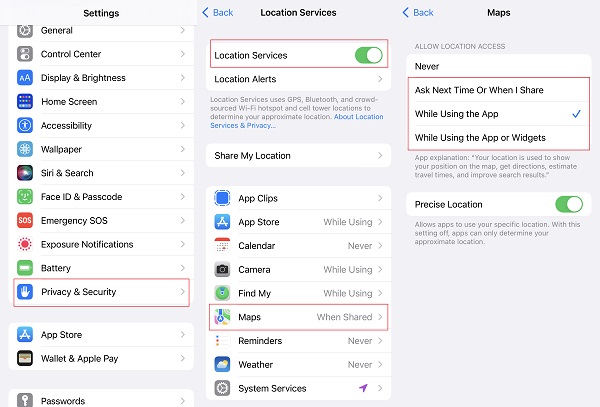
Mở Cài đặt ứng dụng, chọn Quyền riêng tư & Bảo mật, và nhấn Dịch vụ định vị. Chuyển đổi trên Dịch vụ định vị tùy chọn, chọn Bản đồ trong danh sách bên dưới và kiểm tra bất kỳ tùy chọn nào ngoại trừ Không bao giờ.
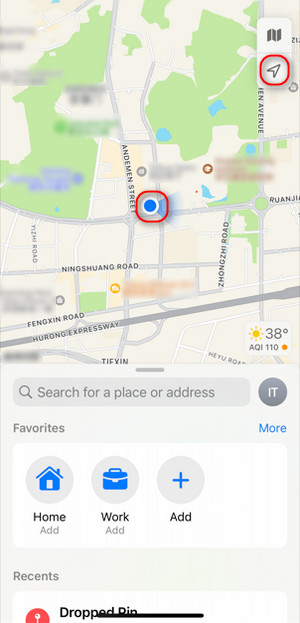
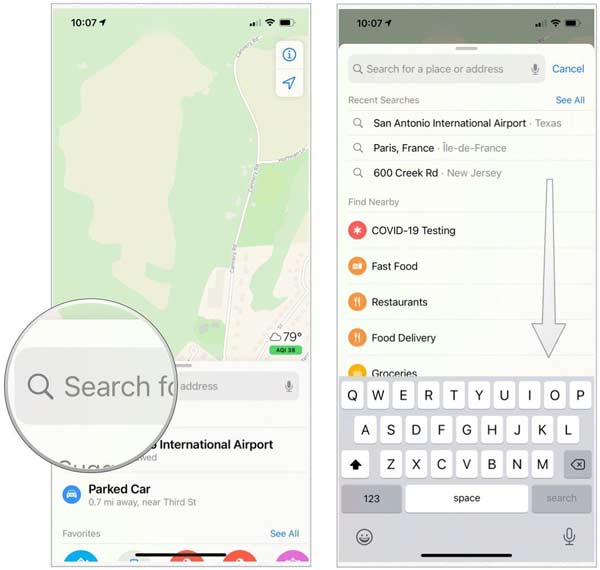
Chạy Bản đồ ứng dụng từ màn hình chính của bạn. Đảm bảo rằng iPhone của bạn được kết nối với kết nối internet ổn định. Tìm dấu chấm màu xanh cho biết vị trí hiện tại của bạn. Nếu dấu chấm màu xanh không hiển thị, hãy chạm vào Mũi tên logo ở góc trên bên phải.
Sau khi chạm vào chấm xanh, một menu sẽ bật lên ở cuối màn hình. Bạn có thể ghim và chia sẻ vị trí hiện tại của mình ngay bây giờ. Để tìm đồ ăn nhanh gần vị trí hiện tại của bạn, hãy chạm vào Tìm kiếm thanh và chọn Thức ăn nhanh hoặc các danh mục khác theo Tìm gần đó.
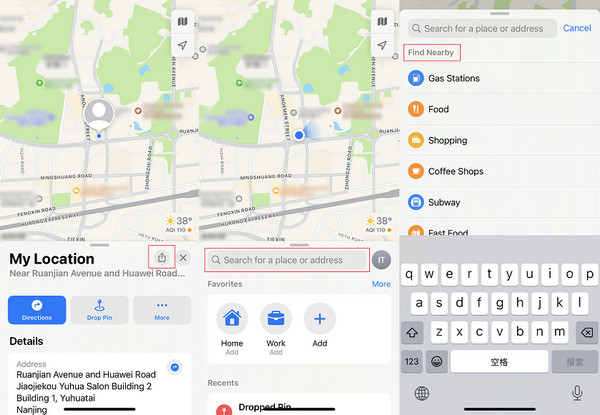
Bây giờ, bạn có thể ghim và chia sẻ vị trí hiện tại của mình. Để tìm đồ ăn nhanh gần vị trí hiện tại của bạn, hãy nhấn vào Tìm kiếm thanh và chọn Thức ăn nhanh hoặc các danh mục khác theo Tìm gần đó.
Tìm hiểu vị trí hiện tại của tôi ở đâu trên Android
Mặc dù hầu hết các thiết bị Android không có ứng dụng điều hướng tích hợp nhưng có rất nhiều lựa chọn trong Cửa hàng Play, chẳng hạn như Google Maps, Waze, Maps.Me, MapQuest, v.v. Vì Google Maps là ứng dụng bản đồ được sử dụng rộng rãi nhất nên chúng tôi sử dụng ứng dụng này làm ví dụ để chỉ cho bạn cách tìm địa chỉ vị trí hiện tại của bạn trên điện thoại Android.
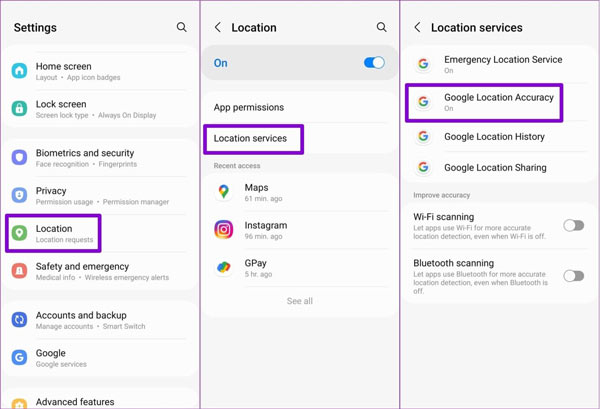
Để cải thiện độ chính xác của địa chỉ vị trí hiện tại của bạn, hãy mở ứng dụng Cài đặt, đi tới Vị trí, và bật nó lên. Nhấn Dịch vụ định vịvà bật Quét Wi-Fi và Quét Bluetooth Bên dưới Cải thiện độ chính xác phần. Chọn Độ chính xác của vị trí trên Google, và bật nó lên.
Chạy bản đồ Google ứng dụng từ khay ứng dụng của bạn. Bạn có thể tải xuống miễn phí từ Cửa hàng Play. Để lưu lịch sử vị trí, hãy đăng nhập vào tài khoản Google của bạn.
Chạm vào Vị trí hiện tại ở góc dưới cùng bên phải và bạn sẽ thấy địa chỉ vị trí hiện tại của mình.
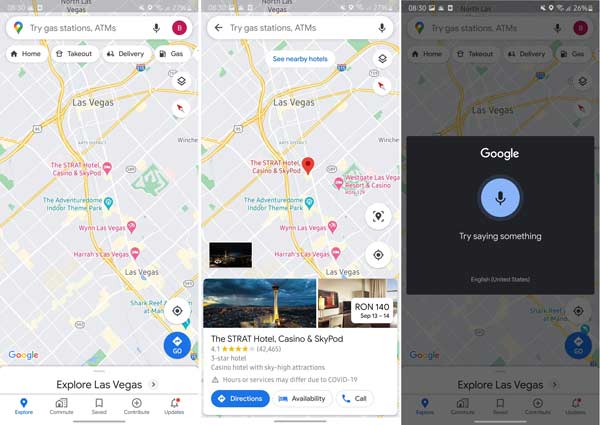
Nếu bạn muốn nhận chỉ đường từ vị trí hiện tại của mình trên Google Maps, hãy nhấn vào Tìm kiếm ở phía trên màn hình của bạn và nhập địa chỉ đích hoặc chạm vào Cái mic cờ rô nút trên Tìm kiếm thanh và nói điểm đến. Sau đó nhấn Hướng ở phía dưới cùng, hãy đặt vị trí hiện tại của bạn làm điểm bắt đầu và Google Maps sẽ hiển thị cho bạn tuyến đường.
Kiểm Tra Vị Trí Của Tôi Trên Windows
Bạn có thể tìm vị trí hiện tại của mình trên máy tính Windows không? Câu trả lời là có. Trong khi điện thoại thông minh có GPS tích hợp, thì hầu hết laptop và máy tính để bàn, bao gồm cả MacBook, không có phần cứng GPS chuyên dụng. Thay vào đó, chúng thường ước tính tọa độ hiện tại của bạn bằng cách sử dụng mạng Wi‑Fi và địa chỉ IP. Tuy nhiên, một số thiết bị lai 2‑trong‑1 cao cấp và máy tính bảng có kết nối di động (LTE/5G) lại được trang bị GPS tích hợp để theo dõi chính xác hơn.
Cập Nhật 2026 Dành Cho Người Dùng Windows:
Microsoft đã ngừng ứng dụng Maps tích hợp sẵn trên Windows 11. Nếu bạn muốn tìm vị trí của mình trên Windows, bạn sẽ cần sử dụng một trình duyệt web như Edge hoặc Google để mở Bing Maps hoặc Google Maps trong trình duyệt. Điều đó có nghĩa là tính năng bản đồ ngoại tuyến đã biến mất trên Windows 11.
Truy cập www.bing.com/maps/directions trên trình duyệt để mở Bing Maps. Sau đó, bạn sẽ thấy bản đồ.
Nhấn vào Nút Định vị tôi.

ở phía bên trái để xác định vị trí hiện tại của bạn trên bản đồ.
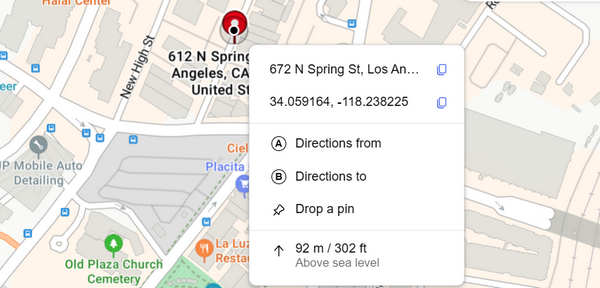
Bạn cũng có thể nhấp chuột phải vào ghim (pin) của mình trên bản đồ để xem thông tin chi tiết về tọa độ hiện tại, như vĩ độ, kinh độ, hoặc thông tin về cửa hàng hay nhà hàng mà bạn đang ở.
Mẹo hay: Nếu bạn muốn tìm ga tàu điện ngầm (metro) gần vị trí hiện tại, hãy nhập metro.
vào thanh tìm kiếm ở phía trên. Sau đó bạn sẽ thấy kết quả trên bản đồ. Hướng Để tìm lộ trình từ vị trí hiện tại của bạn đến ga tàu điện ngầm gần nhất, hãy chuyển sang MỘT và chọn vị trí hiện tại của bạn. Nhập địa chỉ đích vào B cánh đồng.
Cách ghim vị trí hiện tại của tôi trên máy Mac
Apple Maps không chỉ hoạt động trên các thiết bị iOS mà còn trên MacBook tích hợp và các máy Mac khác. Do đó, đây là cách dễ nhất để tìm và ghim vị trí hiện tại của bạn trên máy tính xách tay hoặc máy tính chạy macOS.
Nếu đây là lần đầu tiên bạn sử dụng Apple Maps trên máy Mac, hãy đi tới Quả táo menu, chọn Tùy chọn hệ thống, và mở ra Bảo mật & Quyền riêng tư. Xác định vị trí Sự riêng tư tab, nhấp vào Khóa ở góc dưới bên trái, nhập mật khẩu máy Mac của bạn và nhấn Mở khóa. Đánh dấu vào ô bên cạnh Kích hoạt dịch vụ định vị.
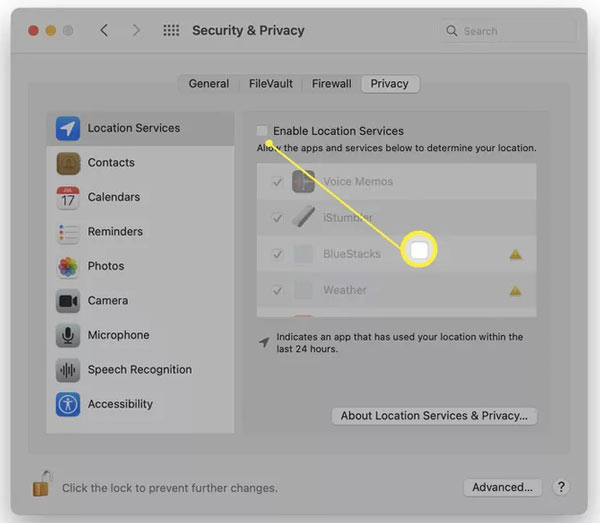
Đảm bảo kiểm tra ứng dụng Bản đồ trong danh sách để cho phép ứng dụng truy cập vị trí của bạn.
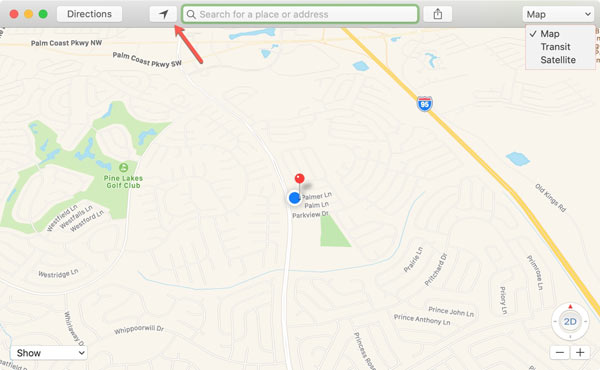
Mở Bản đồ ứng dụng từ thư mục Ứng dụng của bạn. Kiểm soát và nhấp vào vị trí của bạn và chọn thả ghim. Bạn chỉ có thể thả một chiếc ghim vào Bản đồ cùng một lúc. Nếu bạn muốn chia sẻ vị trí với bạn bè, hãy nhấn Chia sẻ ở góc trên bên phải của trang và chọn kênh mong muốn.
Phần 3. Ứng dụng tốt nhất để kiểm tra địa chỉ vị trí hiện tại của tôi
tab ở góc bên trái. Nhấp vào.
Tuyên bố miễn trừ trách nhiệm: Ngoài các dịch vụ điều hướng tích hợp trên thiết bị di động hoặc máy tính, còn có các ứng dụng bên thứ ba giúp cho bạn biết vị trí hiện tại của mình. Chúng tôi đã chọn ra những lựa chọn tốt nhất và đánh giá chúng bên dưới.
Top 1: Life360
Nền tảng: Android 9 trở lên, iOS 14 trở lên
Giá: Miễn phí hoặc $14,99 mỗi tháng
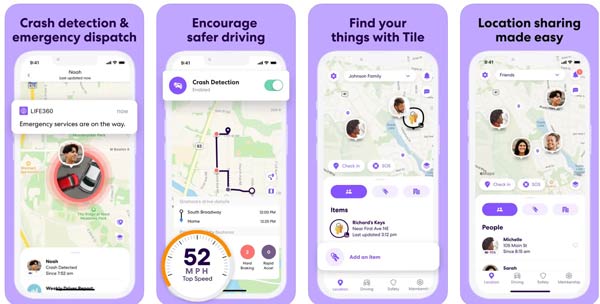
Life360 là dịch vụ theo dõi vị trí, không phải là cách đơn giản để cho bạn biết vị trí của bạn ở đâu theo thời gian thực. Nó cho phép bạn tạo một vòng tròn và mời các thành viên gia đình, như con bạn, để bạn có thể chia sẻ vị trí với họ. Tất nhiên, nếu bạn không muốn chia sẻ vị trí của mình nữa, bạn cũng có thể chọn tắt vị trí của bạn trên Life360.
Ưu điểm
- Theo dõi vị trí của bạn và các thành viên trong gia đình bạn một cách dễ dàng.
- Thiết lập khoanh vùng địa lý tùy chỉnh.
- Đi kèm với các tính năng an toàn lái xe.
- Nói chuyện với các thành viên gia đình của bạn trên bản đồ.
Nhược điểm
- Nó tiêu hao pin của bạn một cách nhanh chóng.
- Phiên bản miễn phí quá hạn chế.
Top 2: Glympse – Chia sẻ vị trí GPS
Nền tảng: Android 9 trở lên, iOS 14 trở lên, Windows 10 trở lên
Giá: Miễn phí khi mua trong ứng dụng
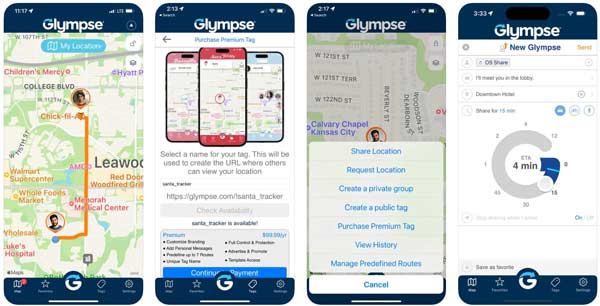
Glympse là một cách dễ dàng để tìm vị trí hiện tại của bạn và chia sẻ nó với bạn bè và gia đình của bạn. Ứng dụng này được các bậc phụ huynh ưa chuộng vì nó giúp theo dõi vị trí của con họ.
Ưu điểm
- Chia sẻ vị trí với người khác một cách dễ dàng.
- Làm việc trên nhiều loại thiết bị.
- Theo dõi vị trí của bạn thông qua công nghệ GPS.
- Dễ sử dụng.
Nhược điểm
- Độ chính xác của vị trí kém.
- Nó thiếu cảnh báo vị trí.
Top 3: Waze
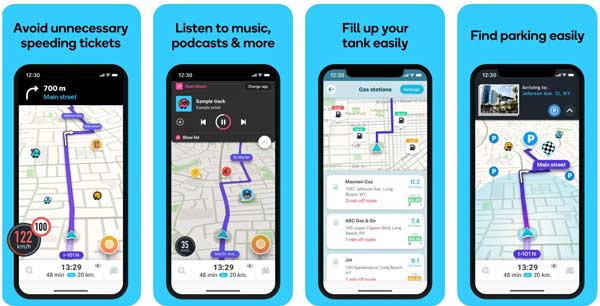
Nền tảng: Android 7 trở lên, iOS 14 trở lên, Windows và macOS
Giá: Miễn phí
Waze là một ứng dụng điều hướng dựa vào cộng đồng cung cấp cho bạn thông tin về vị trí hiện tại của bạn về nhà hoặc các vị trí khác, cảnh báo giao thông và đường bộ. Nó được phát triển bởi Google và hoàn toàn miễn phí sử dụng.
Ưu điểm
- Tích hợp giao diện đầy màu sắc.
- Cung cấp thông tin giao thông theo thời gian thực.
- Xây dựng kết nối xã hội cho người lái xe.
- Cung cấp phiên bản dựa trên web.
Nhược điểm
- Nó thiếu chế độ xem vệ tinh.
- Bạn không thể sử dụng nó ngoại tuyến.
Top 4: iSharing
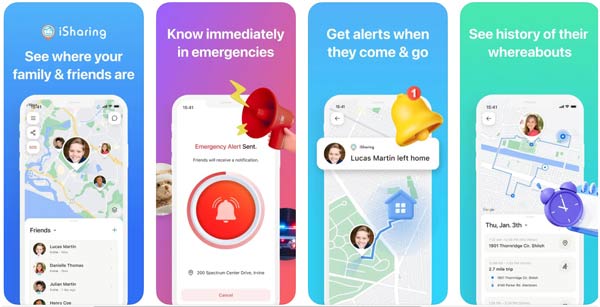
Nền tảng: Android 7 trở lên, iOS 13 trở lên
Giá: Miễn phí và $9.2 mỗi tháng
Đúng như tên gọi của nó, iSharing có thể lấy vị trí hiện tại của bạn và chia sẻ nó với bạn bè và gia đình của bạn. Điều đó giúp bạn kết nối với gia đình và bạn bè một cách an toàn và bảo mật một cách đơn giản.
Ưu điểm
- Giữ mức sử dụng pin ở mức tối thiểu.
- Lưu lịch sử vị trí lên đến 90 ngày.
- Có sẵn bằng nhiều ngôn ngữ.
- Tích hợp nhiều tính năng an toàn.
Nhược điểm
- Bạn chỉ có thể theo dõi vị trí của bạn bè.
- Các tính năng nâng cao chỉ khả dụng khi đăng ký.
Top 5: mSpy
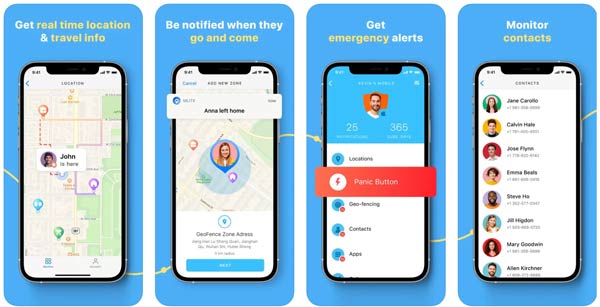
Nền tảng: Android 5 trở lên, iOS 14 trở lên
Giá: $48,99 mỗi tháng
mSpy là một ứng dụng theo dõi vị trí mạnh mẽ. Nó báo cáo vị trí hiện tại của bạn và bạn bè cũng như các thành viên trong gia đình trên bản đồ. Ngoài ra, nó còn cung cấp nhiều tính năng bổ sung, như kiểm tra tin nhắn văn bản.
Ưu điểm
- Hỗ trợ lịch sử vị trí và định vị địa lý.
- Xem lịch sử duyệt web của bạn một cách dễ dàng.
- Theo dõi vị trí mà người dùng mục tiêu không nhận thấy.
- Xác định các lĩnh vực trọng điểm.
Nhược điểm
- Giá cao.
- Một thuê bao chỉ có sẵn cho một thiết bị.
Phần 4. Cách ẩn vị trí hiện tại trên iOS
Nhiều người đôi khi tự hỏi, 'Vị trí hiện tại của tôi là gì?' và lo lắng rằng quyền riêng tư của họ sẽ bị rò rỉ. Trong trường hợp này, một công cụ thay đổi vị trí hiệu quả là giải pháp tốt nhất. Sau đây, chúng tôi đề xuất công cụ tốt nhất cho bạn: imyPass iLocaGo. Mọi thao tác bạn muốn thực hiện đều có thể hoàn thành chỉ với vài cú nhấp chuột.

4.000.000+ lượt tải xuống
Dưới đây là các bước để ẩn vị trí hiện tại của bạn trên iPhone:
Kết nối với iPhone của bạn
Chỉ cần bạn cài đặt phần mềm trên máy tính, hãy khởi chạy nó. Cắm iPhone hoặc iPad của bạn vào cùng một máy tính bằng cáp Lightning. Nhấn nút Bắt đầu để tiếp tục.

Chọn một chế độ
Để thay đổi vị trí của tôi ngay bây giờ, hãy chọn Sửa đổi vị trí chế độ ở bên trái của giao diện chính. Ba chế độ khác ở bên phải, Chế độ một bước, Chế độ nhiều điểm dừng và Chế độ cần điều khiển, chủ yếu được sử dụng để mô phỏng chuyển động GPS.

Ẩn vị trí thực của bạn
Sau đó, một bản đồ hiện ra, tự động hiển thị vị trí chính xác của tôi. Để bao phủ vị trí ban đầu, bạn chỉ cần nhập địa chỉ vào trường trên Sửa đổi vị trí hộp thoại hoặc nhấp vào vị trí mục tiêu trên bản đồ. Cuối cùng, nhấn Xác nhận Sửa đổi cái nút.

Không chỉ thay đổi vị trí để đảm bảo quyền riêng tư và bảo mật, mà nhiều ứng dụng còn có giới hạn về khu vực, do đó bạn có thể tải xuống và sử dụng chúng bằng cách thay đổi vị trí thực. Ví dụ, bạn có thể thay đổi quốc gia Spotify để thưởng thức nhiều loại nhạc khác nhau.
Sự kết luận
Sau phần giới thiệu của chúng tôi, bạn hẳn đã hiểu vị trí hiện tại của bạn là gì, Các ứng dụng dưới đây chủ yếu được dùng để theo dõi vị trí của các thành viên trong gia đình hoặc thành viên trong nhóm nhằm đảm bảo an toàn cho nhau. Chúng tôi không ủng hộ việc theo dõi người khác mà không có sự cho phép của họ. imyPass iLocaGo có thể đáp ứng nhu cầu của bạn.
Penny là biên tập viên cao cấp của imyPass. Cô tập trung vào việc tìm ra các giải pháp định vị GPS hoàn hảo trong mọi tình huống và cũng có kinh nghiệm sửa chữa máy tính.
Giải Pháp Nóng
-
Vị trí GPS
- Vị trí Pokemon Go tốt nhất có tọa độ
- Tắt vị trí của bạn trên Life360
- Cách thay đổi vị trí trên iPhone
- Đánh giá iSpoofer Pokemon Go
- Đặt vị trí ảo trên iPhone và Android
- TikTok Theo dõi vị trí của bạn
- Cần điều khiển Monster Hunter Now
- Đánh giá về Trình tìm vị trí IP
- Thay đổi vị trí Mobile Legends
- Thay đổi vị trí trên Tiktok
-
mở khóa iOS
-
Mẹo iOS
-
Mở khóa Android


