



 Sự hòa tan
 Trung tâm hỗ trợ
 Về chúng tôi
 Tiếp xúc
Phải làm gì khi danh bạ bị mất khỏi iPhone của bạn? [Giải pháp]
 Clara Prescott Được xuất bản trên Ngày 23 tháng 1 năm 2026Phục hồi dữ liệuđọc 3 phút
Không gì khó chịu hơn việc mở iPhone ra và thấy danh bạ của bạn biến mất. Việc mất mát đột ngột này có thể khiến bạn lo lắng liệu những số điện thoại quan trọng có bị mất vĩnh viễn hay không. Sự cố với tính năng đồng bộ iCloud, cài đặt tài khoản bị ẩn hoặc các bản cập nhật phần mềm mới thường là nguyên nhân gây ra tình trạng này. Điều đầu tiên cần làm để khôi phục danh bạ một cách an toàn là hiểu rõ nguyên nhân. Hướng dẫn này sẽ hướng dẫn bạn qua tất cả các bước, bao gồm các giải pháp nhanh, kiểm tra iCloud, xác minh tài khoản và khôi phục hoàn toàn. Danh bạ iPhone bị mất Đơn giản hơn bạn nghĩ đấy.

Trong bài viết này:
Phần 1. Kiểm tra nhanh (Giải pháp 5 phút)
Nếu bạn không biết phải làm gì khi danh bạ đột nhiên biến mất, hãy thử những cách khắc phục này để giải quyết vấn đề.
1. Kiểm tra Nhóm Liên hệ và Cài đặt Xem của bạn
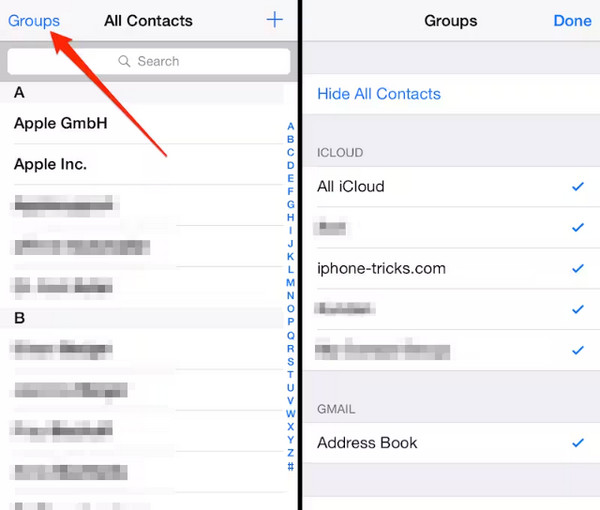
Nếu danh bạ bị thiếu trên iPhone của bạn, bước đầu tiên là kiểm tra các nhóm liên hệ và xem cài đặt. Mở ứng dụng... Liên lạc ứng dụng, hãy nhấn vào Nhóm Ở góc trên bên trái, hãy đảm bảo tất cả các tài khoản đều được chọn. Thỉnh thoảng, có một số liên hệ không hiển thị khi nhóm hoặc tài khoản đó không được theo dõi. Kiểm tra các cài đặt này là một cách kiểm tra nhanh chóng và dễ dàng, và nó có thể thêm lại các mục bị mất mà không cần khắc phục sự cố thêm.
2. Khởi động lại iPhone của bạn
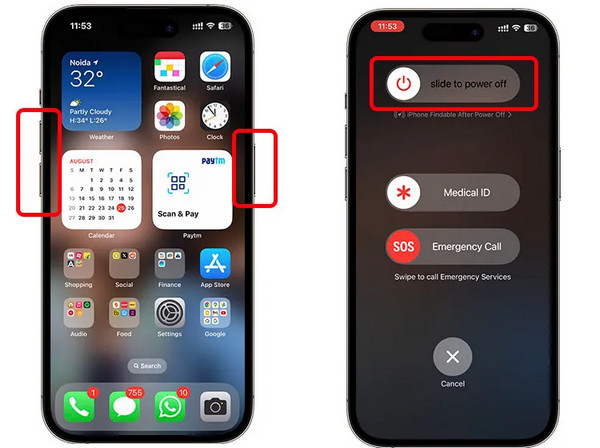
Khởi động lại thường khắc phục được các lỗi nhỏ của hệ thống. Nếu danh bạ bị mất trên iPhone của bạn, việc tắt và bật lại thiết bị có thể khởi tạo lại quá trình đồng bộ hóa iCloud và làm mới các tiến trình hệ thống. Nhấn và giữ nút nguồn, trượt để tắt, đợi vài giây rồi bật lại. Bước này hiệu quả đối với nhiều vấn đề hiển thị danh bạ thường gặp.
3. Kiểm tra kết nối mạng của bạn
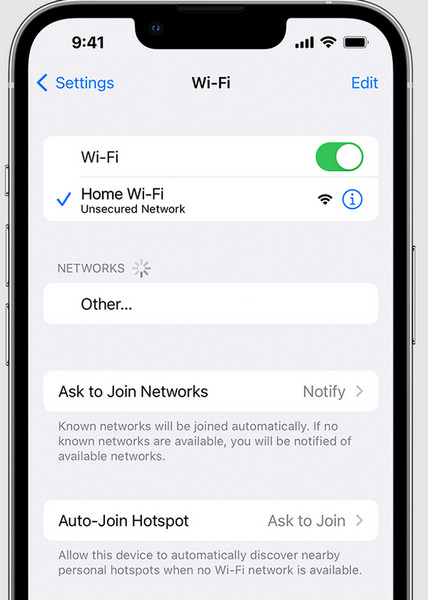
Danh bạ bị mất trên iPhone cũng có thể do sự cố kết nối. Hãy đảm bảo iPhone của bạn được kết nối với mạng Wi-Fi hoặc mạng di động để đồng bộ hóa iCloud và các tài khoản khác. Danh bạ sẽ không hiển thị ngay cả trong iCloud hoặc các tài khoản khác nếu không có kết nối mạng ổn định. Việc quét mạng nhanh có thể giúp tiết kiệm thời gian trước khi tiến hành các bước khắc phục sự cố tiếp theo.
Phần 2. Khám phá cài đặt iCloud (Giải pháp cốt lõi)
Nếu phần đầu không hoạt động như kế hoạch, hãy cùng tìm hiểu giải pháp cốt lõi mà chúng tôi đã chuẩn bị sẵn để giải quyết vấn đề.
1. Kiểm tra xem tính năng Đồng bộ danh bạ iCloud đã được bật chưa.
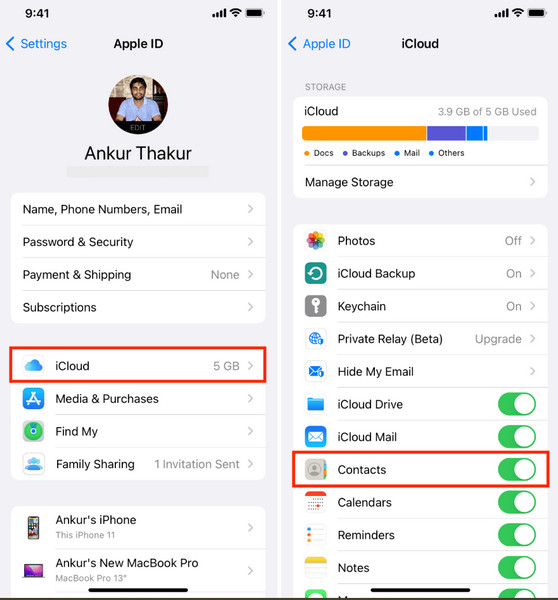
Nếu tên liên lạc bị thiếu trên iPhone, vấn đề thường xuất phát từ việc đồng bộ hóa iCloud bị vô hiệu hóa. Hãy truy cập vào... Cài đặt > Tên của bạn > iCloud > Danh bạ và đảm bảo công tắc được TRÊNĐiều này đảm bảo thiết bị của bạn đang đồng bộ hóa đúng cách các danh bạ được lưu trữ trong iCloud. Nếu không bật tính năng này, danh bạ có thể không hiển thị ngay cả khi chúng tồn tại trong tài khoản của bạn. Xác minh cài đặt này là một bước quan trọng để khôi phục các mục bị thiếu một cách đáng tin cậy. Nếu Quá trình đồng bộ hóa trên iCloud đã tạm dừng.Bạn cần kiểm tra xem nguyên nhân là gì để giải quyết vấn đề.
2. Tắt và bật lại danh bạ iCloud.
Nếu bạn đang thắc mắc tại sao một số liên lạc của tôi bị mất trên iPhone, việc đồng bộ lại iCloud thường có thể khắc phục được vấn đề. Bật công tắc Danh bạ. TẮTChọn giữ lại danh bạ trên iPhone của bạn, rồi sau đó bật lại. TRÊNKhi được yêu cầu, hãy chọn Hợp nhất Kết hợp danh bạ cục bộ với iCloud. Đây là bước quan trọng để xác minh các mục bị thiếu nhằm mục đích khôi phục chúng.
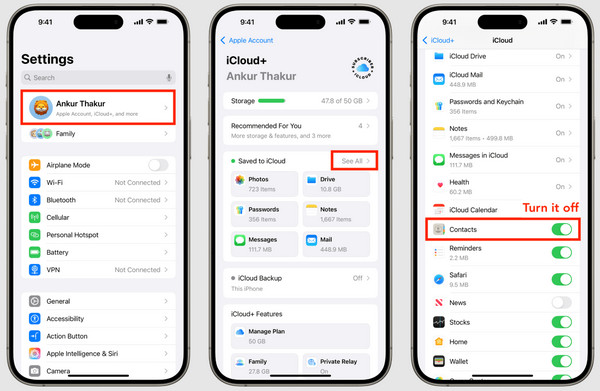
Phần 3. Kiểm tra các tài khoản liên hệ khác
Nếu một số liên lạc bị thiếu trên iPhone của bạn, vấn đề có thể liên quan đến các tài khoản khác được liên kết với thiết bị của bạn, chẳng hạn như Gmail, Yahoo hoặc Exchange. Hãy truy cập vào... Cài đặt > Danh bạ > Tài khoản và xác minh từng tài khoản đang hoạt động và đồng bộ danh bạ.
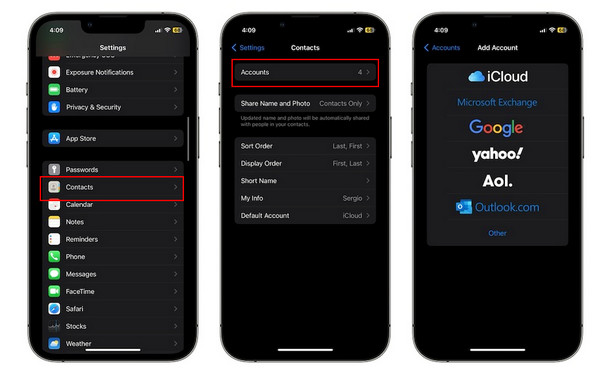
Hãy đảm bảo rằng tùy chọn đồng bộ hóa Danh bạ đã được bật trên tất cả các tài khoản. Trong một số trường hợp, danh bạ có thể bị ẩn nếu tài khoản bị vô hiệu hóa hoặc chưa được kết nối đúng cách. Bạn có thể kiểm tra và kích hoạt lại các tài khoản này để khôi phục các mục bị thiếu mà không ảnh hưởng đến danh bạ của bạn trong iCloud.
Phần 4. Khôi phục danh bạ bị mất
1. Từ bản sao lưu iCloud
Nếu danh bạ iPhone bị mất, bạn có thể khôi phục chúng từ bản sao lưu iCloud. Điều này rất hữu ích khi danh bạ bị mất trong quá trình đồng bộ hóa gặp sự cố hoặc do vô tình xóa. Hãy làm theo các bước sau:
Đi đến Cài đặt > Tên của bạn > iCloud > Sao lưu iCloudĐể chắc chắn rằng danh bạ của bạn được sao lưu, hãy kiểm tra ngày sao lưu gần nhất.
Đi đến Cài đặt > Cài đặt chung > Đặt lại > Xóa tất cả nội dung và cài đặtThao tác này sẽ xóa dữ liệu trên thiết bị của bạn để chuẩn bị cho việc khôi phục bản sao lưu. Hãy lưu lại bất kỳ dữ liệu mới nào không có trong iCloud.
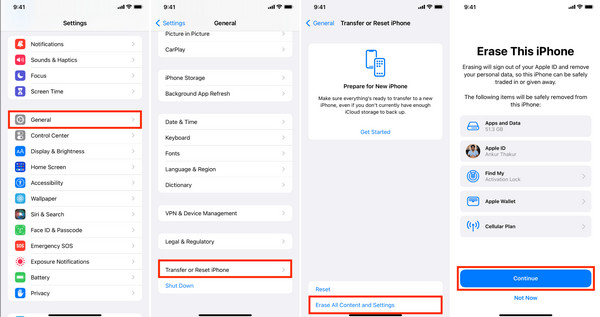
Sau khi iPhone khởi động lại, hãy làm theo hướng dẫn thiết lập và chọn Khôi phục từ bản sao lưu iCloudChọn bản sao lưu bạn đã kiểm tra ở Bước 1. Danh bạ của bạn sẽ được khôi phục cùng với các dữ liệu khác trong bản sao lưu đó.
2. Sử dụng phần mềm khôi phục dữ liệu iPhone imyPass.
Việc mất danh bạ có thể gây căng thẳng, nhưng imyPass Phục hồi dữ liệu iPhone Ứng dụng này giúp khôi phục danh bạ dễ dàng đến bất ngờ. Nếu danh bạ bị mất trên iPhone của bạn, công cụ này sẽ quét thiết bị, iCloud hoặc bản sao lưu iTunes để nhanh chóng tìm thấy các mục bị mất. Nó có tính năng xem trước cho phép bạn biết chính xác những gì có thể được khôi phục trước khi khôi phục, do đó sẽ không có bất ngờ nào. Quá trình này rất đơn giản, ngay cả đối với người dùng không am hiểu kỹ thuật, và nó không ghi đè lên dữ liệu hiện có của bạn.
Trước tiên, hãy tải ứng dụng khôi phục dữ liệu về máy tính Windows hoặc Mac của bạn bằng cách nhấp vào nút tải xuống bên dưới. Làm theo hướng dẫn cài đặt và các bước cần thiết, sau đó nhấp vào Bắt đầu ngay để tiếp tục.
Tiếp theo, kết nối thiết bị iOS của bạn với máy tính bằng cáp sạc và chọn... Phục hồi từ thiết bị iOS trên giao diện ứng dụng. Sau đó, nhấp chuột Bắt đầu quét.
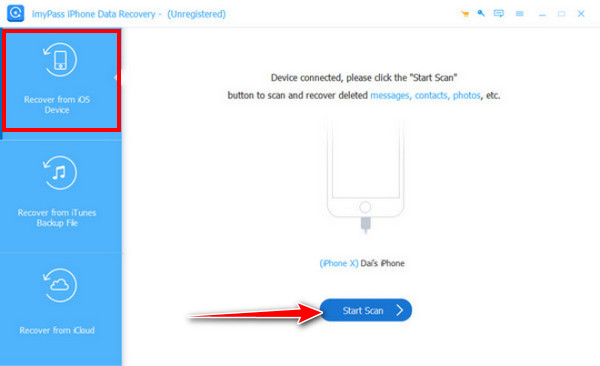
Sau khi quá trình quét tất cả dữ liệu có thể khôi phục trên iPhone hoàn tất, hãy vào phần tiếp theo. Tin nhắn & Danh bạ, để đánh dấu vào ô Liên lạcTại đây, bạn có thể tìm thấy tất cả các liên lạc bị mất đã được lưu trước đó trên iPhone mà bạn có thể khôi phục lại.
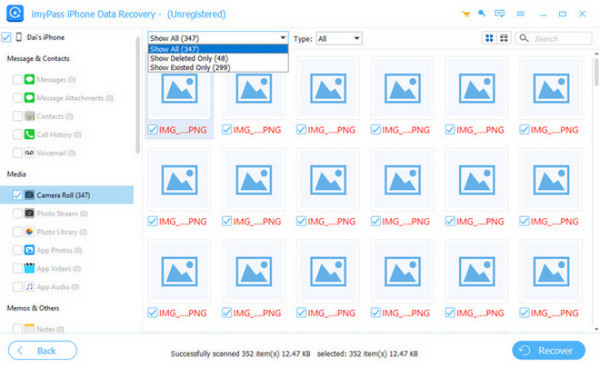
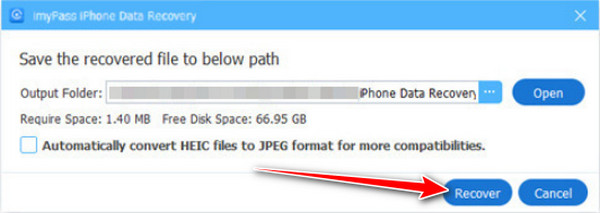
Sau khi chọn xong, hãy nhấp chuột. Hồi phục, thiết lập thư mục đầu ra và nhấp chuột. Hồi phục Lại phải xuất các liên hệ bị thiếu.
Phần 5. Làm thế nào để ngăn chặn tình trạng mất liên lạc tái diễn
1. Bật tính năng đồng bộ danh bạ iCloud
Luôn giữ Danh bạ được đồng bộ hóa trong iCloudĐiều này đảm bảo tất cả các thay đổi và bổ sung đều được sao lưu theo thời gian thực. Việc đồng bộ hóa liên tục giúp ngăn ngừa các sự cố trong tương lai liên quan đến việc mất danh bạ trên iPhone.
2. Thường xuyên sao lưu iPhone của bạn
Hãy thường xuyên sao lưu dữ liệu lên iCloud hoặc iTunes. Trong trường hợp xảy ra lỗi phần mềm hoặc xóa nhầm, bạn có thể khôi phục danh bạ nhanh chóng. Đây là bước quan trọng để tránh tình trạng mất danh bạ trên iPhone.
3. Thường xuyên kiểm tra cài đặt tài khoản
Hãy đảm bảo rằng mọi tài khoản email hoặc tài khoản đám mây chứa thông tin liên lạc đều đang hoạt động. Tên liên lạc có thể bị thiếu trên iPhone mà không có bất kỳ cảnh báo nào.
4. Tránh các bản cập nhật iOS không ổn định
Trước khi cập nhật iPhone, hãy kiểm tra các bản phát hành ổn định và đọc báo cáo của người dùng. Một số bản cập nhật có thể gây ra lỗi đồng bộ hóa. Làm theo hướng dẫn này sẽ giúp giảm thiểu thắc mắc tại sao một số liên lạc của tôi lại biến mất khỏi iPhone.
5. Sử dụng các công cụ phục hồi dữ liệu đáng tin cậy khi cần thiết
Nếu danh bạ bị xóa nhầm, hãy sử dụng phần mềm phục hồi đáng tin cậy để khôi phục các mục bị mất mà không ghi đè lên dữ liệu khác. Điều này đảm bảo rằng một số liên lạc bị mất trên iPhone có thể được giải quyết một cách an toàn.
Sự kết luận
Khi Danh bạ bị mất trên iPhoneĐiều này có thể khiến bạn lo lắng. Hầu hết các vấn đề đều do lỗi đồng bộ hóa, cài đặt tài khoản hoặc sao lưu. Kiểm tra cài đặt, khôi phục iCloud và thực hiện các biện pháp phòng ngừa sẽ giúp bạn lấy lại danh bạ và bảo vệ chúng. Sau đây là một số biện pháp đơn giản có thể đảm bảo rằng các số điện thoại quan trọng của bạn luôn sẵn sàng và bạn sẽ không bị mất chúng trong tương lai.
Clara là biên tập viên của imyPass. Cô ấy chuyên về khôi phục dữ liệu. Bạn có thể tìm thấy các hướng dẫn và giải pháp chuyên nghiệp để khôi phục dữ liệu bị mất từ mọi thiết bị. Nhiều người dùng nhận xét rằng hướng dẫn của cô ấy rất dễ hiểu và hữu ích.
Giải Pháp Nóng
-
Phục hồi dữ liệu
- Khôi phục ảnh đã xem một lần trên WhatsApp
- Khôi phục video TikTok đã xóa trên thiết bị di động
- Khôi phục ảnh đã xóa trên Facebook
- Khôi phục tin nhắn, ảnh, v.v. trên Viber
- Khôi phục ảnh đã xóa trên Snapchat
- 5 ứng dụng khôi phục danh bạ tốt nhất
- Khôi phục tin nhắn Discord đã xóa
- Đánh giá về AppGeeker iOS Data Recovery
- Phục hồi dữ liệu từ chế độ DFU
- Không thể khôi phục bản sao lưu iPhone
-
mở khóa iOS
-
Mẹo iOS
-
Mẹo mật khẩu

