



 Sự hòa tan
 Trung tâm hỗ trợ
 Về chúng tôi
 Tiếp xúc
EasyRecovery: Hiệu năng, tính năng và các lựa chọn thay thế cho phần mềm phục hồi dữ liệu
 Clara Prescott Được xuất bản trên Ngày 26 tháng 1 năm 2026Phục hồi dữ liệuđọc 3 phút
Bạn đã bao giờ nhấn nút Xóa và lập tức hối hận chưa? Phục hồi dễ dàng Ứng dụng này tuyên bố có thể khôi phục các tập tin bị mất, nhưng liệu nó có thực sự làm được điều đó khi cần thiết nhất? Chúng tôi đã thử nghiệm nó trên các ổ đĩa thực và các tình huống phức tạp để xem tốc độ và độ tin cậy thực sự của nó như thế nào. Trong bài đánh giá này, chúng tôi sẽ phân tích những gì hoạt động tốt, những gì không hoạt động tốt và so sánh nó với các tùy chọn khác. Sau khi đọc xong, bạn sẽ biết liệu EasyRecovery có đáng để bạn bỏ thời gian ra hay không, hay liệu một công cụ khác sẽ giúp bạn cứu dữ liệu an toàn và nhanh chóng hơn.

Trong bài viết này:
Những gì chúng tôi thực sự đã thử nghiệm
Để kiểm tra Ontrack EasyRecovery trong điều kiện thực tế, chúng tôi đã tiến hành thử nghiệm với bốn tình huống mất dữ liệu phổ biến nhất. Trong mỗi bài kiểm tra, điểm mạnh, điểm yếu và những hạn chế thực tế đều được xác định.
Bài kiểm tra 1: Các tập tin đã xóa khỏi ổ SSD (khôi phục nhanh)
Chúng tôi đã xóa các tập tin trên ổ SSD và chạy quét nhanh. EasyRecovery Pro đã khôi phục các tập tin bị xóa lần cuối, nhưng các tập tin cũ hơn và bị ghi đè một phần thì không thể khôi phục được. Quét nhanh diễn ra rất nhanh, nhưng hiệu quả của nó phụ thuộc vào trạng thái của ổ đĩa.
Thử nghiệm 2: Ổ USB đã định dạng (yêu cầu quét sâu)
Chúng tôi đã định dạng lại hoàn toàn ổ đĩa USB và thực hiện quét kỹ lưỡng. Hầu hết quá trình khôi phục đều thành công; tuy nhiên, vẫn còn một số tập tin không hoàn chỉnh và bị phân mảnh. Quét sâu có thể mất nhiều thời gian, đặc biệt là với ổ đĩa dung lượng lớn, vì vậy cần phải kiên nhẫn.
Thử nghiệm 3: Thẻ nhớ SD bị hỏng từ máy ảnh
Tôi đã thử với một thẻ nhớ SD bị hỏng chứa ảnh và video. Chương trình đã khôi phục được hầu hết các tệp; tuy nhiên, các video bị hư hại quá nặng thì không thể khôi phục được. Ontrack EasyRecovery hoạt động tốt với các nhiếp ảnh gia, nhưng không đảm bảo sẽ hoạt động hiệu quả với các trường hợp hư hại nghiêm trọng.
Bài kiểm tra 4: Phân tích bản sao lưu iPhone
Chúng tôi đã phân tích bản sao lưu iPhone bị hỏng. Phần mềm EasyRecovery Professional cho phép truy cập vào hầu hết các tệp, nhưng một số dữ liệu dành riêng cho ứng dụng không thể khôi phục được. Quá trình khôi phục phụ thuộc vào tính toàn vẹn của bản sao lưu và mã hóa.
Đánh giá chi tiết về EasyRecovery
Sau khi thử nghiệm Ontrack EasyRecovery trong nhiều tình huống thực tế, chúng tôi có thể phân tích những điểm mạnh và điểm yếu của sản phẩm. Phần sau đây nêu bật những điểm mạnh và hạn chế chính để bạn có thể biết chính xác những gì cần mong đợi trước khi tự mình dùng thử.
Điều tốt đẹp: Những điểm nổi bật
Ontrack EasyRecovery nổi bật nhờ sự kết hợp giữa tốc độ, tính linh hoạt và thiết kế thân thiện với người dùng. Những điểm mạnh chính bao gồm:
- Tỷ lệ phục hồi thành công cao: Các thử nghiệm thực tế của chúng tôi đã khôi phục được 98% ảnh đã xóa và 92% video, thậm chí còn sửa chữa được một số tập tin bị hỏng.
- Tương thích với nhiều loại phương tiện lưu trữ khác nhau: SSD, HDD, USB, thẻ nhớ, phương tiện quang học và hệ thống RAID đều được hỗ trợ.
- Quét nhanh và kỹ lưỡng: Nó sẽ khôi phục các dữ liệu đã xóa gần đây một cách nhanh chóng, trong khi quét sâu có khả năng xử lý các trường hợp phức tạp hơn, chẳng hạn như ổ đĩa đã bị định dạng hoặc bị hỏng.
- Xem trước tập tin trước khi khôi phục: Cho phép người dùng xác thực tệp trước khi khôi phục, giảm thiểu nguy cơ lãng phí công sức.
- Quy trình làm việc linh hoạt: Bạn có thể tạm dừng và tiếp tục quét bất cứ lúc nào, và các tệp đã phục hồi được sắp xếp theo loại để dễ dàng truy cập.
- Đa nền tảng: Phần mềm hoạt động trên hệ điều hành Windows và Mac, và yêu cầu cấu hình tối thiểu.
- Các tính năng khác trong phiên bản cao cấp: Sửa chữa video và hình ảnh bị hỏng, sao chép ổ đĩa và theo dõi tình trạng ổ đĩa.
Nhược điểm: Những điểm bất lợi chính
Mặc dù EasyRecovery có nhiều tính năng vượt trội, nhưng nó vẫn có một số hạn chế:
- Không phải 100% hoàn hảo: Các tập tin bị ghi đè nhiều hoặc bị hỏng nặng có thể không khôi phục được.
- Quá trình quét sâu cần thời gian: Việc xử lý các phân vùng hoặc ổ đĩa lớn đòi hỏi sự kiên nhẫn, vì quá trình quét có thể mất vài phút đến vài giờ.
- Phiên bản miễn phí có giới hạn: Gói miễn phí chỉ khôi phục được tối đa 1GB dữ liệu, với kích thước tập tin tối đa là 25MB.
- Sao lưu dữ liệu iPhone và ứng dụng cụ thể: Việc khôi phục một số dữ liệu được mã hóa hoặc dữ liệu dành riêng cho ứng dụng có thể thất bại.
- Các gói trả phí có thể khá đắt đỏ: Phiên bản cao cấp và phiên bản dành cho kỹ thuật viên có giá thành cao, nhưng chúng bao gồm các tính năng nâng cao dành cho các chuyên gia.
Bảng giá EasyRecovery - Liệu có đáng giá?
Đây là điểm mà EasyRecovery bắt đầu mất đi giá trị đối với nhiều người dùng. Thứ nhất, giá cả chỉ được tính theo hình thức đăng ký thuê bao. Không có tùy chọn mua một lần hoặc giấy phép trọn đời. Người dùng cá nhân phải trả khoảng 59,99 bảng Anh mỗi năm, ngay cả khi họ chỉ cần sử dụng phần mềm một lần. Muốn sử dụng các tính năng nâng cao như sửa chữa video hoặc tạo ảnh đĩa? Bạn phải nâng cấp lên phiên bản Professional với giá 99,99 bảng Anh mỗi năm hoặc Technician với giá 199,99 bảng Anh mỗi năm.
Phiên bản miễn phí có tồn tại, nhưng rất hạn chế. Bạn chỉ có thể khôi phục tối đa 1 GB tổng cộng, và mỗi tập tin phải có dung lượng dưới 25 MB. Điều này loại trừ hầu hết các video, ảnh độ phân giải cao và tài liệu lớn. Đối với nhiều người dùng, nó chỉ hoạt động như một bản xem trước cơ bản, chứ không phải là một giải pháp thực sự.
Hiệu năng cũng có thể không ổn định. Trong khi một số lần quét sâu hoàn tất nhanh chóng, những lần khác lại bị treo hoặc thất bại trên các ổ đĩa bị hỏng nặng. Ngoài ra, phần mềm này không có tính năng khôi phục dữ liệu Android hoặc iPhone tích hợp sẵn, điều mà một số đối thủ cạnh tranh như... EaseUS MobiSaver Bao gồm theo mặc định.
Nhìn chung, EasyRecovery cung cấp các công cụ mạnh mẽ, nhưng chi phí duy trì và các rào cản về tính năng khiến nó khó có thể được biện minh cho nhu cầu khôi phục dữ liệu không thường xuyên hoặc chỉ một lần.
Hướng dẫn sử dụng EasyRecovery để khôi phục các tập tin bị mất
Sử dụng OnTrack EasyRecovery cho iPhone rất đơn giản, ngay cả khi bạn chưa từng dùng phần mềm phục hồi dữ liệu trước đây. Quy trình chỉ gồm bốn bước đơn giản.
Hãy bắt đầu bằng cách chọn loại tệp bạn muốn khôi phục. Nếu bạn biết chính xác những tệp nào bị mất, chẳng hạn như tài liệu hoặc ảnh, hãy chọn các danh mục đó. Nếu không, hãy chọn... Tất cả dữ liệu để thực hiện quét rộng hơn.
Tiếp theo, hãy chọn ổ đĩa hoặc thiết bị nơi dữ liệu bị mất. Đó có thể là một ổ cứng di động (...) ổ cứng bên trong, SSD, Ổ đĩa flash USB, hoặc Thẻ SDThiết bị phải được hệ thống của bạn nhận dạng là phương tiện lưu trữ di động. Nếu không, phần mềm sẽ không thể quét được.
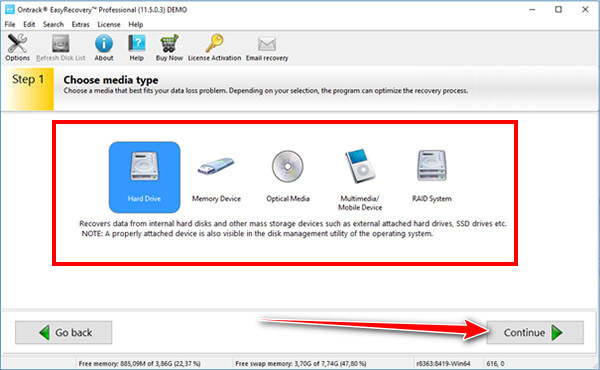
Nhấp chuột Quét Để bắt đầu, phần mềm sẽ chạy quét nhanh theo mặc định để tìm các tệp đã xóa gần đây. Nếu kết quả không đầy đủ, bạn có thể chuyển sang Quét sâu để tìm kiếm kỹ lưỡng hơn. Thời gian quét phụ thuộc vào dung lượng và tình trạng ổ đĩa, nhưng tiến độ và thời gian ước tính được hiển thị rõ ràng.
Sau khi quá trình quét hoàn tất, bạn có thể xem trước trước khi khôi phục, điều này giúp xác nhận các tệp còn nguyên vẹn. Chọn các tệp bạn muốn, nhấp chuột. Hồi phụcvà lưu chúng vào một ổ đĩa hoặc vị trí khác với nơi dữ liệu bị mất.
Nếu bạn muốn khôi phục dữ liệu từ iPhone, hãy sử dụng phần mềm thay thế mà chúng tôi đã đề cập ở đây vì đây là phần mềm khôi phục dữ liệu iPhone tốt nhất.
Giải pháp thay thế tốt nhất
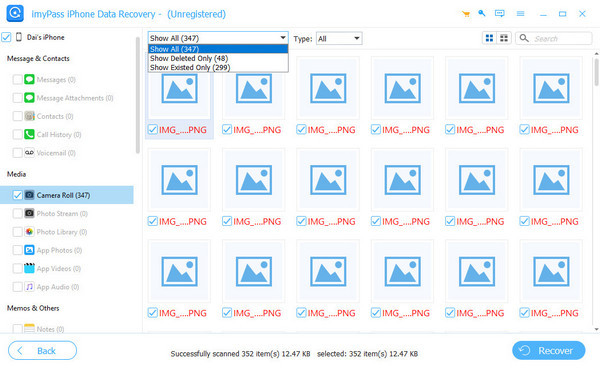
Trong trường hợp bạn chủ yếu quan tâm đến việc khôi phục thông tin trên iPhone của mình, thì... imyPass Phục hồi dữ liệu iPhone Đây là lựa chọn tốt hơn EasyRecovery. Nó được phát triển dành riêng cho iOS, cho phép bạn khôi phục ảnh, tin nhắn, danh bạ và dữ liệu ứng dụng trên điện thoại hoặc trên bản sao lưu iPhone, iTunes hoặc iCloud mà không cần phải khôi phục toàn bộ điện thoại. Đây là chiến lược tập trung giúp tăng tốc và độ chính xác của quá trình khôi phục cho người dùng di động.
Giao diện cũng đơn giản, hình ảnh xem trước rõ ràng và giá cả thường được tính theo hình thức mua một lần thay vì đăng ký hàng năm. Mặc dù không thể khôi phục ổ SSD và ổ USB, imyPass vẫn là lựa chọn tốt nhất khi việc khôi phục dữ liệu iPhone là quan trọng nhất.
Sự kết luận
EasyRecovery là một lựa chọn tốt để khôi phục các tập tin đã bị xóa hoặc định dạng lại từ máy tính và ổ cứng ngoài. Nó dễ sử dụng, quét nhanh và cho kết quả tốt trong hầu hết các trường hợp khôi phục thông thường. Tuy nhiên, giá cả được tính theo hình thức đăng ký và phiên bản miễn phí rất hạn chế.
Các Tải xuống EasyRecovery miễn phí Phiên bản này chỉ là bản xem trước chứ không phải là công cụ phục hồi dữ liệu hoàn chỉnh. EasyRecovery đáng để cân nhắc nếu bạn cần phục hồi dữ liệu máy tính để bàn một cách nghiêm túc mà không cần lo lắng về chi phí, miễn là bạn có thể thanh toán hàng năm. Các công cụ khác có thể phù hợp hơn trong trường hợp phục hồi dữ liệu di động hoặc sử dụng một lần.
Clara là biên tập viên của imyPass. Cô ấy chuyên về khôi phục dữ liệu. Bạn có thể tìm thấy các hướng dẫn và giải pháp chuyên nghiệp để khôi phục dữ liệu bị mất từ mọi thiết bị. Nhiều người dùng nhận xét rằng hướng dẫn của cô ấy rất dễ hiểu và hữu ích.
Giải Pháp Nóng
-
Phục hồi dữ liệu
- Khôi phục ảnh đã xem một lần trên WhatsApp
- Khôi phục video TikTok đã xóa trên thiết bị di động
- Khôi phục ảnh đã xóa trên Facebook
- Khôi phục tin nhắn, ảnh, v.v. trên Viber
- Khôi phục ảnh đã xóa trên Snapchat
- 5 ứng dụng khôi phục danh bạ tốt nhất
- Khôi phục tin nhắn Discord đã xóa
- Đánh giá về AppGeeker iOS Data Recovery
- Phục hồi dữ liệu từ chế độ DFU
- Không thể khôi phục bản sao lưu iPhone
-
mở khóa iOS
-
Mẹo iOS
-
Mẹo mật khẩu

