



 Sự hòa tan
 Trung tâm hỗ trợ
 Về chúng tôi
 Tiếp xúc
iMobie DroidKit cho Android là gì và cách sử dụng
 Gideon Byron Được xuất bản trên Ngày 22 tháng 7, 2026Mở khóa Androidđọc 3 phút
Android mang lại cho người dùng nhiều tự do; tuy nhiên, người dùng có thể gặp phải nhiều vấn đề khác nhau. Chẳng hạn, nếu quên mật khẩu màn hình khóa, bạn sẽ bị khóa khỏi thiết bị. Việc vô tình xóa dữ liệu cũng là một thách thức lớn. Hơn nữa, thiết bị Android sẽ bị khóa bằng FRP khi người dùng đăng nhập tài khoản Google. iMobie DroidKit là một bộ công cụ Android hoàn chỉnh giúp người dùng giải quyết nhiều vấn đề trên điện thoại thông minh và máy tính bảng. Dưới đây là bài đánh giá khách quan.

Trong bài viết này:
Phần 1. Đánh giá DroidKit
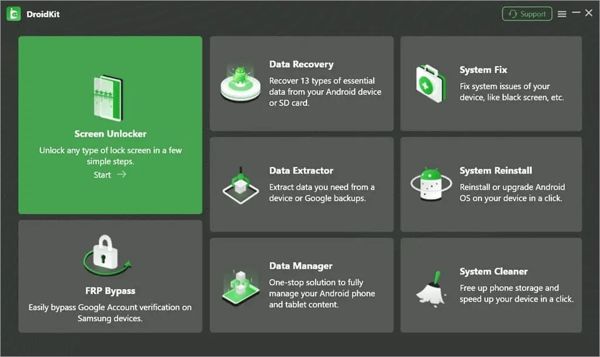
DroidKit là phần mềm hợp pháp do iMobie phát triển. Là một bộ công cụ tất cả trong một, nó có thể xử lý mọi vấn đề liên quan đến thiết bị Android tại một nơi duy nhất. Thay vì phải tải nhiều ứng dụng khác nhau cho từng vấn đề, DroidKit mang đến cho bạn giải pháp cho mọi vấn đề liên quan đến Android.
Các tính năng chính của iMobie DroidKit
- 1.Mở khóa màn hình trên nhiều thiết bị Android một cách nhanh chóng.
- 2.Hỗ trợ mọi kiểu khóa màn hình Android.
- 3.Vượt qua xác minh tài khoản Google trên thiết bị Samsung và các thiết bị khác.
- 4.Khôi phục dữ liệu đã xóa từ thiết bị Android và thẻ SD.
- 5.Trích xuất dữ liệu từ thiết bị hoặc bản sao lưu Google.
- 6.Quản lý dữ liệu Android trên máy tính.
- 7.Sửa lỗi phần mềm, chẳng hạn như màn hình đen.
- 8.Cài lại hoặc nâng cấp hệ điều hành Android.
- 9.Giải phóng dung lượng và tăng tốc điện thoại.
- 10.10. Hỗ trợ hơn 2.000 mẫu điện thoại Android.
Đánh giá DroidKit
Ưu điểm
- Nó tương thích với Android từ phiên bản 6.0 đến 17.
- DroidKit hoạt động trên các thiết bị của Samsung, Google, OnePlus, Xiaomi, Redmi, OPPO, v.v.
- Cho phép người dùng chỉ mua tính năng cần dùng để tiết kiệm chi phí.
- Giao diện thân thiện với người dùng, có hướng dẫn trực quan trên màn hình.
- Có thể mở khóa điện thoại Android mà không cần mật khẩu hoặc root.
Nhược điểm
- Toàn bộ phần mềm có giá khá cao.
- DroidKit yêu cầu sử dụng cùng với máy tính.
- Tính năng Sửa hệ thống (System Fix) chỉ dành riêng cho thiết bị Samsung và Xiaomi.
- Chế độ Phục hồi sâu (Deep Recovery) yêu cầu quyền root.
DroidKit có miễn phí không?
Không. Bạn có thể tải bản dùng thử miễn phí của DroidKit từ trang web chính thức. Gói đầy đủ có giá $69,99 mỗi năm. Nếu thấy đắt, bạn có thể mua từng tính năng riêng lẻ. Tính năng Mở khóa màn hình (Screen Unlocker) có giá $39,99, tính năng Bỏ qua FRP DroidKit (DroidKit FRP Bypass) có giá $39,99, tính năng Quản lý dữ liệu (Data Manager) có giá $29,99 và tính năng Cài lại hệ thống (System Reinstall) có giá $19,99.
DroidKit có an toàn không?
Có, DroidKit an toàn và giàu tính năng nếu bạn tải từ nguồn chính thức hoặc đáng tin cậy. Phần mềm này sẽ không cài mã độc lên thiết bị của bạn. Theo thử nghiệm của chúng tôi, hầu hết phần mềm diệt virus sẽ không báo có virus khi cài đặt hoặc sử dụng bộ công cụ DroidKit cho Android.
Phần 2. Cách sử dụng DroidKit để mở khóa màn hình
Để sử dụng chức năng mở khóa màn hình của DroidKit, bạn cần cài đặt chương trình trên máy tính. Đăng ký một gói phù hợp với nhu cầu và tình hình của bạn. Bản dùng thử miễn phí không thể mở khóa bất cứ thứ gì. Sau đó, hãy làm theo các bước dưới đây để mở khóa màn hình.
Kết nối thiết bị Android với máy tính bằng cáp USB.
Khởi chạy DroidKit và đăng nhập bằng gói đăng ký của bạn.
Chọn Trình mở khóa màn hình tùy chọn trên giao diện chính.
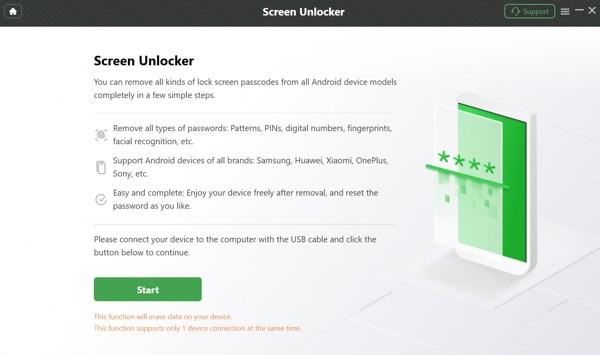
Đọc các cảnh báo trên màn hình và nhấp vào Bắt đầu nút để bắt đầu quá trình.
Khi được nhắc, hãy chọn Thiết bị đã kết nối trong hộp thoại.
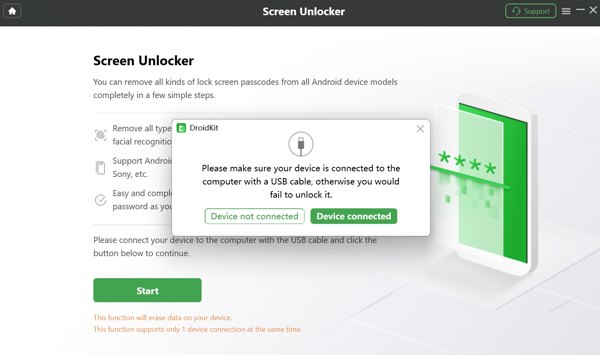
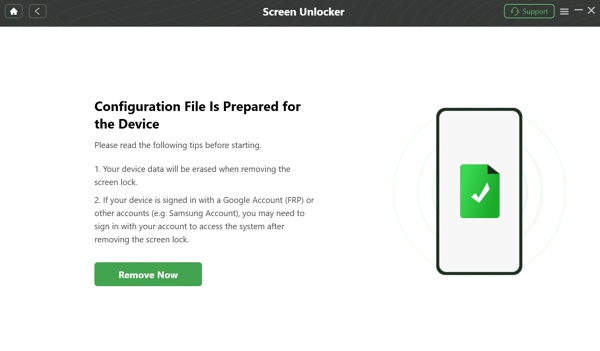
Sau đó, phần mềm sẽ chuẩn bị tệp cấu hình cho điện thoại của bạn.
Sau khi chuẩn bị xong, hãy nhấp vào Xóa ngay bây giờ cái nút.
Tiếp theo, chọn thương hiệu điện thoại của bạn và chọn Xóa dữ liệu thiết bị quyền mua.
Nhấn vào ĐƯỢC RỒI để tiếp tục.
Làm theo hướng dẫn trên màn hình để đưa điện thoại vào Chế độ Khôi phục (Recovery Mode).
Sau đó, DroidKit sẽ bắt đầu mở khóa màn hình điện thoại của bạn ngay lập tức.
Đợi quá trình hoàn tất và ngắt kết nối điện thoại.
Ghi chú:
Hãy nhớ rằng quá trình này sẽ xóa toàn bộ dữ liệu trên điện thoại của bạn. Để tránh mất dữ liệu, tốt hơn hết bạn nên sao lưu thiết bị trước.
Phần 3. Một lựa chọn thay thế tuyệt vời cho DroidKit
DroidKit không phải là chương trình hoàn hảo. Ví dụ, nó không tương thích với mọi thương hiệu và mẫu Android. Tỷ lệ thành công khi bỏ qua FRP không ổn định. Quan trọng hơn, không phải mọi tình huống khôi phục dữ liệu đều được hỗ trợ. Vì thế, việc bạn muốn tìm một giải pháp thay thế cho DroidKit là hoàn toàn dễ hiểu. Từ góc độ này, chúng tôi khuyến nghị imyPass AnyPassGo. Đây là một chương trình gọn nhẹ để mở khóa màn hình hoặc FRP trên điện thoại Android. Với thiết kế trực quan, nó thân thiện với người mới bắt đầu. .

4.000.000+ lượt tải xuống
Mở khóa màn hình điện thoại Android mà không cần mật khẩu.
Xóa mã PIN, mẫu hình, dấu vân tay, Face ID và nhiều cách khác.
Bỏ qua FRP trên thiết bị Android mà không cần mật khẩu Google.
Dễ sử dụng và cho tỷ lệ thành công cao.
Hỗ trợ nhiều thương hiệu và mẫu thiết bị Android.
Cách sử dụng phần mềm thay thế DroidKit để mở khóa màn hình điện thoại
Cài đặt phần mềm thay thế DroidKit
Tải phần mềm mở khóa màn hình Android từ trang web chính thức. Sau đó, cài đặt nó trên máy tính của bạn theo hướng dẫn trên màn hình. Phần mềm hỗ trợ Windows 11/10/8/7. Khi bạn quên mật khẩu màn hình điện thoại, hãy khởi chạy phần mềm từ màn hình desktop và chọn Xóa mật khẩu màn hình chế độ để tiến hành.

Nếu điện thoại của bạn bị khóa bởi FRP, hãy chọn Bỏ qua khóa FRP của Google thay vì.
Kết nối với điện thoại của bạn
Kết nối điện thoại bị khóa với máy tính bằng cáp USB tương thích. Quay lại phần mềm và chọn thương hiệu điện thoại của bạn. Nếu phần mềm không phát hiện được thiết bị của bạn, hãy nhấp vào Thiết bị này đã được kết nối nhưng không thể nhận dạng và làm theo hướng dẫn để thử lại.

Mở khóa màn hình của bạn
Khi kết nối thành công, hãy nhấp vào nút Xóa ngay bây giờ để bắt đầu mở khóa màn hình điện thoại của bạn bằng phần mềm thay thế DroidKit. Khi hoàn tất, hãy đóng phần mềm và ngắt kết nối điện thoại. Sau đó, khởi động lại thiết bị và tiến hành thiết lập.

Sự kết luận
Bài viết này đã đánh giá DroidKit, một trong những bộ công cụ Android tất cả trong một tốt nhất trên thị trường. Bây giờ, bạn đã hiểu bộ công cụ có thể làm gì, ưu điểm và nhược điểm của nó, cùng các thông tin cần thiết khác. Ngoài ra, bạn có thể học được hướng dẫn cụ thể để mở khóa màn hình bằng phần mềm. Những kiến thức này có thể giúp bạn đưa ra quyết định tốt hơn. Nếu nó không khả dụng trên thiết bị của bạn, hãy thử chương trình thay thế là, imyPass AnyPassGo. Phần mềm này dễ sử dụng hơn, tiết kiệm chi phí hơn và mang lại tỷ lệ thành công cao hơn.
Gideon viết về cách mở khóa các thiết bị iOS, Android và Windows. Trước đây anh từng làm chuyên viên thiết bị di động tại một trung tâm sửa chữa, hỗ trợ khách hàng xử lý thiết bị bị khóa và khôi phục mật khẩu. Trong thời gian rảnh, anh thử nghiệm các công cụ mở khóa mới, tùy biến thiết bị thông minh và biến những quy trình mở khóa phức tạp trở nên đơn giản và an toàn.
Giải Pháp Nóng
-
Mở khóa Android
- Đánh giá công cụ AddROM FRP Bypass
- Cách bypass FRP bằng vnROM
- Cách bypass FRP trên điện thoại ZTE một cách dễ dàng
- Đánh giá chi tiết FRP Hijacker
- Cách vượt qua FRP trên Revvl 5G
- Cách vượt qua FRP trên điện thoại Samsung không cần máy tính
- Cách vượt qua FRP trên Galaxy A7 Lite không cần máy tính
- Đánh giá Easy Flashing FRP Bypass 8.0 APK
-
mở khóa iOS
-
Mẹo mật khẩu
-
Mẹo iOS

