



 Sự hòa tan
 Trung tâm hỗ trợ
 Về chúng tôi
 Tiếp xúc
Hướng dẫn sử dụng công cụ T-UnLock để mở khóa các loại điện thoại Android khác nhau
 Gideon Byron Được xuất bản trên Ngày 30 tháng 1 năm 2026Mở khóa Androidđọc 3 phút
Các nhà mạng cung cấp điện thoại Android trả góp cho người tiêu dùng. Họ khá thông minh vì đã khóa mạng của những chiếc điện thoại Android bán trả góp đó. Điều này được áp dụng cho các hợp đồng mua bán điện thoại Android và các thiết bị khác. Điện thoại Android sẽ tiếp tục bị khóa mạng cho đến khi trả hết tiền, điều này gây bất tiện trong một số trường hợp đối với một số người dùng.
Họ không thể sử dụng SIM của nước khác khi đi du lịch nếu SIM đó không được hỗ trợ. Ngoài ra, một số nhà mạng cung cấp mạng chậm, và một số người dùng khác lại thích sử dụng SIM thay thế. Tin tốt! T-UnLock Có thể giúp bạn mở khóa điện thoại Android bị khóa mạng. Bài đánh giá đầy đủ có thể xem bên dưới.

Trong bài viết này:
Phần 1. T-UnLock là gì?
T-UnLock là một ứng dụng của bên thứ ba có thể thực hiện một số thao tác. Mở khóa SIM Trên điện thoại Android của bạn. Công cụ này hoàn toàn độc lập với máy chủ. Điều đó có nghĩa là bạn có thể sử dụng nó bất cứ lúc nào. Nó rất phù hợp cho người mới bắt đầu vì cung cấp quy trình mở khóa chỉ bằng một cú nhấp chuột cho điện thoại Android bị khóa mạng. Tuy nhiên, T-UnLock không hỗ trợ tất cả các nhà mạng để mở khóa điện thoại Android của bạn, bao gồm cả các model của chúng.
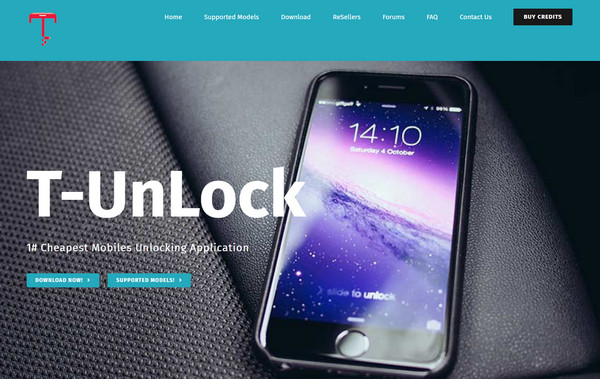
Các tính năng chính của T-UnLock:
- Công cụ này hỗ trợ dịch vụ khách hàng tuyệt vời, rất hữu ích khi người dùng gặp lỗi trong quá trình sử dụng.
- Ứng dụng này kiểm tra mã SPC của điện thoại Android của bạn.
- Nó hỗ trợ nhiều nhà mạng, bao gồm Sprint, T-Mobile và nhiều nhà mạng khác.
- Ứng dụng này thay đổi mã VZW hoặc CSC trên điện thoại Android của bạn.
- Sản phẩm tương thích với nhiều thương hiệu điện thoại Android khác nhau, bao gồm ZTE, Samsung, LG, OnePlus, và nhiều hãng khác.
Ưu điểm
- Công cụ này có thể được sử dụng với nhiều phiên bản điện thoại Android khác nhau, bao gồm Android OS 11, 10, 9, 8, 7, 6, 5 và 4.
- Nó cung cấp mức giá phải chăng cho người dùng.
- Bạn có thể mua các phiên bản mới của sản phẩm bất cứ lúc nào với nhiều phương thức thanh toán khác nhau hiện có tại quốc gia của bạn.
- Quy trình mở khóa điện thoại Android bị khóa mạng bằng công cụ này rất đơn giản.
- Nó không chứa các tập tin tiêu tốn nhiều tài nguyên.
Nhược điểm
- Công cụ này không hoạt động trên macOS vì nó chỉ hỗ trợ Windows.
- Phiên bản miễn phí có những tính năng hạn chế so với phiên bản trả phí.
- Quá trình mở khóa khá dễ dàng, nhưng việc thiết lập lại đòi hỏi kỹ năng chuyên nghiệp.
- Nó còn có những tính năng khác mà người mới bắt đầu khó hiểu.
Phần 2. T-unlock và T-UnLock: Đừng nhầm lẫn
T-unlock và T-UnLock không giống nhau. Mọi người thường nhầm lẫn giữa hai thuật ngữ này. T-unlock là quá trình mở khóa điện thoại T-Mobile. Nó cho phép bạn sử dụng SIM của các nhà mạng khác thông qua ứng dụng T-Mobile Device Unlock được cài đặt sẵn. Tuy nhiên, bạn chỉ có thể sử dụng tính năng này nếu thiết bị hoặc điện thoại Android đã hoạt động được 40 ngày. Ngoài ra, bạn cần đáp ứng các yêu cầu khác trong chính sách của T-Mobile. Nếu không, bạn không thể tiếp tục quá trình mở khóa.
Mặt khác, T-UnLock là một công cụ có thể mở khóa nhiều thương hiệu điện thoại Android khác nhau, không chỉ riêng T-Mobile. Nó cũng có thể mở khóa điện thoại Android bị khóa mạng từ nhiều nhà mạng khác nhau, bao gồm T&T, Verizon, và nhiều nhà mạng khác. Tuy nhiên, không có giới hạn nào từ phía nhà mạng. Bạn có thể mở khóa điện thoại Android của mình bất cứ lúc nào. Bạn cũng có thể sử dụng nó để mở khóa điện thoại Motorola, một chiếc Samsung, một chiếc Oppo, và nhiều hơn nữa.
Phần 3. Hướng dẫn sử dụng T-UnLock
Trước khi mở khóa điện thoại Android bị khóa mạng của bạn, có một vài điều cần cân nhắc trước khi tải xuống và sử dụng T-UnLock. Có những phiên bản bẻ khóa công cụ T-UnLock có thể tải xuống trực tuyến. Tuy nhiên, chúng không an toàn để sử dụng. Chúng có thể chứa phần mềm độc hại và virus cho thiết bị của bạn. Tốt nhất là nên tải xuống từ trang web chính thức của phần mềm.
Mặc dù việc bỏ khóa mạng trên điện thoại Android là hợp pháp ở một số quốc gia, nhưng vẫn có những quốc gia cấm điều này. Lý do là một số điện thoại Android được sử dụng cho mục đích lừa đảo hoặc đã bị đánh cắp. Dù sao, hãy cùng tìm hiểu cách sử dụng T-UnLock để mở khóa điện thoại Android bị khóa mạng của bạn theo các bước dưới đây.
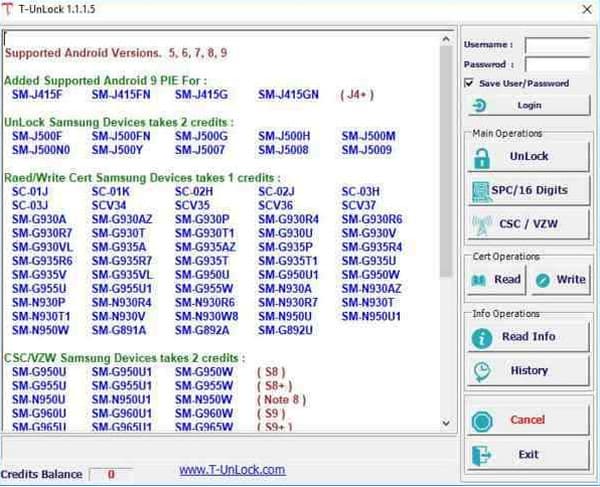
Tải xuống T-UnLock Trên máy tính của bạn. Cài đặt, thiết lập và mở ứng dụng để bắt đầu quá trình mở khóa. Sau đó, danh sách các mẫu điện thoại được hỗ trợ sẽ hiển thị trên màn hình. Vui lòng chọn thương hiệu điện thoại Android của bạn để tiếp tục.

Nhập tên người dùng và mật khẩu của bạn ở góc trên bên phải màn hình. Kết nối điện thoại Android của bạn với máy tính bằng cáp USB. Sau đó, nhấp vào... Mở khóa Nhấp vào nút từ danh sách nằm ở phía bên phải màn hình. Điện thoại Android bị khóa mạng sẽ được mở khóa.
Phần 4. Giải pháp thay thế T-UnLock để mở khóa điện thoại Android
Tuy nhiên, T-UnLock không thể vượt qua màn hình khóa điện thoại Android và khóa FRP của Google. imyPass AnyPassGo Đây là giải pháp thay thế tốt nhất! Trước hết, công cụ này được thiết kế để gỡ bỏ mật khẩu màn hình khóa trên điện thoại Android mà không cần mật khẩu, mã PIN hoặc hình vẽ chính xác. Ngoài ra, nó cũng có thể được sử dụng để vượt qua nhận diện khuôn mặt và khóa vân tay. Nó hỗ trợ nhiều thương hiệu điện thoại Android khác nhau, bao gồm Sony, Motorola, OnePlus, Infinix, Oppo, Asus, Vivo, và nhiều hơn nữa. Các bước để gỡ bỏ khóa màn hình trên điện thoại Android của bạn được hiển thị bên dưới.
Hãy truy cập trang web của imyPass AnyPassGoSau đó, thiết lập tệp đã tải xuống và cài đặt. Tiếp theo, công cụ sẽ được mở trên máy tính của bạn.
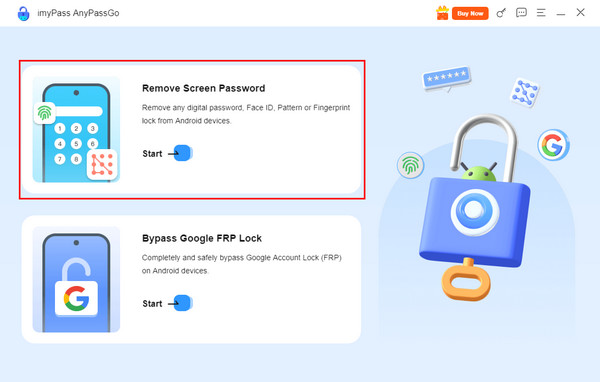
Hai chức năng chính sẽ xuất hiện trên màn hình đầu tiên. Nó bao gồm thông tin về những gì chúng có thể làm với điện thoại Android của bạn. Vui lòng nhấp vào Xóa mật khẩu màn hình nút. Đó là tính năng ở phần trên. Bạn cũng có thể nhấp vào Bắt đầu Nút bấm được bao gồm trong hộp.
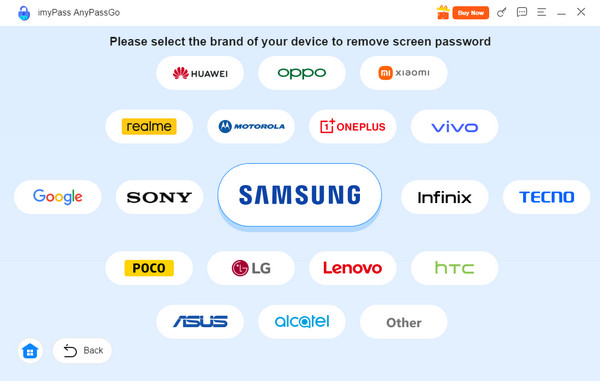
Vui lòng chọn thương hiệu điện thoại Android bạn đang sử dụng. Sau đó, hãy cắm điện thoại Android vào máy tính nơi bạn đã tải xuống công cụ. Đảm bảo rằng tất cả các quyền đều được bật để quá trình cắm điện thoại thành công. Sau đó, bạn sẽ thấy thông tin điện thoại Android trên màn hình.
Nhấn vào Xóa ngay bây giờ Nhấn vào nút trên màn hình tiếp theo. Sau đó, quá trình gỡ bỏ màn hình khóa điện thoại Android của bạn sẽ bắt đầu.
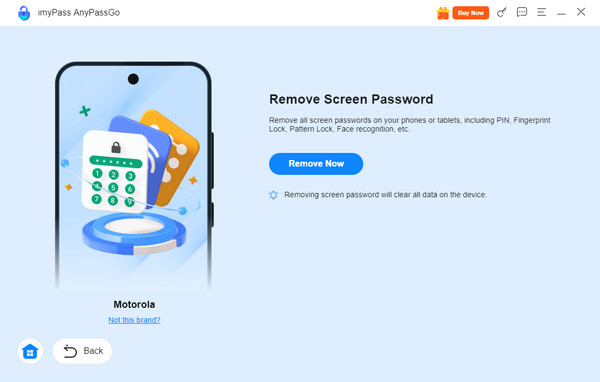
Ngoài ra, imyPass AnyPassGo Bạn cũng có thể bỏ qua khóa FRP của Google trên điện thoại Android. Quy trình gần giống với quy trình gỡ bỏ màn hình khóa. Không cần bất kỳ thông tin nào của Google cho quy trình này. Các bước dưới đây sẽ hướng dẫn bạn.
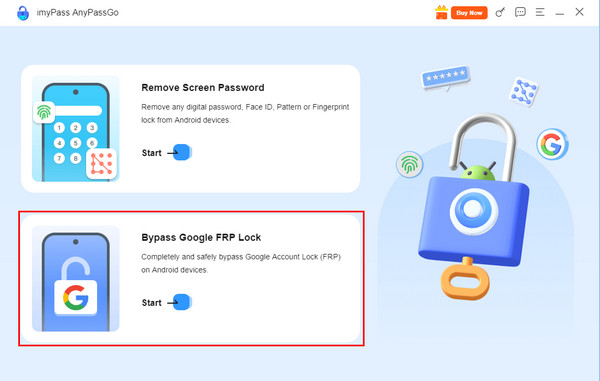
Tải xuống, thiết lập, cài đặt và khởi chạy công cụ trên máy tính của bạn. Sau đó, chọn... Bỏ qua khóa FRP của Google nút hoặc Bắt đầu Nhấn nút bên dưới để truy cập các tính năng cần thiết. Cắm điện thoại Android vào máy tính. Sử dụng cáp USB tương thích để tiếp tục.
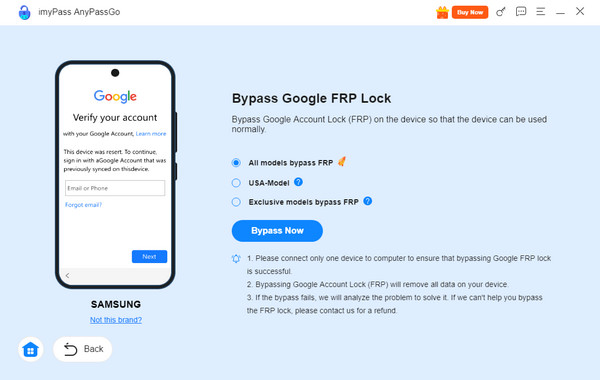
Chọn thương hiệu điện thoại Android của bạn. Sau đó, nhấp vào Bỏ qua ngay bây giờ Nhấn nút trên màn hình tiếp theo. Công cụ sẽ bắt đầu bỏ qua tính năng khóa FRP của Google trên điện thoại Android của bạn.
Sự kết luận
Các Tải xuống T-UnLockBài viết này đăng tải các thông tin về ưu điểm, nhược điểm và các thông tin khác. Hướng dẫn sử dụng nhanh cũng được bao gồm. imyPass AnyPassGo là lựa chọn thay thế tốt nhất cho T-UnLock để vượt qua khóa màn hình và khóa FRP của Google trên điện thoại Android của bạn. Bạn có thể tải xuống công cụ để khám phá thêm các tính năng mà nó cung cấp.
Gideon là biên tập viên cao cấp của imyPass. Anh ấy là chuyên gia về mở khóa điện thoại và máy tính, và đã viết hướng dẫn về mật khẩu trên imyPass trong 3 năm.
Giải Pháp Nóng
-
Mở khóa Android
-
mở khóa iOS
-
Mẹo mật khẩu
-
Mẹo iOS

