



 Sự hòa tan
 Trung tâm hỗ trợ
 Về chúng tôi
 Tiếp xúc
3uTools có thể vượt qua khóa MDM không? Cách hoạt động và những gì bạn nên kỳ vọng
 Samuel Spenser Được xuất bản trên 23 tháng 10, 2026mở khóa iOSđọc 3 phút
Bạn có thể thấy một màn hình thông báo rằng bạn nên liên hệ với quản trị viên trước khi có thể làm bất cứ điều gì khác. Nguyên nhân của tình trạng khóa này là Quản lý thiết bị di động (MDM), mà các công ty và trường học sử dụng để kiểm soát thiết bị của họ, nhưng nó có thể gây khó chịu cho những người mới sở hữu. May mắn thay, Bỏ qua MDM của 3uTools cung cấp một phương pháp rõ ràng, từng bước để vượt qua các giới hạn này mà không cần bất kỳ kiến thức kỹ thuật nâng cao nào. Trong hướng dẫn này, chúng tôi sẽ giải thích cách MDM hoạt động, hướng dẫn bạn quy trình chi tiết và trình bày những hạn chế bạn cần biết trước khi thử bypass.

Trong bài viết này:
Phần 1: Sự thật về việc xóa MDM của 3uTools
3uTools tuyên bố làm được những gì?
3uTools cho rằng tính năng Skip MDM Lock của nó có thể loại bỏ hoặc vượt qua các giới hạn Mobile Device Management (MDM) chỉ với một cú nhấp chuột. Theo nhà phát triển, việc dùng 3uTools để bypass MDM trên iOS 17 đơn giản như kết nối iPhone hoặc iPad với máy tính và khởi chạy tính năng bypass. Quy trình này được thiết kế để hoạt động mà không cần jailbreak thiết bị hoặc cập nhật firmware. Ngoài các tính năng liên quan đến MDM, 3uTools cũng cho phép bạn thay đổi vị trí của thiết bị bằng tính năng Công cụ thay đổi vị trí 3uTools.
Kết quả kiểm thử thực tế của chúng tôi
Kết quả kiểm thử của chúng tôi thay đổi tùy theo phiên bản iOS. Các thiết bị chạy iOS 14 và 15 đạt tỷ lệ thành công 80% với Skip MDM Lock, quá trình mất chưa đến năm phút và không mất dữ liệu người dùng trong các lần thực hiện thành công. Tuy nhiên, khi chúng tôi thử bypass MDM bằng 3uTools trên iPhone 13 chạy iOS 17, quy trình bị gián đoạn hai lần và chúng tôi buộc phải khôi phục thiết bị. Những kết quả này cho thấy 3uTools hoạt động tốt hơn trên các thiết bị iOS cũ mà chúng tôi đã thử, trong khi bài test trên iOS 17 thì không thành công.
Vì sao iOS 17/18 làm thay đổi mọi thứ
Apple đã giới thiệu các cơ chế kiểm tra nghiêm ngặt hơn trong quá trình khởi động và tăng cường bảo mật cho hồ sơ MDM trên iOS 17. Các dấu hiệu ban đầu cho thấy iOS 18 có thể còn đưa ra nhiều thay đổi hơn nữa. Do đó, các công cụ bypass MDM như 3uTools có thể gặp vấn đề tương thích với những phiên bản iOS mới và có thể khiến thiết bị rơi vào chế độ khôi phục nếu quy trình thất bại. Nếu 3uTools không cập nhật phương pháp bypass của mình, việc vượt MDM trên iOS 17 có thể trở nên khó khăn hơn. Sử dụng phương pháp không tương thích cũng có thể dẫn đến các lỗi nghiêm trọng cho thiết bị.
Phần 2: Phương pháp bỏ qua từng bước với 3uTools
Trong phần này, chúng tôi sẽ hướng dẫn bạn qua mọi cú nhấp chuột và kết nối bạn cần, bắt đầu từ việc tải xuống 3uTools MDM Bypass cho đến khi xác minh rằng thiết bị của bạn thực sự đã được mở khóa. Bất kể bạn có quen thuộc với 3uTools hay không, hướng dẫn này sẽ giúp mọi thứ rõ ràng và dễ hiểu, sử dụng ngôn ngữ mà bất kỳ ai cũng có thể hiểu.
Trước khi bắt đầu, hãy đảm bảo bạn có:
- Một máy tính Windows đã cài phiên bản iTunes mới nhất.
- Một cáp USB ổn định để kết nối iPhone hoặc iPad của bạn.
- Ít nhất 30 phút để hoàn tất quy trình.
Truy cập trang chính thức của 3uTools để tải xuống ứng dụng. Chạy trình cài đặt và làm theo các lời nhắc trên màn hình cần hoàn tất. Khởi chạy sau khi bạn hoàn tất.
Cắm thiết bị iPhone của bạn mà MDM khóa, nhấp vào Hộp công cụvà chọn Bỏ qua Khóa MDM để mở mô-đun được thiết kế để bỏ qua cấu hình MDM mà không cần thay đổi chương trình cơ sở.
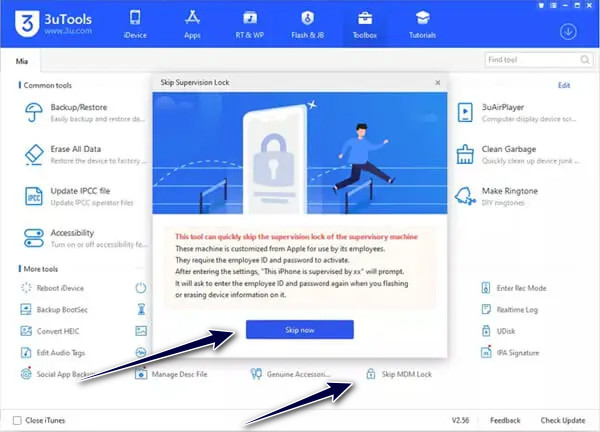
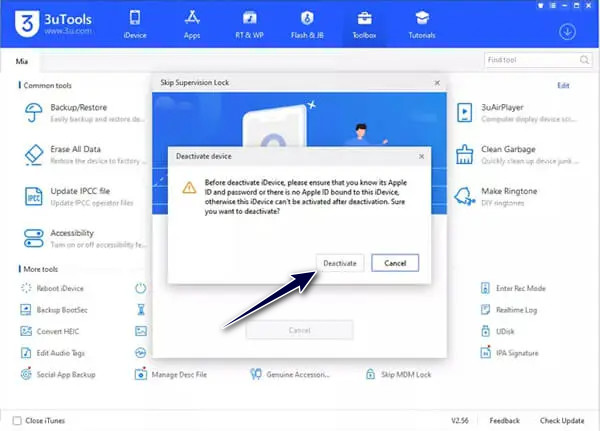
Một giao diện mới sẽ xuất hiện với cảnh báo và nhấp vào Bỏ qua ngay để tiếp tục. Khi được nhắc, hãy nhấp vào Hủy kích hoạt nút để xóa cấu hình khỏi thiết bị.
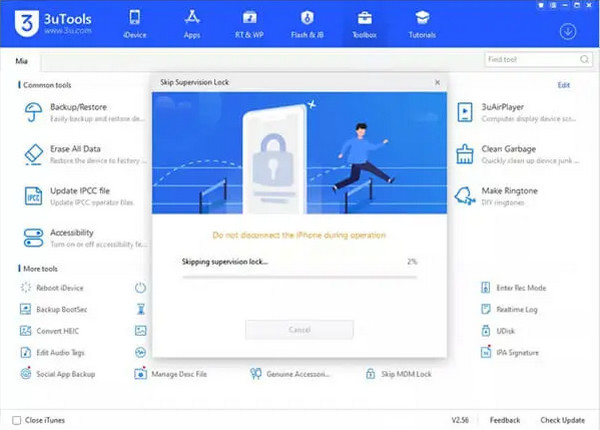
Đợi cho đến khi thanh tiến trình hoàn tất trước khi bạn rút phích cắm ra. Sau khi thông báo thành công xuất hiện, bây giờ bạn có thể khởi động lại và khi hoàn tất, bạn sẽ có màn hình chính không có khóa MDM.
Phần 3: Những điều không ai nói với bạn (Rủi ro và hạn chế)
Nhiều người xem công cụ bypass MDM của bên thứ ba như một giải pháp nhanh, nhưng có một số rủi ro cần cân nhắc.
1. Mất dữ liệu
Quy trình Skip MDM Lock có thể thất bại hoặc yêu cầu khôi phục thiết bị. Nếu bạn phải khôi phục thiết bị qua iTunes hoặc Finder, dữ liệu của bạn có thể bị xóa. Nếu không có bản sao lưu gần đây, bạn có thể mất danh bạ, ảnh, tin nhắn và dữ liệu ứng dụng.
2. Bảo hành và hỗ trợ từ Apple
Việc sử dụng 3uTools không tự động làm mất bảo hành Apple của bạn. Tuy nhiên, hư hỏng do chỉnh sửa trái phép có thể ảnh hưởng đến quyền được sửa chữa hoặc dịch vụ AppleCare của bạn.
3. Rủi ro bảo mật
Hồ sơ MDM giúp áp dụng các chính sách bảo mật trên thiết bị được quản lý. Vượt qua các biện pháp bảo vệ này có thể khiến thiết bị của bạn kém an toàn hơn, đặc biệt nếu bạn cài đặt ứng dụng hoặc cấu hình không được xác minh. Những thứ này có thể làm lộ dữ liệu cá nhân và đặt thiết bị vào tình trạng rủi ro.
4. Vấn đề tương thích và khôi phục
Một bản cập nhật iOS có thể khiến phương pháp bypass ngừng hoạt động. Thiết bị của bạn có thể mắc kẹt ở màn hình Remote Management hoặc rơi vào chế độ khôi phục. Khôi phục bằng DFU có thể xóa dữ liệu, và thiết bị có thể trở nên không sử dụng được nếu khóa vẫn còn.
5. Vấn đề pháp lý và đạo đức
Việc chỉnh sửa hoặc bypass MDM có thể vi phạm chính sách của trường học hoặc công ty bạn. Tùy tình huống và luật địa phương, điều này có thể dẫn đến kỷ luật hoặc hậu quả pháp lý. Hãy cân nhắc kỹ các hậu quả có thể xảy ra trước khi tiếp tục.
Phần 4: Giải pháp thay thế hiện đại thực sự hiệu quả
Nếu bạn đang tìm kiếm một cách đơn giản để xóa MDM khỏi thiết bị iOS, imyPass iPassGo là một lựa chọn vững chắc. Nó hoạt động ngay cả trên iOS 27 mới nhất, mang lại trải nghiệm mượt mà hơn so với nhiều công cụ khác. Chỉ cần cài đặt nó trên máy tính, kết nối thiết bị của bạn và làm theo các bước. Vài phút sau khi xử lý hoàn tất, bạn có thể sử dụng thoải mái.

4.000.000+ lượt tải xuống
Gỡ bỏ MDM khỏi iPhone hoặc iPad mà không cần mật khẩu.
Cung cấp hướng dẫn đơn giản, từng bước, được thiết kế cho người mới bắt đầu.
Bỏ qua mật mã Screen Time, gỡ khóa màn hình & mở khóa Apple ID.
Hỗ trợ iOS 27 và iPadOS 27 mới nhất.
Tải về và cài đặt imyPass iPassGo trên máy tính của bạn để bắt đầu gỡ bỏ Mobile Device Management trên thiết bị.
Khởi chạy phần mềm trên máy tính, sau đó chọn Bỏ qua MDM chế độ từ giao diện.

Kết nối thiết bị của bạn với máy tính bằng cáp USB, sau đó nhấp vào Bắt đầu để tiếp tục.

Phần mềm này sẽ tự động gỡ MDM khỏi thiết bị của bạn. Hãy đảm bảo thiết bị và máy tính duy trì kết nối ổn định trong suốt quá trình này.

Ghi chú:
Hãy nhớ rằng chỉ nên dùng công cụ bypass MDM trên các thiết bị bạn sở hữu hoặc được phép quản lý. Gỡ bỏ hồ sơ MDM mà không có sự đồng ý của tổ chức có thể vi phạm chính sách của nơi làm việc hoặc luật pháp địa phương.
Câu hỏi thường gặp.
-
Việc bỏ qua MDM có hợp pháp không?
Tùy thuộc vào khu vực và trường hợp của bạn. Việc xóa trái phép có thể vi phạm chính sách. Do đó, vui lòng luôn kiểm tra luật pháp địa phương và tham khảo ý kiến chủ sở hữu thiết bị trước khi thử bất kỳ cách nào để bỏ qua.
-
Làm thế nào để xóa MDM chính thức?
Bạn nên liên hệ với tổ chức đăng ký hoặc bộ phận hỗ trợ được Apple ủy quyền. Họ có thể cung cấp cho bạn các công cụ chính thức, chẳng hạn như Đăng ký Thiết bị Tự động, hoặc trực tiếp xóa MDM cho bạn.
-
Việc xóa MDM có xóa dữ liệu không?
Hầu hết các công cụ gỡ bỏ MDM chính thức sẽ xóa dữ liệu iPhone/iPad của bạn. Nếu bạn muốn giữ lại dữ liệu sau khi gỡ bỏ MDM, bạn có thể thử imyPass iPassBye. Công cụ này hợp pháp và được ủy quyền.
Sự kết luận
Nếu bạn đang nghĩ cách bỏ qua MDM bằng 3uTools, các bước có thể khá dễ dàng dựa trên những điểm chúng tôi đã nêu ở phần này. Tuy nhiên, chúng cũng đi kèm với rủi ro, đặc biệt là trên iOS 17 hoặc các phiên bản iOS mới hơn. Dù có cung cấp tính năng Skip MDM, nó không phải lúc nào cũng đáng tin cậy bằng giải pháp mà imyPass mang lại. Ứng dụng này cung cấp một lựa chọn ổn định, thân thiện với người dùng và cho kết quả tốt hơn mà không quá phiền phức.
Samuel chuyên về bảo mật mật khẩu và quyền riêng tư kỹ thuật số. Trước đây anh từng làm tư vấn an ninh mạng cho các doanh nghiệp nhỏ để bảo vệ tài sản số. Với các chứng chỉ về An ninh mạng và Hacking có đạo đức, anh biến những chủ đề bảo mật phức tạp thành các lời khuyên dễ hiểu, dễ áp dụng. Anh cũng thích chia sẻ các mẹo về mật khẩu để giúp người dùng bảo vệ tài khoản của mình một cách tự tin hơn.
Giải Pháp Nóng
-
mở khóa iOS
-
Mẹo iOS
-
Mở khóa Android
-
Mẹo mật khẩu


