



 Sự hòa tan
 Trung tâm hỗ trợ
 Về chúng tôi
 Tiếp xúc
Bạn có thể mở khóa Face ID bằng hình ảnh không? Tìm hiểu sự thật
 Penny Warren Được xuất bản trên 20 tháng 8, 2026mở khóa iOSđọc 3 phút
Ngày càng nhiều người dùng iPhone đang đặt cùng một câu hỏi: Bạn có thể mở khóa iPhone bằng hình ảnh không?? Với rất nhiều ảnh được chia sẻ trực tuyến mỗi ngày, việc tự hỏi liệu ai đó có thể dùng một bức ảnh khuôn mặt của bạn để mở khóa thiết bị là điều hoàn toàn tự nhiên. Mối lo này khiến nhiều người dùng tò mò về việc Face ID thực sự an toàn đến mức nào. Trong bài viết này, chúng tôi sẽ giải thích Face ID hoạt động ra sao, liệu một bức ảnh có thể vượt qua nó hay không, và cách cải thiện bảo mật cho iPhone của bạn.

Trong bài viết này:
Phần 1: Có thể mở khóa Face ID bằng hình ảnh không
Câu trả lời nhanh là không. Bạn không thể mở khóa iPhone bằng một bức ảnh. Face ID được thiết kế để nhận diện các đặc điểm khuôn mặt thực của bạn chứ không phải một hình ảnh 2D đơn giản. Điều này có nghĩa là ảnh selfie, ảnh chụp màn hình, ảnh in ra hay các ảnh 2D thông thường đều không thể dùng để mở khóa thiết bị.
Lý do là Face ID không dựa vào hình ảnh từ camera thông thường. Nó sử dụng quét hồng ngoại và công nghệ cảm biến chiều sâu để tạo bản đồ 3D chi tiết khuôn mặt của bạn nhằm xác thực. Ảnh thông thường không chứa thông tin chiều sâu mà Face ID cần, vì vậy chúng không thể vượt qua quy trình nhận dạng khuôn mặt.
Phần 2: Cách Face ID trên iPhone hoạt động
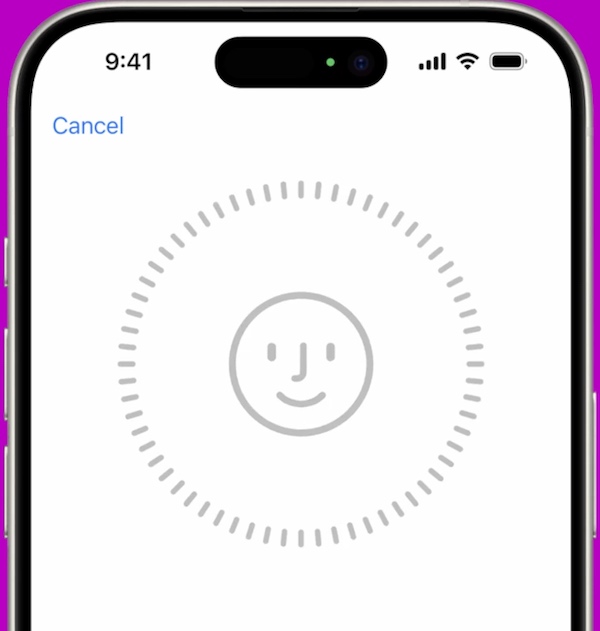
Để hiểu vì sao một bức ảnh không thể mở khóa iPhone, trước hết bạn cần biết Face ID nhận diện khuôn mặt bạn như thế nào. Không giống các hệ thống nhận diện khuôn mặt truyền thống, Face ID không dựa trên hình ảnh camera đơn giản. Nó sử dụng phần cứng tiên tiến và công nghệ cảm biến chiều sâu để xác minh danh tính của bạn.
Face ID hoạt động với hệ thống camera TrueDepth, hệ thống này chiếu hơn 30.000 điểm hồng ngoại vô hình lên khuôn mặt của bạn để tạo một bản đồ chiều sâu 3D chi tiết. Sau đó, nó sử dụng hình ảnh hồng ngoại và mạng nơ-ron để phân tích các đặc điểm khuôn mặt và so sánh với dữ liệu khuôn mặt đã được mã hóa lưu trữ trên thiết bị.
Dữ liệu Face ID của bạn được xử lý cục bộ và được bảo vệ bởi hệ thống bảo mật của Apple. Nó sẽ không được tải lên đám mây, giúp giữ kín thông tin cá nhân của bạn. Công nghệ này cũng có thể thích ứng với những thay đổi tự nhiên trên khuôn mặt, như đeo kính, mọc râu, hoặc những thay đổi nhỏ về hình dáng khuôn mặt.
Bởi vì Face ID dựa vào thông tin khuôn mặt 3D, quét hồng ngoại và phát hiện chiều sâu, một bức ảnh phẳng 2D không cung cấp đủ dữ liệu cần thiết để xác thực. Đây là lý do ảnh selfie, ảnh chụp màn hình hay ảnh in đều không thể vượt qua Face ID.
Phần 3: Face ID có thể bị qua mặt không
Một số người dùng vẫn có thể thắc mắc liệu các phương pháp tiên tiến hơn, như khuôn mặt tạo bởi AI, có thể đánh lừa Face ID hay không.
Có ai đó có thể mở khóa iPhone của bạn khi bạn đang ngủ không? Thông thường là không. Face ID có tính năng Nhận biết chú ý (Attention Aware) để kiểm tra xem bạn có đang nhìn vào thiết bị với mắt mở hay không trước khi mở khóa. Điều này giúp ngăn người khác dùng khuôn mặt bạn khi bạn đang ngủ hoặc không hay biết.
Cặp song sinh hoặc người rất giống bạn có thể mở khóa Face ID không? Với hầu hết người dùng, rủi ro là cực kỳ thấp bởi Face ID được thiết kế để phân biệt những người có vẻ ngoài tương tự nhau dựa vào dữ liệu khuôn mặt 3D. Tuy nhiên, Apple lưu ý rằng khả năng trùng khớp sai có thể cao hơn với cặp song sinh cùng trứng và anh chị em ruột trông rất giống nhau.
Khuôn mặt do AI tạo ra có thể đánh lừa Face ID không? Hình ảnh do AI tạo ra hoặc khuôn mặt deepfake thông thường không thể mở khóa Face ID. Mặc dù công nghệ AI liên tục phát triển, việc tạo ra một khuôn mặt giả có thể vượt qua hệ thống xác thực dựa trên phần cứng của Face ID là cực kỳ khó.
Phần 4: Cách mở khóa iPhone khi Face ID không hoạt động
Ngay cả khi Face ID an toàn và đáng tin cậy, vẫn luôn có khả năng xảy ra trục trặc. Ví dụ, iPhone của bạn có thể yêu cầu mật mã sau khi không được sử dụng trong thời gian dài, hoặc Face ID có thể lỗi do vấn đề phần cứng. Trong những trường hợp này, làm sao để mở khóa iPhone mà không cần mật mã hoặc Face ID? Một công cụ mở khóa iOS chuyên nghiệp như imyPass iPassGo có thể giúp bạn! Nó có thể xóa mật mã màn hình đã quên, Face ID và Touch ID một cách dễ dàng. Với quy trình mở khóa trực quan, các bước đơn giản và không phải chờ lâu, bạn có thể lấy lại quyền truy cập iPhone trong vài giây.

4.000.000+ lượt tải xuống
Khởi chạy chương trình trên máy tính. Chọn chế độ Mở khóa màn hình iOS từ giao diện. Kết nối thiết bị với máy tính bằng cáp USB, sau đó nhấp vào nút Bắt đầu bây giờ để tiếp tục.

Xác nhận thông tin thiết bị của bạn và nhấn nút Bắt đầu bây giờ để tải gói firmware. Chờ quá trình tải xuống hoàn tất và firmware được xác minh.

Sau khi xác minh, nhấp nút Bắt đầu xóa nút và xác nhận lại. Phần mềm sẽ tự động vượt qua Face ID, sau đó bạn có thể thiết lập lại thiết bị của mình.

Ghi chú:
Phương pháp này sẽ xóa toàn bộ dữ liệu trên iPhone của bạn. Hãy đảm bảo sao lưu dữ liệu quan trọng trước khi bắt đầu quá trình gỡ bỏ.
Phần 5: Mẹo ngăn người khác mở khóa iPhone của bạn
Sau khi hiểu được bối cảnh kỹ thuật của câu hỏi, bạn có thể mở khóa iPhone bằng hình ảnh không? Bạn có thể quan tâm hơn đến việc bảo vệ iPhone của mình khỏi việc bị người khác dễ dàng mở khóa. Sau đây là một số mẹo thực tế giúp bạn cải thiện tính bảo mật của thiết bị:
Thiết lập Yêu cầu chú ý cho Face ID
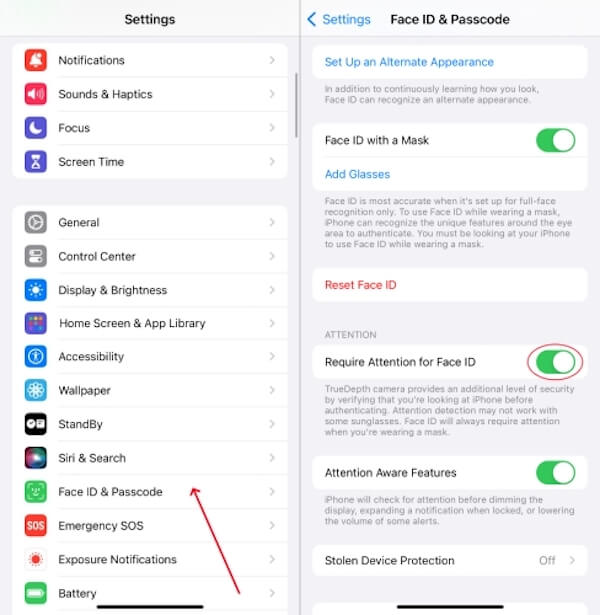
Theo mặc định, Face ID sẽ nhận diện các đặc điểm trên khuôn mặt của bạn để mở khóa điện thoại. Tuy nhiên, để ngăn chặn người khác mở khóa thiết bị khi bạn nhắm mắt hoặc bất tỉnh, bạn nên bật tính năng Yêu cầu chú ý, yêu cầu bạn phải nhìn chằm chằm vào màn hình với mắt mở để Face ID nhận diện bạn thành công.
Mở Cài đặt trên màn hình chính. Vuốt xuống và nhấp vào Face ID & Mật mã.
Ở trang tiếp theo, nhập mật khẩu mở khóa và kích hoạt Yêu cầu chú ý đến Face ID quyền mua.
Sau đó, chức năng Nhận thức sự chú ý sẽ tự động được bật để tăng cường tính bảo mật của quá trình mở khóa. Tính năng này ngăn chặn mọi người sử dụng ảnh, khuôn mặt đang ngủ hoặc thậm chí cố gắng mở khóa iPhone của bạn khi bạn nhắm mắt.
Thiết lập Tìm của tôi
Trong trường hợp iPhone của bạn bị mất hoặc bị đánh cắp, hãy bật tìm tôi cho phép bạn định vị, khóa hoặc xóa dữ liệu từ xa để ngăn chặn việc dữ liệu bị người khác mở khóa và sử dụng sai mục đích.
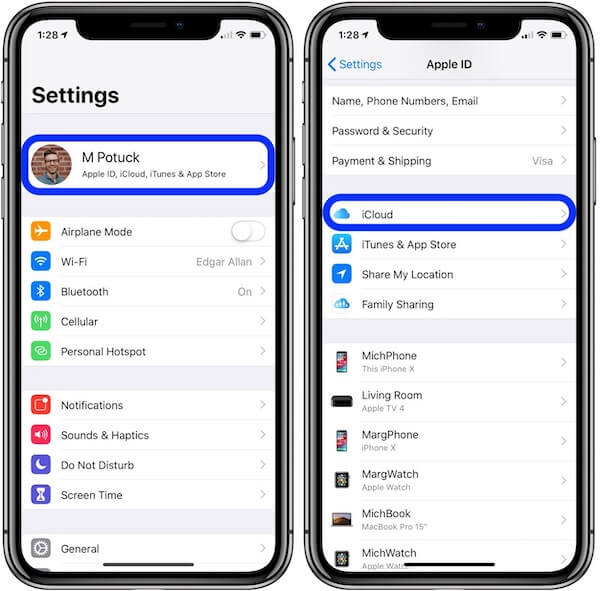
Mở Cài đặt và chạm vào Apple ID của bạn (hình đại diện) ở đầu màn hình. Trượt đến iCloud thực đơn.
Lựa chọn Tìm điện thoại Iphone của tôi để cho phép Tìm điện thoại Iphone của tôi và Gửi Vị trí Cuối cùng Tùy chọn này tự động báo cáo vị trí trước khi thiết bị hết pin.
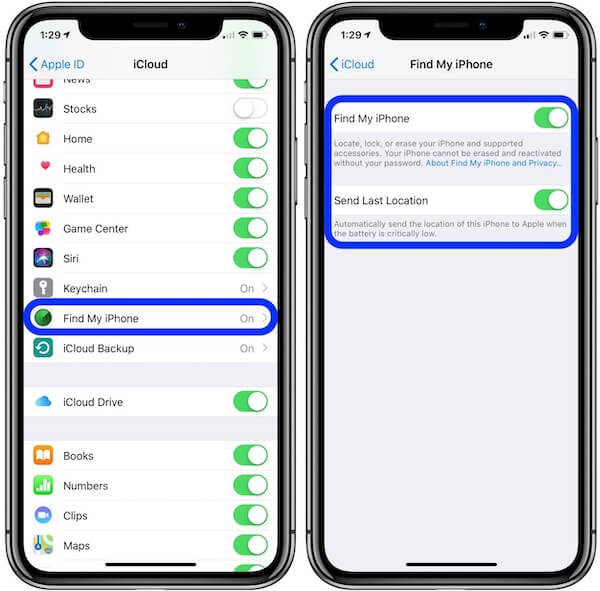
Bạn nên bật tính năng này khi thiết lập iPhone lần đầu tiên. Nếu bạn làm mất thiết bị, bạn có thể sử dụng iCloud hoặc Find My để lấy lại từ xa. Nếu bạn lo lắng về việc ai đó theo dõi bạn thông qua tính năng này, vị trí giả trên Find My iPhone.
Tắt xác thực Apple Pay
Trong một số trường hợp, Apple Pay có thể mở trang thanh toán trên màn hình khóa, có nguy cơ bị người khác sử dụng để xác minh khuôn mặt. Bạn có thể tắt kênh để ngăn người khác cố gắng mở khóa Face ID.
Mở Cài đặt, đi tới Face ID & Mật khẩuvà nhập mật khẩu màn hình khóa để truy cập vào tùy chọn Cài đặt
bên trong SỬ DỤNG FACE ID CHO liệt kê, tìm Ví & Apple Pay. Tắt tùy chọn này để vô hiệu hóa xác minh thanh toán bằng Face ID trên màn hình khóa.
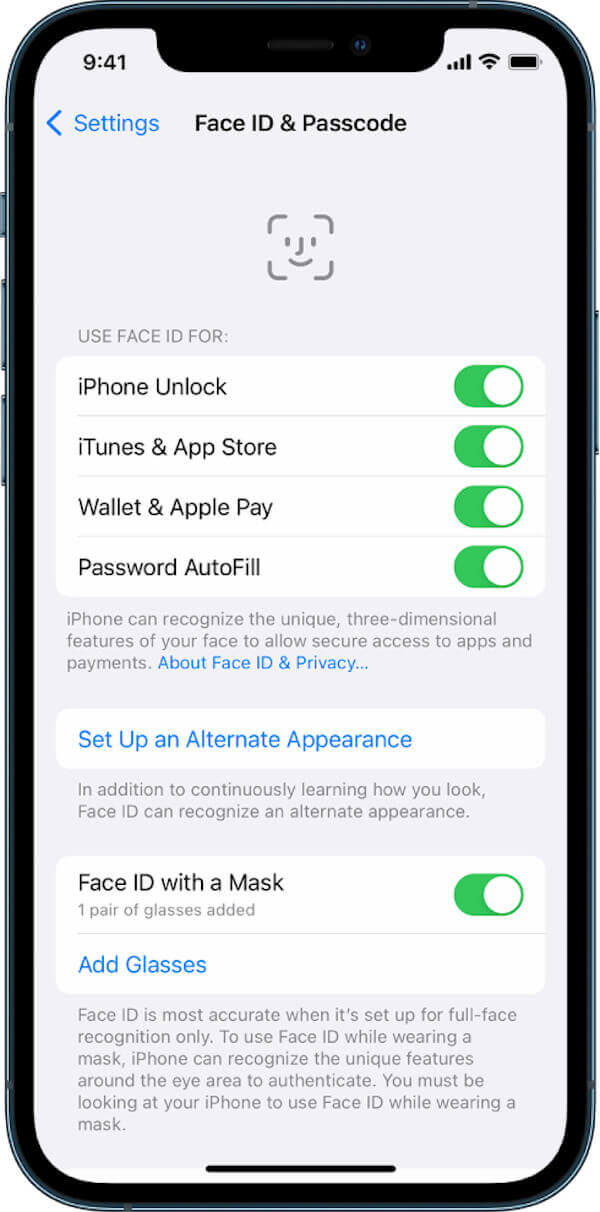
Khi tắt, Apple Pay sẽ chỉ được kích hoạt sau khi thiết bị được mở khóa hoàn toàn, giúp cải thiện đáng kể tính bảo mật.
Thiết lập Giao diện thay thế
Nếu khuôn mặt của bạn khác nhau ở những cảnh khác nhau, chẳng hạn như khi bạn đeo kính, trang điểm, đội mũ, v.v., bạn có thể thêm diện mạo thay thế để nhận dạng Face ID chính xác hơn và giảm hiệu quả khả năng nhận dạng nhầm ảnh hoặc video.
Đi đến Cài đặt > Face ID & Mật khẩu, nhập mật khẩu mở khóa và nhấp vào Thiết lập giao diện thay thế.
Nhấn vào Bắt đầu nút, và từ từ xoay đầu theo lời nhắc trên màn hình để nhập dữ liệu khuôn mặt hoàn chỉnh ở các góc độ khác nhau. Sau khi hoàn tất, hệ thống sẽ tự động lưu diện mạo thay thế để cải thiện tỷ lệ mở khóa và nhận dạng thành công.
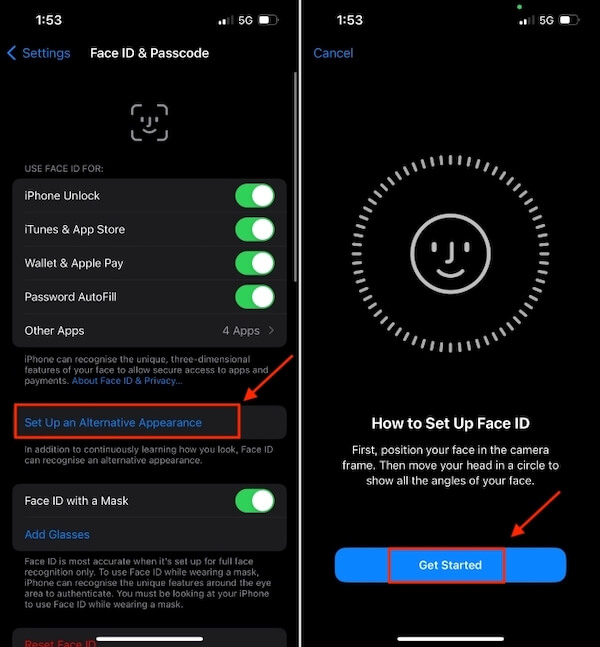
Bạn cũng có thể sử dụng các hình ảnh thay thế để nhập trạng thái khuôn mặt tự nhiên hơn, nâng cao khả năng nhận dạng khuôn mặt thật khi chuyển động của Face ID.
Bốn phương pháp này cung cấp nhiều rào cản cho iPhone của bạn, từ bảo vệ cục bộ thiết bị đến điều khiển từ xa. Nếu bạn lo lắng về khả năng mở khóa iPhone bằng ảnh, hãy làm theo các bước trên để thiết lập ngay và kiểm soát bảo mật kỹ thuật số của bạn.
Sự kết luận
Bạn có thể mở khóa Face ID bằng một bức ảnh không? Không, một bức ảnh thông thường không thể vượt qua Face ID. Giờ đây bạn đã hiểu Face ID hoạt động thế nào và biết cách bảo vệ iPhone tốt hơn. Nếu bạn bị khóa thiết bị vì quên mật mã hoặc Face ID không hoạt động, imyPass iPassGo là một giải pháp đơn giản giúp bạn mở khóa iPhone mà không cần Face ID.
Penny tập trung vào việc khắc phục sự cố GPS và tối ưu hóa Windows. Trước đây cô từng là kỹ sư hỗ trợ kỹ thuật, giúp khách hàng giải quyết hiệu quả các vấn đề liên quan đến định vị và hệ thống. Với kinh nghiệm hỗ trợ CNTT, cô đưa ra những giải pháp thực tế và hữu hiệu. Trong thời gian rảnh, cô thích đi bộ đường dài và chơi geocaching, thử nghiệm công nghệ GPS ngoài đời thực.
Giải Pháp Nóng
-
mở khóa iOS
-
Mẹo iOS
-
Mở khóa Android
-
Mẹo mật khẩu


