



 Sự hòa tan
 Trung tâm hỗ trợ
 Về chúng tôi
 Tiếp xúc
Hướng dẫn đầy đủ cách sử dụng công cụ gỡ khóa iCloud Checkra1n
 Samuel Spenser Được xuất bản trên Ngày 28 tháng 1 năm 2026mở khóa iOSđọc 3 phút
Nếu bạn đang tìm cách bẻ khóa iPhone hoặc vượt qua Khóa kích hoạt iCloud, có lẽ bạn đã từng nghe đến Checkra1n. Đây là một trong những công cụ phổ biến và mạnh mẽ nhất trong cộng đồng bẻ khóa. Nhưng liệu Checkra1n có thực sự mở khóa được Khóa kích hoạt iCloud? Trong hướng dẫn này, chúng ta sẽ làm rõ sự thật về điều đó. iCloud Checkra1n và giải thích những gì nó có thể và không thể làm khi nói đến việc vượt qua Khóa kích hoạt.

Trong bài viết này:
Phần 1: Checkra1n là gì?
Checkra1n là một công cụ jailbreak bán tethered nổi tiếng dành cho iPhone và iPad. Nó hoạt động bằng cách khai thác lỗ hổng phần cứng trong ROM khởi động của Apple, được gọi là checkm8, cho phép chạy mã tùy chỉnh trong quá trình khởi động thiết bị.
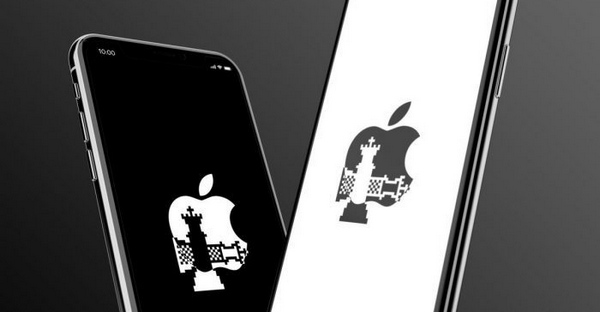
Vì checkm8 là lỗi phần cứng, Apple không thể khắc phục nó thông qua các bản cập nhật iOS, khiến Checkra1n trở thành giải pháp jailbreak lâu dài cho các thiết bị được hỗ trợ. Tuy nhiên, vì nó là giải pháp jailbreak bán tự động, người dùng phải kết nối lại thiết bị với máy tính và kích hoạt lại jailbreak sau mỗi lần khởi động lại.
Checkra1n có thể vượt qua khóa kích hoạt iCloud không?
Checkra1n tự nó không thể trực tiếp bỏ qua khóa iCloud, mà cần tính năng jailbreak của nó để bỏ qua khóa kích hoạt iCloud. Bài viết này sẽ hướng dẫn bạn cách jailbreak thiết bị iOS và cách thực hiện mở khóa iCloud bằng Checkra1n.
Các mẫu điện thoại được Checkra1n hỗ trợ (bỏ qua iCloud)
Mặc dù Checkra1n jailbreak và bỏ qua iCloud không thể bị vá lỗi bởi các bản cập nhật iOS, chúng không hoạt động trên các thiết bị iOS và iPadOS đời mới hơn, vì các mẫu máy mới hơn đã tránh được lỗ hổng bảo mật checkm8 ở cấp độ phần cứng. Checkra1n iCloud Bypass và Jailbreak hoạt động trên các thiết bị có bộ xử lý từ A5 đến A11 Bionic. Điều này có nghĩa là:
điện thoại Iphone: Từ iPhone 5s đến iPhone X.
iPad: Các mẫu iPad Mini 2/3, iPad Air và iPad Pro từ thời kỳ đó.
Khác: Apple TV (4K và thế hệ thứ 4) và thậm chí cả chip bảo mật T2 trong một số máy Mac nhất định.
Phần 2: Cách vượt qua khóa kích hoạt iCloud bằng Checkra1n
Checkra1n là một công cụ dành cho máy tính để bàn, vì vậy việc vượt qua Khóa kích hoạt iCloud yêu cầu sử dụng nó trên máy tính Mac hoặc Linux. Nếu bạn sử dụng Windows, bạn vẫn có thể ghi Checkra1n vào ổ USB. Ngoài ra, bẻ khóa iPhone là một bước cần thiết trước khi thử bất kỳ cách nào để vượt qua Khóa kích hoạt iCloud. Dưới đây, chúng tôi sẽ hướng dẫn bạn cách hoàn thành cả hai quy trình từng bước một.
Hướng dẫn cách bẻ khóa iPhone hoặc iPad bằng Checkra1n
Hãy truy cập trang web chính thức của Checkra1n và chọn phiên bản phù hợp với hệ điều hành macOS hoặc Linux của bạn.
Để sử dụng Checkra1n trên Windows, trước tiên bạn cần tải xuống Checkra1n và ghi nó vào ổ USB:
- 1.Tải xuống file ISO Checkra1n 64-bit hoặc 32-bit từ github.com/foxlet/bootra1n trang web.
- 2.Tải xuống, cài đặt và khởi chạy Rufus (Nguồn: rufus.ie/en/)
- 3.Hãy làm theo hướng dẫn trên trang web của Rufus để tạo ổ USB có khả năng khởi động bằng tệp ISO Checkra1n.
Bạn có thể làm theo hướng dẫn trên màn hình để bẻ khóa iPhone hoặc iPad trên máy Mac hoặc Linux bằng Checkra1n vì cả hai hệ điều hành này đều có thể chạy Checkra1n như một chương trình có giao diện. Hãy làm theo các hướng dẫn trên màn hình để bẻ khóa thiết bị iOS của bạn.
Từ bước này, chúng ta hãy tập trung vào cách sử dụng Checkra1n trên Windows:
Cắm ổ USB vào máy tính. Khởi động lại máy tính Windows và nhấn liên tục. F12 hoặc THOÁT (Tùy thuộc vào thương hiệu máy tính của bạn) để vào bảng điều khiển BIOS.
Chọn một tùy chọn như Trình quản lý khởi động hoặc Trình tự khởi động, sau đó đặt ổ cứng USB làm tùy chọn đầu tiên.
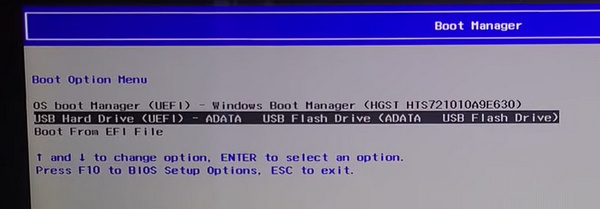
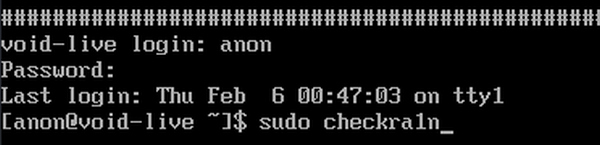
Chờ Checkra1n khởi động. Sau đó, bạn nên đăng nhập với tư cách người dùng được chỉ định. ẩn danh và nhấn đi vào phím để nhập mật khẩu voidlinux. Nhấn vào đi vào phím để xác nhận.
Sau đó, $ sẽ hiện thông báo. Nhập sudo checkra1n và nhấn đi vào chìa khóa.
Bây giờ, bạn sẽ vào giao diện Checkra1n. Kết nối thiết bị iOS của bạn với máy tính Windows. Chọn Bắt đầu trên máy tính của bạn.
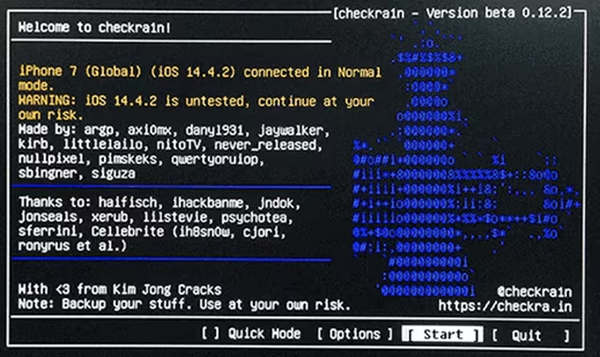
Vào Chế độ Khôi phục trên iPhone của bạn theo hướng dẫn trên màn hình.
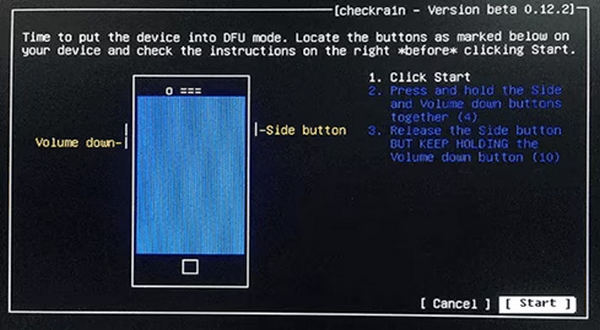
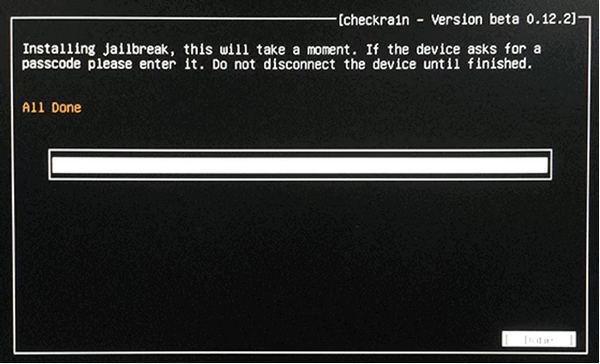
Hãy đợi Checkra1n bẻ khóa iPhone hoặc iPad của bạn. Sau khi bẻ khóa bằng Checkra1n, bạn có thể bỏ qua bước kích hoạt iCloud.
Cách vượt qua khóa kích hoạt iCloud bằng Checkra1n
Mặc dù Checkra1n một mình không thể mở khóa iCloud Activation Lock, dù được sử dụng như một chương trình hay từ ổ USB, bạn có thể kết hợp nó với một công cụ chuyên dụng để gỡ bỏ iCloud Activation Lock, chẳng hạn như... imyPass iPassByePhần mềm dựa trên giao diện đồ họa (GUI) này được thiết kế để giúp bạn vượt qua Khóa kích hoạt iCloud trên các mẫu iPhone và iPad được hỗ trợ bằng một quy trình đơn giản, có hướng dẫn. Theo nhà phát triển, nó hỗ trợ nhiều thiết bị và mẫu iPad khác nhau và được thiết kế để hoạt động cùng với một công cụ jailbreak như Checkra1n.
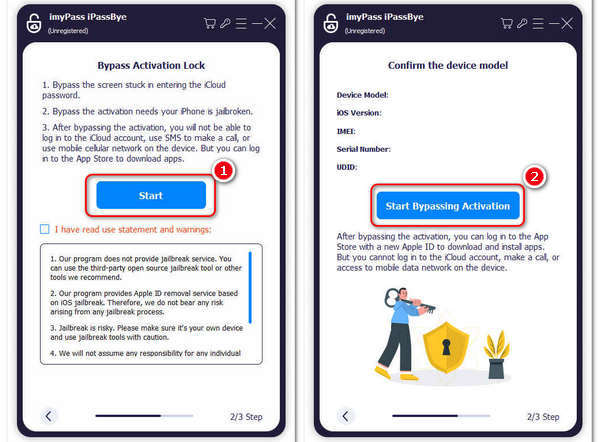
Tải xuống, cài đặt và khởi chạy imypass iPassBye trên máy tính Windows hoặc Mac của bạn.
Kết nối iPhone của bạn với máy tính. Nhấp vào Bắt đầu nút trên chương trình.
Vì bạn đã bẻ khóa iPhone của mình, chỉ cần nhấp vào Bắt đầu bỏ qua kích hoạt chỉ bằng một nút bấm. Đó là cách dễ dàng bạn có thể vượt qua Khóa kích hoạt iCloud với Chekra1n và imyPass iPassBye.
Giờ, hãy so sánh Checkra1n và imyPass để hiểu rõ hơn cách Checkra1n phù hợp với quy trình vượt qua khóa kích hoạt iCloud.
| kiểm tra1n | imyPass iPassBye | |
| Đặc trưng | Bẻ khóa thiết bị iOS bằng cách khai thác lỗ hổng bảo mật. kiểm tram8 ở cấp độ phần cứng. | Vượt qua khóa kích hoạt iCloud. |
| Khả năng tương thích hệ điều hành | macOS và Linux (Tạo USB khởi động trên Windows) | Windows và macOS |
| Các thiết bị iOS được hỗ trợ | Từ iPhone 5s đến iPhone X | Dòng iPhone 4 đến iPhone 17 |
Có thể bạn muốn biết:
Tính năng bổ sung: Dễ dàng gỡ bỏ khóa màn hình khi bạn quên mật mã.
Có lẽ bạn đã quên mật khẩu màn hình trên chiếc iPhone cũ của mình. Làm thế nào để truy cập vào thiết bị này? imyPass iPassGo Ứng dụng này giúp bạn dễ dàng gỡ bỏ mọi khóa màn hình (bao gồm mật mã màn hình, Face ID và Touch ID) trên các thiết bị iOS. Bạn sẽ lấy lại quyền truy cập vào điện thoại mà không bị hạn chế. Ứng dụng hoạt động hoàn toàn tương thích với iOS 26 và dòng iPhone 17 mới nhất.

4.000.000+ lượt tải xuống
Câu hỏi thường gặp.
-
Checkra1n hỗ trợ hệ điều hành iOS nào?
Checkra1n hỗ trợ iOS từ 12.0 đến 14.8.1. Mặc dù Checkra1n khai thác lỗ hổng checkm8, một thủ thuật cấp phần cứng để bẻ khóa thiết bị iOS, nhưng các phiên bản iOS mới hơn đã đưa ra nhiều bản cập nhật bảo mật khiến Checkra1n không thể hoạt động được nữa.
-
Checkra1n có hợp pháp không?
Đúng, Checkra1n được coi là một công cụ bẻ khóa hợp pháp được phát triển bởi nhóm do Luca Todesco dẫn đầu. Tuy nhiên, điều cần thiết là phải sử dụng nó một cách có trách nhiệm và nhận thức được những rủi ro tiềm ẩn liên quan đến việc bẻ khóa, chẳng hạn như làm mất hiệu lực bảo hành hoặc xâm phạm bảo mật thiết bị.
-
Điều gì sẽ xảy ra sau khi vượt qua khóa kích hoạt iCloud?
Việc bỏ qua khóa kích hoạt iCloud cho phép bạn truy cập vào thiết bị nhưng không xóa tài khoản iCloud được liên kết với thiết bị. Bạn có thể sử dụng một số chức năng của thiết bị nhưng bạn sẽ không thể đăng nhập bằng tài khoản iCloud khác hoặc truy cập các dịch vụ iCloud.
Sự kết luận
Mặc dù Checkra1n là một công cụ mạnh mẽ để bẻ khóa iPhone, nhưng nó không thể trực tiếp vượt qua Khóa kích hoạt iCloud. Thay vào đó, nó đóng vai trò là bước đầu tiên quan trọng bằng cách cấp quyền truy cập hệ thống cần thiết. Để hoàn tất quá trình này... Checkra1n mở khóa iCloud trong quá trình này, bạn cần một công cụ phụ trợ chuyên dụng như... imyPass iPassByeĐầu tiên, bạn có thể bẻ khóa thiết bị iOS của mình bằng Checkra1n, sau đó sử dụng iPassBye để dễ dàng gỡ bỏ khóa iCloud chỉ với vài thao tác.
Samuel là biên tập viên cao cấp của imyPass. Anh ấy là chuyên gia về mở khóa mật khẩu. Anh ấy có hơn năm năm kinh nghiệm viết hướng dẫn mở khóa điện thoại.
Giải Pháp Nóng
-
mở khóa iOS
- Đánh giá về dịch vụ mở khóa iCloud miễn phí
- Bỏ qua kích hoạt iCloud bằng IMEI
- Xóa Mosyle MDM khỏi iPhone và iPad
- Xóa support.apple.com/iphone/passcode
- Đánh giá về Checkra1n iCloud Bypass
- Bỏ qua mật mã màn hình khóa iPhone
- Cách bẻ khóa iPhone
- Mở khóa iPhone không cần máy tính
- Vượt qua iPhone bị khóa đối với chủ sở hữu
- Khôi phục cài đặt gốc cho iPhone không cần mật khẩu Apple ID
-
Mẹo iOS
-
Mở khóa Android
-
Mật khẩu Windows


