



 Sự hòa tan
 Trung tâm hỗ trợ
 Về chúng tôi
 Tiếp xúc
Cách Mở Khoá Mật Khẩu Sao Lưu iPhone Đã Mã Hoá Bị Quên
 Samuel Spenser Được xuất bản trên 15 tháng 4, 2026mở khóa iOSđọc 4 phút
Bạn vừa mua một chiếc iPhone mới và muốn khôi phục dữ liệu cũ, nhưng chợt nhận ra mình đã quên mật khẩu sao lưu iPhone. Ảnh, danh bạ, tin nhắn và video của bạn đều bị khoá sau lớp mật khẩu đó! Đừng lo! Trong hướng dẫn này, chúng tôi sẽ chỉ cho bạn 4 cách thực tế để giải quyết vấn đề và lấy lại dữ liệu của mình!

Trong bài viết này:
Phần 1. Mật khẩu sao lưu iPhone là gì?
Mật khẩu sao lưu iPhone là mật khẩu dùng để bảo vệ các bản sao lưu iPhone đã được mã hóa. Khi bạn tạo bản sao lưu bằng iTunes hoặc Finder, bạn có thể chọn tùy chọn mã hóa bản sao lưu iPhone. Sau khi bật tùy chọn này, bạn cần đặt mật khẩu sao lưu iPhone để mã hóa các tệp sao lưu. Điều này đảm bảo rằng ngay cả khi bạn làm mất iPhone hoặc ai đó truy cập được vào các tệp sao lưu, họ cũng không thể xem được thông tin bên trong nếu không giải mã bản sao lưu.
Mật khẩu sao lưu iPhone khác với mật khẩu Apple ID vì nó được thiết kế để bảo vệ các bản sao lưu cục bộ chứ không phải tài khoản Apple trực tuyến của bạn. Nó được lưu trữ trên thiết bị của bạn, nên nếu bạn quên mật khẩu sao lưu iPhone, bạn không thể khôi phục nó bằng cách đặt lại Apple ID.
Phần 2. Cách mã hóa bản sao lưu iPhone của bạn?
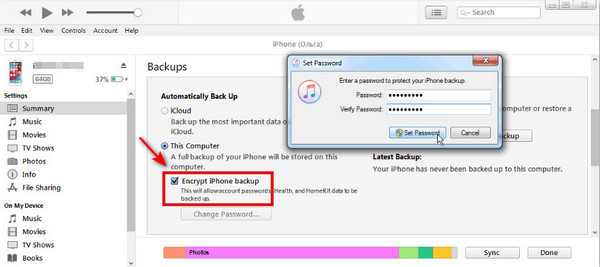
Mã hóa iPhone có thể giúp dữ liệu sao lưu iPhone của bạn được an toàn trước truy cập trái phép. Ở các bước sau, bạn sẽ học cách mã hóa bản sao lưu iTunes nhanh chóng và an toàn.
Kết nối iPhone với máy tính bằng cáp USB, sau đó mở iTunes trên máy tính của bạn.
Khi iPhone đã được đồng bộ, nhấp vào thiết bị của bạn ở góc trên bên trái và chọn Bản tóm tắt chuyển hướng.
Đánh dấu vào ô bên cạnh Mã hóa dự phòng iphone, rồi đặt một mật khẩu sao lưu iPhone mạnh khi được yêu cầu.
Nhấp chuột Đặt mật khẩu, sau đó iTunes sẽ tạo một bản sao lưu được mã hóa mới.
Phần 3. Cách khôi phục mật khẩu sao lưu iPhone bị quên?
Nhiều người dùng nhận ra họ đang gặp một tình huống khó xử phổ biến: họ quên mật khẩu sao lưu iPhone đã mã hóa khi cố gắng khôi phục từ bản sao lưu iTunes. Có cách nào để khôi phục mật khẩu sao lưu iPhone bị quên không? Đừng lo – dưới đây là 4 phương pháp bạn có thể thử để tìm lại mật khẩu và lấy lại quyền truy cập vào dữ liệu sao lưu.
Thử các mật khẩu sao lưu có thể đã dùng
Trước khi thực hiện các bước phức tạp hơn, bạn có thể thử nhập một số mật khẩu mà mình có thể đã dùng. Nhiều người đặt một mật khẩu quen thuộc mà không để ý, nên thử vài mật khẩu như vậy có thể giúp bạn mở khoá bản sao lưu nhanh chóng. Bạn có thể bắt đầu bằng cách nhớ lại những mật khẩu mình thường dùng trên các tài khoản khác, chẳng hạn như:
• Mật khẩu Apple ID
• Mật khẩu Wi-Fi
• Mật mã màn hình iPhone
• Mật khẩu E-Mail
• Mật khẩu đã dùng trên các nền tảng khác
Kiểm tra KeyChain – Chỉ dành cho người dùng Mac
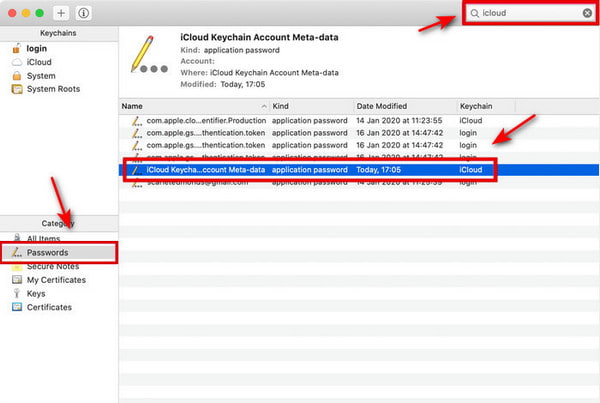
Keychain Access là tiện ích tích hợp sẵn trong macOS dùng để lưu trữ và quản lý an toàn mật khẩu, khóa mã hóa, chứng chỉ và ghi chú bảo mật. Nếu bạn đang dùng máy Mac, bạn có thể kiểm tra KeyChain của macOS để tìm các mục mật khẩu liên quan, điều này có thể giúp bạn khôi phục mật khẩu sao lưu iPhone đã quên.
Ghi chú:
Phương pháp này chỉ hoạt động nếu trước đó bạn đã tạo bản sao lưu được mã hóa trên Mac bằng iTunes hoặc Finder và đã chọn tùy chọn lưu mật khẩu trong Keychain. Nếu không, Keychain sẽ không chứa bất kỳ bản ghi nào liên quan.
Đi đến Các ứng dụng trên máy Mac của bạn, tìm kiếm Truy cập chuỗi khóa trong Spotlight và nhấn đi vào. Nhấp đúp vào chương trình để mở.
Nhấp chuột mật khẩu trong thanh danh mục bên cạnh. Gõ Sao lưu iOS vào ô tìm kiếm để tìm các mục mật khẩu đã lưu có liên quan.
Nhấp đúp vào kết quả và đánh dấu vào ô Hiển thị mật khẩu .
Nhập mật khẩu đăng nhập máy Mac của bạn. Sau đó, mật khẩu sao lưu iPhone của bạn sẽ được hiển thị.
Đặt lại mật khẩu sao lưu iPhone
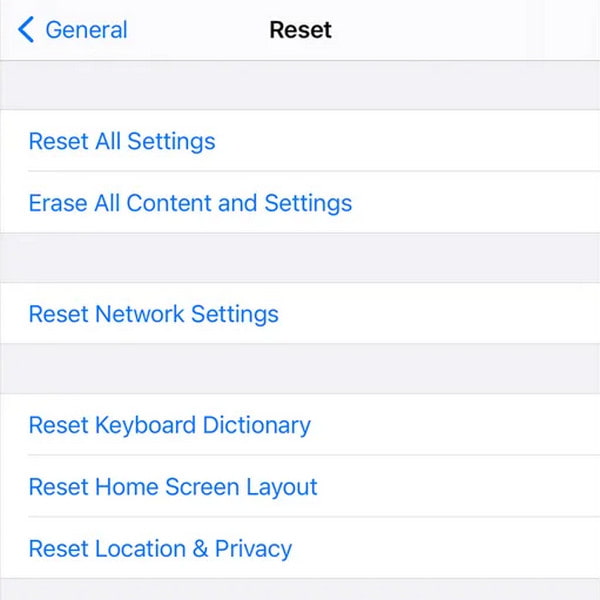
Nếu bạn không thể nhớ mật khẩu sao lưu iPhone đã mã hóa, bạn có thể đặt lại tất cả cài đặt trên iPhone để xóa mật khẩu đó. Sau khi thực hiện, toàn bộ cài đặt – bao gồm cài đặt mạng, quyền riêng tư, vị trí và các mật khẩu hiện có – sẽ bị xóa hoặc đưa về mặc định.
Ghi chú:
Thao tác này sẽ xóa toàn bộ mật khẩu liên quan đến cài đặt, bao gồm mật khẩu sao lưu, nhưng sẽ không xóa dữ liệu cá nhân như ảnh hoặc danh bạ. Tuy nhiên, mọi bản sao lưu đã mã hóa được tạo trước đó sẽ không thể truy cập được vì mật khẩu đã bị xóa. Sau đó, bạn sẽ cần tạo một bản sao lưu mới.
Cách đặt lại tất cả cài đặt trên iPhone:
Đi đến Cài đặt trên iPhone của bạn, sau đó chạm vào Chung > Chuyển hoặc Đặt lại iPhone > Cài lại.
Lựa chọn Đặt lại tất cả các thiết lập, nhập mật mã khi được yêu cầu.
Xóa mật khẩu sao lưu bằng công cụ mở khoá của bên thứ ba
Nếu các phương pháp trên không hiệu quả, bạn có thể thử một công cụ mở khoá chuyên nghiệp của bên thứ ba. imyPass iPassGo là giải pháp đáng tin cậy để xóa mật khẩu sao lưu iPhone bị quên một cách an toàn và nhanh chóng. Ngoài việc xóa mật khẩu sao lưu iTunes, công cụ này còn cung cấp nhiều tính năng mở khoá khác để giúp bạn xử lý các vấn đề khoá iOS khác nhau.

4.000.000+ lượt tải xuống
Xóa mật khẩu sao lưu iTunes bị quên chỉ với một cú nhấp chuột.
Xóa mọi loại khoá, như Face ID/Touch ID/mật mã 4 số/mật mã 6 số.
Vượt qua Apple ID, MDM và giới hạn Thời gian sử dụng (Screen Time) mà không cần mật khẩu.
Hỗ trợ tất cả các mẫu và phiên bản iOS (iOS 26//27 Beta và iPadOS 26/27 Beta).
Cách xóa mật khẩu sao lưu iPhone:
Khởi chạy phần mềm này trên máy tính và chọn Xóa chế độ Mật khẩu sao lưu iTunes từ giao diện.

Kết nối thiết bị của bạn với máy tính bằng cáp USB. Để bắt đầu, hãy nhấp vào nút Start Now.

Ghi chú:
Đảm bảo rằng tìm tôi đã được tắt. Để làm điều này, bạn có thể vào Cài đặt, vỗ nhẹ [tên của bạn] > tìm tôi > Tìm thiết bị của tôi, sau đó tắt nó đi.
Khi đó mật khẩu sao lưu iTunes của bạn sẽ được xóa trong vài giây.

Sự kết luận
Bị khóa khỏi chính bản sao lưu iPhone của mình thật sự là một cơn đau đầu. Bạn biết các tệp quan trọng đều nằm ở đó, nhưng mật khẩu sao lưu iPhone đã quên khiến chúng dường như không thể truy cập được. May mắn là bạn không cần phải hoảng sợ. Với các giải pháp trong hướng dẫn này, bạn có thể khôi phục mật khẩu sao lưu iPhone đã quên và khôi phục lại toàn bộ dữ liệu quan trọng một cách an toàn!
Samuel chuyên về bảo mật mật khẩu và quyền riêng tư kỹ thuật số. Trước đây anh từng làm tư vấn an ninh mạng cho các doanh nghiệp nhỏ để bảo vệ tài sản số. Với các chứng chỉ về An ninh mạng và Hacking có đạo đức, anh biến những chủ đề bảo mật phức tạp thành các lời khuyên dễ hiểu, dễ áp dụng. Anh cũng thích chia sẻ các mẹo về mật khẩu để giúp người dùng bảo vệ tài khoản của mình một cách tự tin hơn.
Giải Pháp Nóng
-
mở khóa iOS
-
Mẹo iOS
-
Mở khóa Android
-
Mẹo mật khẩu


