


 Sự hòa tan
 Trung tâm hỗ trợ
 Về chúng tôi
 Tiếp xúc
Cách mở khóa iPhone bị Security Lockout khi quên mật mã
 Samuel Spenser Được xuất bản trên Ngày 21 tháng 9, 2026mở khóa iOSđọc 3 phút
Security Lockout trên iPhone nghĩa là gìiPhone sẽ bị khóa trong bao lâu? Bạn có thể khắc phục mà không cần máy tính không? Nếu bạn đang tìm câu trả lời cho những câu hỏi này, hướng dẫn khắc phục sự cố chi tiết này sẽ giải thích mọi thứ bạn cần biết về Security Lockout trên iPhone và cách xử lý.

Trong bài viết này:
Phần 1: Security Lockout trên iPhone nghĩa là gì
Bạn có thể thấy dòng chữ "Security Lockout" khi nhập sai mật mã nhiều lần. Tính năng này chặn các lần thử tiếp theo để bảo vệ dữ liệu cá nhân nếu iPhone của bạn bị mất hoặc bị đánh cắp. iPhone của bạn vẫn có thể nhận cuộc gọi và thông báo, nhưng bạn không thể mở ứng dụng hay sử dụng bất kỳ tính năng nào. Các phiên bản iOS cũ hiển thị "iPhone is Disabled", trong khi iOS 15.2 trở lên hiển thị "Security Lockout" hoặc "iPhone Unavailable"."
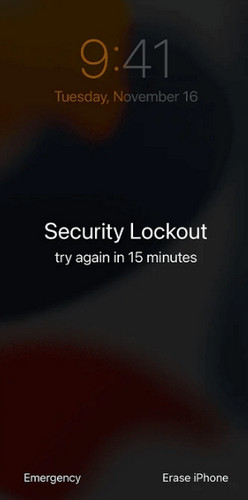
Phần 2: Thời gian iPhone bị Security Lockout kéo dài bao lâu
Thời gian bị khóa không cố định – nó tăng dần theo mỗi lần nhập sai mật mã. Sau quá nhiều lần thử không thành công, iPhone sẽ hiển thị "Security Lockout" thay vì bộ đếm thời gian. Bạn sẽ phải đặt lại và xóa toàn bộ thiết bị để truy cập lại. Dưới đây là cách thời gian khóa thường hoạt động:
| Số lần nhập sai mật mã | Thời gian bị khóa |
| Nhập sai 6 lần | 1 phút |
| Nhập sai 7 lần | 5 phút |
| Nhập sai 8 lần | 15 phút |
| Nhập sai 9 lần | 1 giờ |
| Nhập sai từ 10 lần trở lên | Bị khóa vĩnh viễn |
Phần 3: Cách khắc phục iPhone bị Security Lockout
Trước khi thử bất kỳ phương pháp nào, hãy nhớ rằng tất cả các cách đều yêu cầu xóa sạch iPhone của bạn. Toàn bộ dữ liệu và cài đặt hiện tại trên iPhone sẽ bị xóa. Nếu có bản sao lưu trước đó, bạn có thể khôi phục iPhone bằng iTunes hoặc iCloud.
Dùng tính năng Quên mật mã (iOS 15.2 trở lên)
Nếu iPhone của bạn chạy iOS 15.2 trở lên, Apple cung cấp tùy chọn tích hợp để đặt lại thiết bị trực tiếp từ Màn hình khóa.
Trên iOS 17 trở lên
Trên màn hình Security Lockout, hãy nhấn Quên mật mã? quyền mua.
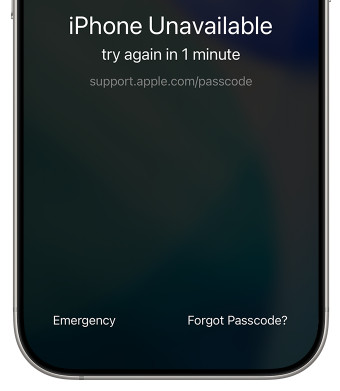
Nếu mật mã vừa được thay đổi trong vòng 72 giờ qua, hãy chọn Nhập mật mã trước đó để mở khóa mà không mất dữ liệu.
Nếu không, hãy nhấn Bắt đầu thiết lập lại iPhone.
Nhập mật khẩu Tài khoản Apple của bạn, sau đó nhấn Xóa iPhone để xóa mật mã.
Trên iOS 15.2 đến iOS 16
Vỗ nhẹ Xóa iPhone ở góc dưới bên phải.
Vỗ nhẹ Xóa iPhone một lần nữa để xác nhận.
Nhập mật khẩu Tài khoản Apple của bạn và đợi quá trình xóa hoàn tất.
Dùng phần mềm mở khóa iPhone chuyên nghiệp
Nếu bạn quên mật khẩu Apple ID, bạn không thể dùng tính năng tích hợp này để sửa lỗi Security Lockout trên iPhone. Trong trường hợp đó, phần mềm mở khóa iPhone chuyên nghiệp này là lựa chọn tốt nhất để xóa khóa màn hình. imyPass iPassGo hỗ trợ xóa mật mã 4 số, 6 số, Face ID hoặc Touch ID một cách dễ dàng. Dù iPhone bị vô hiệu hóa hay kẹt ở màn hình Security Lockout, bạn đều có thể mở khóa bằng iPassGo một cách đơn giản.

4.000.000+ lượt tải xuống
Loại bỏ Security Lockout trên iPhone mà không cần Apple ID.
Mở khóa iPhone bị vô hiệu hóa, bị khóa hoặc không phản hồi một cách dễ dàng.
Xóa Apple ID, bỏ qua Thời gian sử dụng màn hình và MDM.
Hỗ trợ các phiên bản iOS và iPadOS mới nhất.
Cách mở khóa iPhone bị Security Lockout:
Khởi chạy imPass iPassGo trên máy tính của bạn, sau đó chọn Mở khóa màn hình iOS chế độ từ giao diện. Kết nối thiết bị của bạn với máy tính bằng cáp USB.

Xác nhận thông tin thiết bị của bạn và nhấp vào Bắt đầu bây giờ để bắt đầu tải gói firmware.
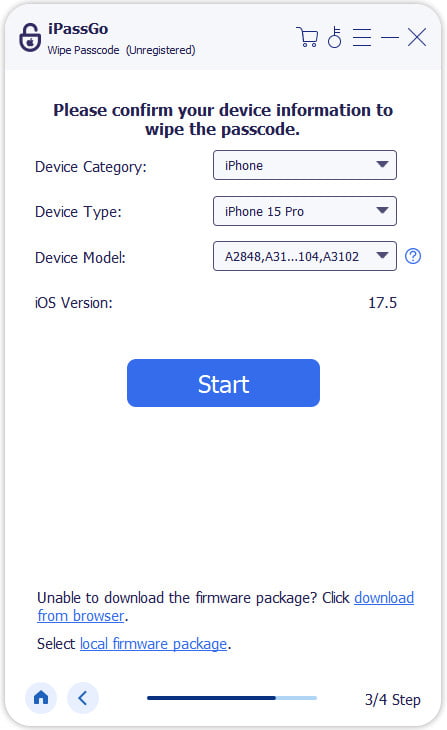
Nhấn vào Bắt đầu xóa nút để bắt đầu đặt lại. Khi hoàn tất, mật mã màn hình sẽ được xóa khỏi thiết bị của bạn.

Khôi phục iPhone qua Chế độ khôi phục (Recovery Mode)
Một cách chính thức khác là dùng iTunes để khôi phục iPhone. Cách này yêu cầu máy Mac hoặc PC Windows cài phiên bản iTunes/Finder mới nhất.
Kết nối iPhone với máy tính bằng cáp USB. Giữ thiết bị luôn được kết nối trong suốt quá trình khôi phục.
Bạn cần đưa thiết bị vào Chế Độ Khôi Phục.
Trên iPhone 8 trở lên:
Nhấn và thả nhanh Tăng âm lượng nút, sau đó nhanh chóng nhấn và thả Giảm âm lượng nút. Nhấn và giữ Bên cho đến khi màn hình chế độ khôi phục xuất hiện.
Trên iPhone 7/7 Plus:
Nhấn và giữ Giảm âm lượng và Bên hai nút cùng lúc cho đến khi màn hình chế độ khôi phục xuất hiện.
Trên iPhone 6s hoặc đời cũ hơn:
Nhấn và giữ Trang chủ và các nút Nguồn (Side/Top) cho đến khi màn hình chế độ khôi phục xuất hiện.
Khi iTunes hoặc Finder phát hiện thiết bị của bạn đang ở Chế Độ Khôi Phục, hãy chọn tùy chọn Khôi phục và làm theo hướng dẫn trên màn hình để hoàn tất việc đặt lại.

Xóa iPhone qua Tìm iPhone (Find My)
Nếu bạn đã bật Tìm iPhone (Find My) trước khi xảy ra Security Lockout, bạn có thể xóa iPhone từ xa qua iCloud.
Truy cập icloud.com/find bằng bất kỳ trình duyệt nào.
Đăng nhập bằng Apple ID được liên kết với iPhone bị khóa.
Chọn iPhone bị khóa của bạn, sau đó chọn Xóa thiết bị này.

Câu hỏi thường gặp.
-
Cần nhập sai bao nhiêu lần thì iPhone mới bị khóa?
Sau 9 lần nhập sai mật mã, iPhone của bạn sẽ bị khóa 1 giờ trước khi bạn có thể thử lại. Nếu tiếp tục nhập sai mật mã, thiết bị có thể chuyển sang chế độ Security Lockout hoặc iPhone Unavailable.
-
Cách mở khóa iPhone bị Security Lockout mà không mất dữ liệu?
Trong hầu hết trường hợp, bạn không thể mở khóa iPhone đang bị Security Lockout mà không xóa dữ liệu. Apple yêu cầu bạn đặt lại thiết bị để loại bỏ mật mã. Nếu có bản sao lưu, bạn có thể khôi phục dữ liệu sau khi đặt lại.
-
Vì sao trên iPhone của tôi không có tùy chọn xóa (erase)?
Nếu iPhone của bạn hiển thị "Security Lockout" hoặc "iPhone Unavailable" nhưng không có tùy chọn xóa, điều này thường xảy ra vì một số lý do sau: iPhone của bạn đang chạy phiên bản iOS cũ hơn iOS 15.2, hoặc thiết bị của bạn không có kết nối Internet, hoặc tính năng Tìm iPhone (Find My iPhone) đã bị tắt.
Sự kết luận
Bị khóa máy với Khóa bảo mật iPhone có thể khiến bạn căng thẳng, nhưng iPhone bị khóa của bạn hoàn toàn có thể được khôi phục bằng các phương pháp ở trên. Bạn có thể thử các cách chính thức của Apple trước, hoặc chọn công cụ mở khóa của bên thứ ba nếu các tùy chọn đó không khả dụng. Sau khi mở khóa iPhone, bạn nên lưu mật mã của mình ở một nơi an toàn. Điều này có thể giúp bạn tránh gặp lại lỗi Khóa bảo mật (Security Lockout) trong tương lai.
Samuel chuyên về bảo mật mật khẩu và quyền riêng tư kỹ thuật số. Trước đây anh từng làm tư vấn an ninh mạng cho các doanh nghiệp nhỏ để bảo vệ tài sản số. Với các chứng chỉ về An ninh mạng và Hacking có đạo đức, anh biến những chủ đề bảo mật phức tạp thành các lời khuyên dễ hiểu, dễ áp dụng. Anh cũng thích chia sẻ các mẹo về mật khẩu để giúp người dùng bảo vệ tài khoản của mình một cách tự tin hơn.
Giải Pháp Nóng
-
mở khóa iOS
-
Mẹo iOS
-
Mở khóa Android
-
Mẹo mật khẩu


