


 Sự hòa tan
 Trung tâm hỗ trợ
 Về chúng tôi
 Tiếp xúc
Cách tắt tự khóa màn hình trên iPhone: Hướng dẫn đơn giản
 Samuel Spenser Được xuất bản trên Ngày 21 tháng 9, 2026mở khóa iOSđọc 3 phút
Bạn đã bao giờ gặp trường hợp iPhone tự khóa màn hình khi đang xem video hoặc đọc bài viết chưa? Điều này thực sự rất khó chịu. Trong hướng dẫn này, chúng tôi sẽ chỉ cho bạn cách tắt tính năng Tự khóa (Auto-Lock) trên iPhone từng bước một. Đồng thời, chúng tôi cũng sẽ giúp bạn biết lý do vì sao không thể tắt được, và điều gì sẽ xảy ra sau khi bạn vô hiệu hóa Tự khóa trên iPhone.

Trong bài viết này:
Phần 1: Auto-Lock trên iPhone là gì
Auto-Lock trên iPhone là gì? Đúng như tên gọi, đây là một tính năng kiểm soát thời gian màn hình iPhone sáng trước khi tự động tắt và khóa. Nếu bạn không sử dụng iPhone trong một khoảng thời gian nhất định, màn hình sẽ tự động tắt và khóa để giảm tiêu hao pin không cần thiết và bảo vệ quyền riêng tư khi bạn rời xa iPhone.
Theo mặc định, Auto-Lock được đặt là 30 giây, nghĩa là iPhone của bạn sẽ tự động tắt và khóa màn hình sau 30 giây không hoạt động.
Tuy nhiên, một số người dùng có thể không muốn màn hình tự tắt, đặc biệt khi họ đang đọc nội dung dài hoặc làm theo công thức nấu ăn. Vì vậy, bài viết này sẽ giới thiệu cách tắt Auto-Lock trên iPhone.
Phần 2: Cách tắt Auto-Lock trên iPhone (Từng bước)
Bạn chỉ cần làm theo các bước đơn giản dưới đây để tắt đúng cách tính năng Tự khóa trên iPhone.
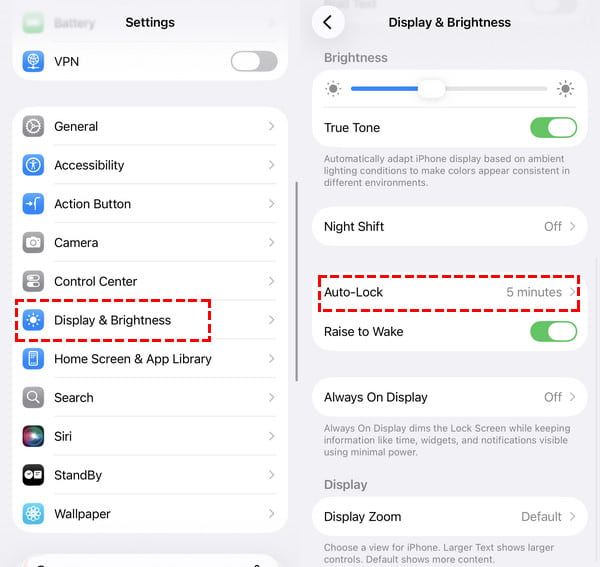
Mở Cài đặt trên iPhone của bạn
Cuộn xuống menu cài đặt và chạm vào Độ sáng màn hình quyền mua.
Chọn Tự động khóa ở giữa trang. Theo mặc định, nó được đặt là 30 giây, 1 phút hoặc 2 phút, tùy thuộc vào cài đặt trước đó của bạn.
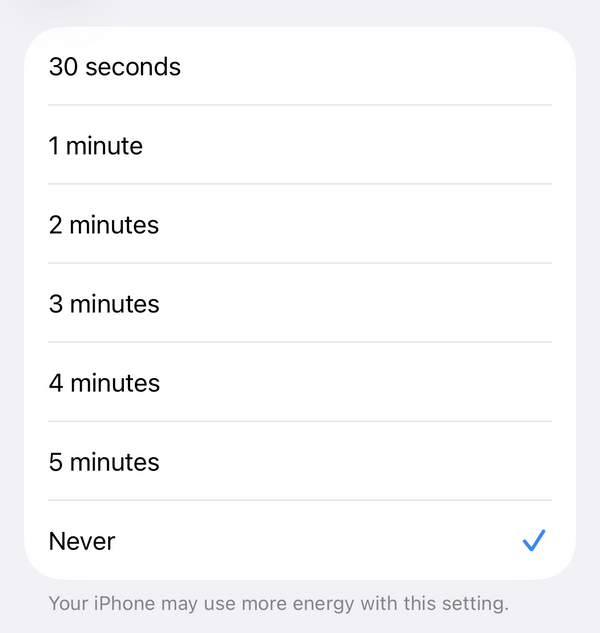
Nếu bạn muốn tắt tính năng Auto-Lock, chỉ cần chọn tùy chọn Không bao giờ . Sau khi chọn, iPhone của bạn sẽ không còn tự động khóa màn hình nữa, và bạn chỉ có thể khóa màn hình thủ công bằng cách nhấn nút sườn (nút nguồn).
Phần 3: Cần làm gì khi tùy chọn Auto-Lock bị làm mờ (không bấm được)
Tại sao Auto-Lock bị làm mờ trên iPhone? Một số người dùng nhận thấy tùy chọn "Auto-Lock" hoặc "Never" bị làm mờ (không nhấn được) khi họ cố gắng tắt tự khóa trên iPhone.
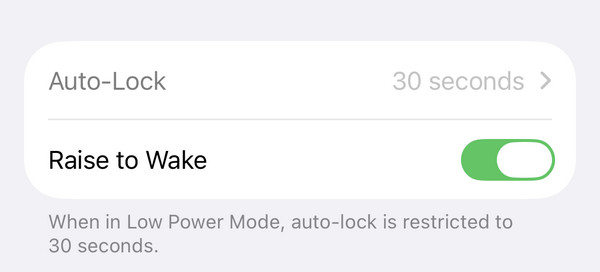
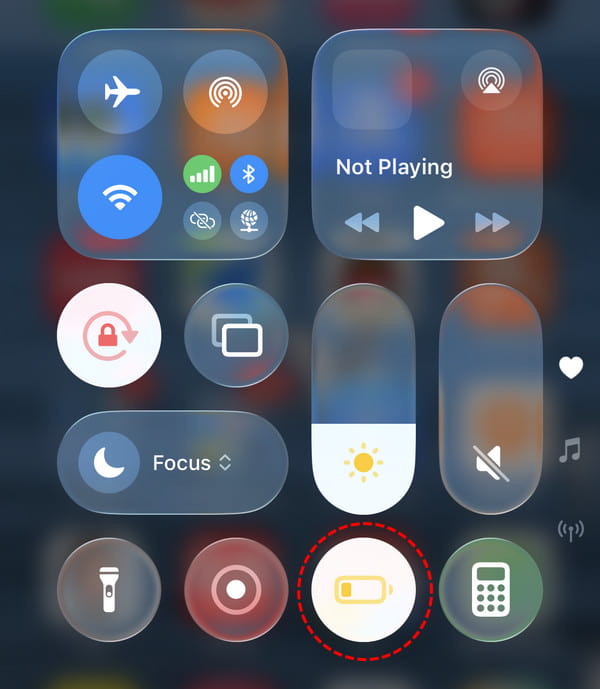
Đừng lo! Đó là vì iPhone của bạn đang bật Chế độ nguồn điện thấp (Low Power Mode). Hãy đảm bảo tắt Chế độ nguồn điện thấp trước nếu bạn không tìm thấy tùy chọn này. Để tắt Low Power Mode, bạn vuốt xuống từ góc trên bên phải màn hình chính để mở Trung tâm điều khiển (Control Center). Nhấn vào biểu tượng pin để tắt.
Cũng có một lý do khác khiến bạn không thể tắt Auto-Lock. Nếu iPhone của bạn được quản lý bởi công ty hoặc trường học, có thể họ đã giới hạn việc thay đổi cài đặt Auto-Lock. Trong trường hợp này, bạn cần liên hệ quản trị viên hoặc gỡ cấu hình MDM hạn chế.
Phần 4: Điều gì sẽ xảy ra sau khi bạn tắt Auto-Lock trên iPhone
Sau khi tắt tự khóa màn hình trên iPhone, màn hình sẽ luôn bật cho đến khi bạn nhấn nút nguồn để tắt thủ công. Điều này rất hữu ích khi bạn cần giữ màn hình hiển thị trong thời gian dài, nhưng cũng có thể làm tăng mức tiêu thụ pin, đặc biệt khi bạn quên tắt màn hình trước khi ngủ. Bạn có thể thay đổi cài đặt Auto-Lock trên iPhone bất cứ lúc nào.
Ngoài ra, bạn cần lưu ý rằng việc tắt Auto-Lock không tắt Face ID hoặc mật mã màn hình.

4.000.000+ lượt tải xuống
Câu hỏi thường gặp.
-
Tại sao mục Tự động khóa (Auto-Lock) trên iPhone lại bị làm mờ, không thể chọn?
Đó là vì bạn đã bật Chế độ Nguồn điện thấp trên iPhone của mình. Hãy tắt chế độ này trước, rồi thử tắt Tự động khóa.
-
Việc tắt tính năng Tự động khóa (Auto-Lock) có làm hao pin không?
Đúng vậy. Vì màn hình sẽ luôn bật cho đến khi bạn tự tắt, điều này có thể khiến iPhone của bạn tiêu hao pin nhiều hơn.
-
Tại sao iPhone của tôi vẫn tự khóa dù tôi đã tắt Tự động khóa (Auto-Lock)?
Nếu iPhone của bạn vẫn tự khóa sau khi bạn tắt Tự động khóa, bạn có thể kiểm tra xem Chế độ nguồn điện thấp có đang bật hay không. Khi Chế độ nguồn điện thấp được bật, Tự động khóa sẽ tự động được chuyển thành 30 giây.
Sự kết luận
Việc tắt Auto-Lock trên iPhone rất đơn giản. Hãy ghi nhớ rằng tùy chọn Auto-Lock sẽ không khả dụng khi đang bật Chế độ nguồn điện thấp. Bạn có thể tắt chế độ này để khắc phục lỗi iPhone không có tùy chọn Never trong Auto-Lock Nếu bạn bị khóa máy và không thể chỉnh cài đặt, bạn có thể sử dụng các công cụ chuyên nghiệp để mở khóa iPhone và lấy lại toàn quyền truy cập.
Samuel chuyên về bảo mật mật khẩu và quyền riêng tư kỹ thuật số. Trước đây anh từng làm tư vấn an ninh mạng cho các doanh nghiệp nhỏ để bảo vệ tài sản số. Với các chứng chỉ về An ninh mạng và Hacking có đạo đức, anh biến những chủ đề bảo mật phức tạp thành các lời khuyên dễ hiểu, dễ áp dụng. Anh cũng thích chia sẻ các mẹo về mật khẩu để giúp người dùng bảo vệ tài khoản của mình một cách tự tin hơn.
Giải Pháp Nóng
-
mở khóa iOS
-
Mẹo iOS
-
Mở khóa Android
-
Mẹo mật khẩu


