


 Sự hòa tan
 Trung tâm hỗ trợ
 Về chúng tôi
 Tiếp xúc
Phải làm gì khi xuất hiện thông báo You Can Try Your Passcode Again in Null
 Samuel Spenser Được xuất bản trên Ngày 22 tháng 10, 2026mở khóa iOSđọc 3 phút
"Tôi quên mật mã iPhone, và trên màn hình hiện: You can try your passcode again in null or you can erase and reset this iPhone now. Có phải tôi buộc phải xóa iPhone không? Có gợi ý nào khác không?" Nếu bạn nhập sai mật mã quá nhiều lần, màn hình iPhone Unavailable Try Again sẽ xuất hiện. Bài viết này sẽ hướng dẫn bạn các cách đã được chứng minh hiệu quả để lấy lại quyền truy cập thiết bị.

Trong bài viết này:
Phần 1: You Can Try Your Passcode Again in Null có nghĩa là gì
Điều gì xảy ra sau 10 lần nhập sai mật mã trên iPhone? Máy sẽ bị vô hiệu hóa và hiển thị màn hình Security Lockout. Sau đó, bạn sẽ thấy thông báo:
Chiếc iPhone này đang ở chế độ security lockout. You can try your passcode again in (null), or you can erase and reset this iPhone now.
Điều đó có nghĩa là thiết bị iOS của bạn hiện đã bị khóa hoàn toàn và bị vô hiệu hóa. Từ thời điểm này, bạn không còn cơ hội nhập lại mật mã nữa. Tính năng iPhone Security Lockout là một phần của các biện pháp bảo mật được thiết kế để bảo vệ thiết bị iOS khỏi truy cập trái phép.
Phần 2: Cách khắc phục lỗi You Can Try Your Passcode Again in Null
Giải pháp 1: Xóa iPhone (Erase iPhone)
Có bao nhiêu lần thử mật mã được phép trên iPhone? Sau 6 lần nhập sai, iPhone của bạn sẽ bị khóa trong 1 phút. Sau 10 lần, thiết bị sẽ bị khóa và vô hiệu hóa vĩnh viễn. May mắn là bạn có thể xóa iPhone trực tiếp.
Trên iOS 17 trở lên
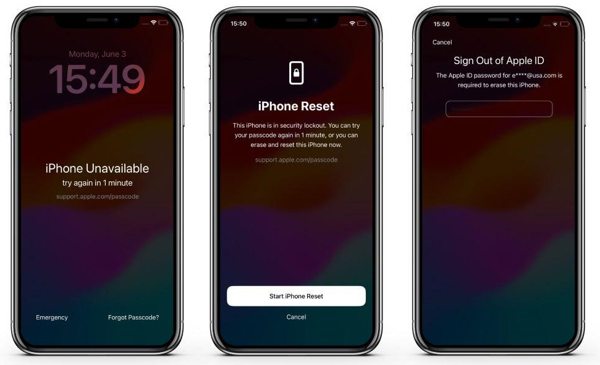
Chạm vào Quên mật mã nút ở phía dưới.
Chọn Bắt đầu thiết lập lại iPhone.
Nhập mật khẩu Tài khoản Apple của bạn.
Xác nhận xóa iPhone của bạn.
Trên iOS 15.2 trở lên
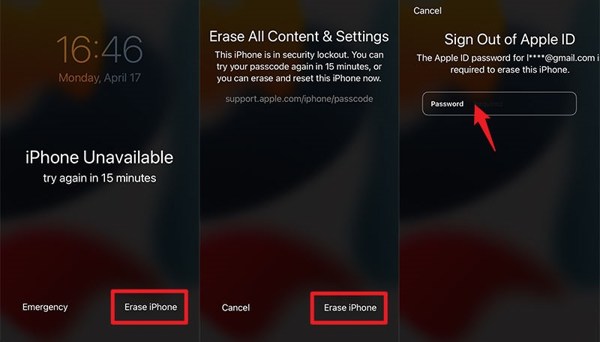
Chạm vào Xóa iPhone cái nút.
Nhấn vào Xóa iPhone nút một lần nữa.
Nhập mật khẩu Tài khoản Apple của bạn để bắt đầu xóa iPhone.
Có Thể Bạn Quan Tâm:
Giải pháp 2: Đặt lại iPhone bằng Find My
Tính năng Find My cho phép bạn mở khóa iPhone khi xuất hiện thông báo try your passcode again in null. Điều kiện tiên quyết là bạn đã bật Find My iPhone trên thiết bị. Bạn có thể thực hiện quá trình này trực tuyến hoặc dùng một thiết bị Apple khác.
Trên trang web
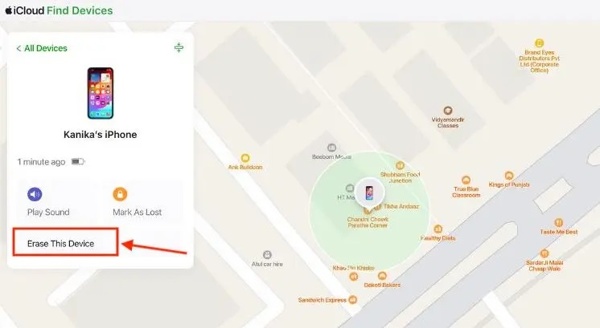
Truy cập www.icloud.com/find/ trên trình duyệt.
Đăng nhập bằng Tài khoản Apple và mật khẩu của bạn.
Chọn iPhone của bạn trong mục Tất cả các thiết bị.
Nhấn vào Tẩy xóa hoặc Xóa thiết bị này cái nút.
Nhấp chuột Tẩy xóa một lần nữa để bắt đầu quá trình.
Trên một iPhone khác
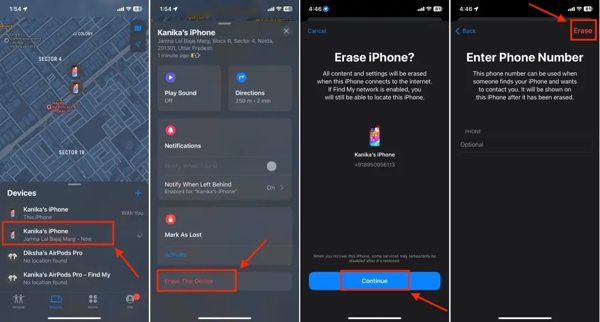
Mở ứng dụng Tìm của tôi.
Đăng nhập bằng Tài khoản Apple và mật khẩu liên kết.
Chọn iPhone của bạn từ thiết bị chuyển hướng.
Tiếp theo, nhấn vào Tẩy xóa hoặc Xóa thiết bị này cái nút.
Nhấn Tiếp tục va đanh Tẩy xóa.
Giải pháp 3: Khôi phục iPhone bằng iTunes/Finder
Nếu iPhone của bạn đang ở trạng thái Security Lockout null, bạn có thể khôi phục bằng phiên bản iTunes hoặc Finder mới nhất. Cách này yêu cầu một máy tính và cáp USB tương thích. Thực hiện theo các bước sau:
Kết nối iPhone với máy tính bằng cáp.
Đưa iPhone của bạn vào Chế độ khôi phục:
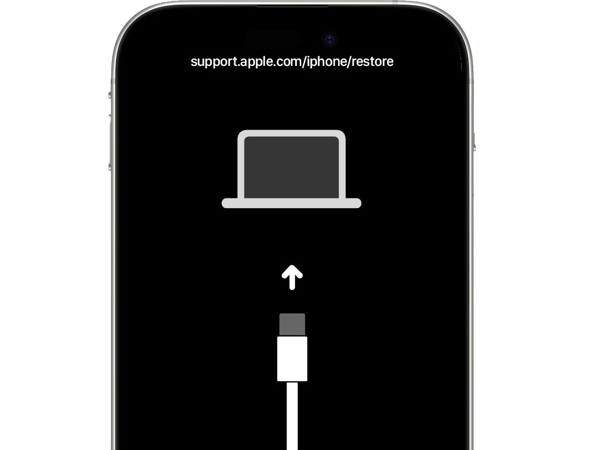
Trên iPhone 8 hoặc mới hơn
Nhấn và thả nhanh Tăng âm lượng cái nút.
Làm điều tương tự với Giảm âm lượng cái nút.
Nhấn giữ Bên nhấn giữ cho đến khi bật chế độ Recovery Mode.
Trên iPhone 7/7 Plus
Nhấn và giữ Giảm âm lượng + Bên nút lại với nhau.
Khi chế độ Recovery Mode được bật, hãy thả các nút.
Trên iPhone 6s hoặc cũ hơn
nhấn và giữ Trang chủ + Ngủ/Thức nhấn nút cùng lúc.
Khi chế độ Recovery Mode được bật, hãy nhả các nút.
Mở iTunes hoặc Finder tùy theo hệ điều hành bạn dùng.
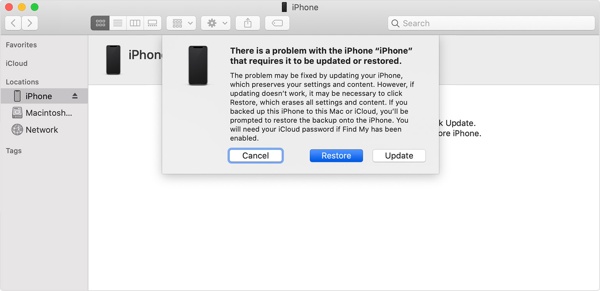
Nhấn vào Khôi phục nút để loại bỏ trạng thái iPhone Security Lockout.
Phần 3: Cách khắc phục lỗi You Can Try Your Passcode Again in Null mà không cần mật khẩu
Làm thế nào để bạn có thể try your passcode again in null? Hãy thử imyPass iPassGo để mở khóa iPhone mà không bị giới hạn. Công cụ này có thể xóa màn hình Security Lockout hoặc iPhone Unavailable mà không cần mật khẩu.

4.000.000+ lượt tải xuống
Cách khắc phục iPhone Unavailable mà không cần mật khẩu
Liên kết với iPhone của bạn
Khởi chạy phần mềm mở khóa iPhone sau khi cài đặt trên PC của bạn. Cũng có một phiên bản khác cho Mac. Hãy chọn Mở khóa màn hình iOS chế độ. Kết nối iPhone với PC bằng cáp Lightning. Sau đó, phần mềm sẽ tự động nhận diện thiết bị của bạn.

Tải xuống chương trình cơ sở
Kiểm tra thông tin thiết bị và bấm nút Bắt đầu bây giờ nút để tải xuống gói phần mềm.

Fix iPhone Unavailable
Khi quá trình tải xuống hoàn tất, hãy nhấp vào nút Bắt đầu xóa để tiếp tục. Xác nhận mở khóa một lần nữa và nhấn Xác nhận lại để bắt đầu sửa lỗi iPhone Unavailable.

Sự kết luận
Hướng dẫn này đã giải thích phải làm gì khi bạn thấy màn hình "wrong passcode, try again on your iPhone" Nó có nghĩa là thiết bị của bạn đã bị khóa và vô hiệu hóa. Bạn có thể làm theo các giải pháp của chúng tôi để mở khóa iPhone nhanh chóng. imyPass iPassGo là giải pháp tối ưu để lấy lại quyền truy cập thiết bị iOS của bạn.
Samuel chuyên về bảo mật mật khẩu và quyền riêng tư kỹ thuật số. Trước đây anh từng làm tư vấn an ninh mạng cho các doanh nghiệp nhỏ để bảo vệ tài sản số. Với các chứng chỉ về An ninh mạng và Hacking có đạo đức, anh biến những chủ đề bảo mật phức tạp thành các lời khuyên dễ hiểu, dễ áp dụng. Anh cũng thích chia sẻ các mẹo về mật khẩu để giúp người dùng bảo vệ tài khoản của mình một cách tự tin hơn.
Giải Pháp Nóng
-
mở khóa iOS
-
Mẹo iOS
-
Mở khóa Android
-
Mẹo mật khẩu


