



 Sự hòa tan
 Trung tâm hỗ trợ
 Về chúng tôi
 Tiếp xúc
Cách Bỏ Qua Mật Khẩu Windows 7 Để Lấy Lại Quyền Truy Cập Nhanh [Từng Bước]
 Penny Warren Được xuất bản trên Ngày 08 tháng 7, 2026Mật khẩu Windowsđọc 3 phút
Tóm tắt chính:
- Nếu bạn đã cẩn thận chuẩn bị sẵn một đĩa đặt lại mật khẩu, rất tốt: bạn chỉ cần cắm nó vào.
- Đặt lại mật khẩu của bạn bằng imyPass Windows Password Reset – đơn giản và nhanh chóng.
- Vào Command Prompt để đổi mật khẩu, nếu bạn không ngại gõ vài dòng lệnh.
- Tạo một tài khoản Quản trị viên (Admin) mới để vào máy mà không cần mật khẩu: cách này hiệu quả nhưng khá rắc rối.
Thời gian trôi nhanh thật. Đã 6 năm kể từ khi Windows 7 chính thức kết thúc vòng đời. Có thể bạn đã chuyển sang một hệ điều hành mới, nhưng khi mở lại chiếc PC cũ thì bị chặn bởi một mật khẩu đã quên từ lâu. Hoặc có thể bạn vẫn đang dùng Windows 7, nhưng sau khi đăng xuất lại không nhớ mật khẩu để đăng nhập lại. Không sao, chuyện này rất thường gặp. Bạn vẫn còn cơ hội vào lại máy tính của mình. Có 4 cách để bỏ qua mật khẩu Windows 7, và tôi sẽ giới thiệu chúng từ mức "dễ đến mức trẻ 4 tuổi cũng làm được" đến "ổn, nhưng hơi kỹ thuật một chút".

Trong bài viết này:
- Phương pháp 1. Dùng Đĩa Đặt Lại Mật Khẩu (Nếu Bạn Có)
- Phương pháp 2. imyPass Windows Password Reset (Dễ)
- Phương pháp 3. Chế độ An toàn (Safe Mode) với Command Prompt (Trung bình)
- Phương pháp 4. Tạo Tài Khoản Admin Mới bằng Sticky Keys (Cách Khó)
- Ngăn Chuyện Này Lặp Lại: Chuẩn Bị Sẵn Đĩa Đặt Lại Mật Khẩu
- Câu Hỏi Thường Gặp Về Việc Bỏ Qua Mật Khẩu Windows 7
Phương pháp 1. Dùng Đĩa Đặt Lại Mật Khẩu (Nếu Bạn Có)
Bạn đã có sẵn một đĩa đặt lại mật khẩu? Tuyệt vời! Điều này giúp bạn lấy lại quyền truy cập vào máy bị khóa dễ dàng hơn rất nhiều.
Khi đang ở màn hình đăng nhập, hãy cắm đĩa đặt lại mật khẩu vào máy tính.
Nhập một mật khẩu sai bất kỳ và nhấn đi vào. Windows sẽ báo rằng mật khẩu không đúng. Bây giờ hãy nhấp vào Đặt lại mật khẩu bên dưới hộp mật khẩu.
Trình hướng dẫn Đặt lại Mật khẩu (Password Reset Wizard) sẽ mở. Hãy chọn đĩa đặt lại mật khẩu của bạn trong danh sách và nhấp Tiếp theo.
Giờ bạn có thể nhập một mật khẩu mới, mạnh hơn, xác nhận lại, và tạo gợi ý mật khẩu. Khi xong, nhấp Tiếp theo.
Nhấp chuột Kết thúc, rồi quay lại màn hình đăng nhập để vào bằng mật khẩu mới.
Dễ phải không? Và nếu bạn chưa tạo đĩa đặt lại mật khẩu từ trước thì cũng không sao. Các cách khác không cần đĩa chuẩn bị sẵn. Hãy cùng xem.
Phương pháp 2. imyPass Windows Password Reset (Dễ)
Dễ sử dụng, hoàn hảo cho người mới bắt đầu và hoạt động nhanh: đó chính xác là những gì imyPass Windows Password Reset thì có. Chương trình này được thiết kế để giúp bạn vượt qua mật khẩu Windows 7 mà không làm mất dữ liệu. Nó hỗ trợ nhiều loại máy tính bàn và laptop, bao gồm Dell, HP, IBM, Sony, Samsung, Gateway, Lenovo, ASUS, Acer và Toshiba. Một lựa chọn đáng tin cậy cho bất kỳ ai đang bị khóa máy.
Để dùng imyPass, bạn cần một USB flash và một máy tính có thể truy cập được để chạy chương trình. Nó sẽ biến USB của bạn thành một đĩa đặt lại mật khẩu chỉ trong chốc lát.
Trên một máy tính còn dùng được, hãy tải và cài đặt imyPass. Mở phần mềm.
Cắm USB vào máy, sau đó chọn USB trong danh sách và nhấp Ghi USB. Đợi đến khi hoàn tất, rồi tháo thiết bị ra an toàn. Giờ bạn đã có một đĩa đặt lại mật khẩu trong tay.

Cắm đĩa đặt lại vừa tạo vào máy tính đang bị khóa. Khởi động lại máy, rồi nhấn F12 hoặc THOÁT để mở Khởi động để vào menu khởi động (boot menu). Chọn đúng loại thiết bị khởi động và nhấn đi vào.

Cửa sổ chương trình sẽ hiện ra. Lúc này, hãy chọn hệ điều hành của bạn, Windows 7, và chọn tài khoản người dùng mà bạn bị quên mật khẩu.

Đánh Đặt lại mật khẩu rồi xác nhận bằng cách nhấp Đúng. Sau đó bạn có thể nhập mật khẩu mới, gõ lại để xác nhận và nhấp ĐƯỢC RỒI để hoàn tất toàn bộ quá trình. Chương trình sẽ áp dụng mật khẩu mới ngay lập tức.

Đóng chương trình, tháo USB ra và khởi động lại PC. Giờ bạn có thể đăng nhập an toàn bằng mật khẩu mới.
Phương pháp 3. Chế độ An toàn (Safe Mode) với Command Prompt (Trung bình)
Với cách này, bạn thậm chí không cần bất kỳ thiết bị mở khóa vật lý nào – chỉ cần chính chiếc Windows 7 đang bị khóa là đủ. Nhưng bạn sẽ phải làm việc với một vài dòng lệnh. Tuy vậy, nó không khó như bạn tưởng đâu. Để tôi chia nhỏ từng bước cho bạn.
Khởi động lại hoàn toàn chiếc PC đang bị khóa. Ngay khi nó bắt đầu khởi động (ngay sau màn hình BIOS hoặc logo nhà sản xuất hiện lên), hãy nhấn liên tục F8 mở Tùy chọn khởi động nâng cao.
Nhấn F8 không được? Có hai lý do chính. Thứ nhất, Windows không nhận phím – hãy thử nhấn F8 liên tục cho đến khi menu Advanced Boot Options xuất hiện. Thứ hai, phím tắt của mẫu máy bạn không phải F8 – hãy thử F12, F5 hoặc ESC, đây là những phím thường dùng nếu F8 không hoạt động.
Trong Advanced Boot Options, chọn Chế độ an toàn với dấu nhắc lệnh, và hãy nhấn đi vào. Sau đó đợi cho đến khi tải xong.
Tại Command Prompt, nhập lệnh sau:
Người dùng net
Sau đó nhấn đi vào. Lệnh này sẽ hiển thị các tài khoản hiện có cho bạn.
Bây giờ nhập lệnh như sau:
net user administrator 123456
Phần "tên" là tên tài khoản của bạn, và phần dãy số là mật khẩu mới mà bạn muốn đặt. Nhấn đi vào.
Giờ hãy nhập:
shutdown -r
và hãy nhấn đi vào, vậy bạn hãy khởi động lại máy tính. Giờ bạn có thể đăng nhập với mật khẩu mới vừa đặt.

Cách 4. Tạo Tài Khoản Quản Trị Mới bằng Sticky Keys (Dành cho Người Dùng Nâng Cao)
Cách này cho bạn toàn quyền kiểm soát mà không thay đổi người dùng cũ. Nó giúp giữ an toàn cho các tệp được mã hóa và tránh các chỉnh sửa rủi ro. Phần này sẽ mang tính kỹ thuật – hãy theo sát nhé!
Cắm USB cài đặt Windows 7, khởi động lại và boot từ USB đó; ở màn hình cài đặt, chọn Sửa máy tính của bạn (hoặc nhấn Shift + F10), rồi mở Dấu nhắc lệnh.
Trong Command Prompt, truy cập thư mục hệ thống (ví dụ: ổ C: rồi gõ cd windowssystem32) để bạn có thể làm việc với các tệp hệ thống.
Sao lưu tệp gốc của sticky keys, rồi thay thế nó bằng cmd để bạn có thể mở Command Prompt ngay từ màn hình đăng nhập. Ví dụ, đổi tên sethc.exe đến sethc.exe.bak và sao chép cmd.exe đến sethc.exe.
Loại hình ra và khởi động lại bình thường đến màn hình đăng nhập. Nhấn Sự thay đổi năm lần để mở Dấu nhắc lệnh, sau đó chạy net user NewUserName /add và net localgroup administrators NewUserName /add để tạo một quản trị viên mới.
Đăng nhập bằng tài khoản quản trị mới. Bạn có thể đặt lại hoặc xóa mật khẩu tài khoản cũ hoặc sửa cài đặt nếu cần. Sau khi hoàn tất, hãy khôi phục cài đặt gốc. sethc.exe từ bản sao lưu.

Ngăn Chuyện Này Lặp Lại: Chuẩn Bị Sẵn Đĩa Đặt Lại Mật Khẩu
Chuẩn bị đĩa đặt lại mật khẩu trước sẽ giúp bạn tránh được rất nhiều rắc rối nếu lỡ quên mật khẩu Windows 7. Để làm điều này, chúng ta cần một USB flash. Bắt đầu thôi.
Cắm USB của bạn vào.
Nhấp chuột Bắt đầu, sau đó nhập tạo đĩa đặt lại mật khẩu trong thanh tìm kiếm.
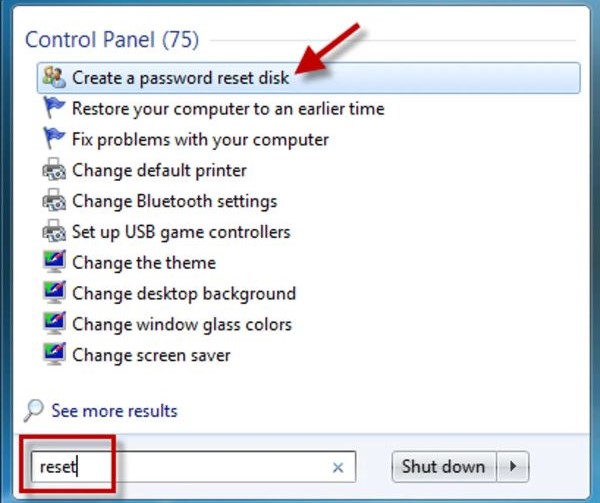
Bấm vào Tạo đĩa đặt lại mật khẩu từ menu bên trái. Khi cửa sổ Thuật sĩ Quên mật khẩu hiện ra, nhấp Tiếp theo.
Chọn USB bạn vừa cắm, rồi nhấp Tiếp theo.
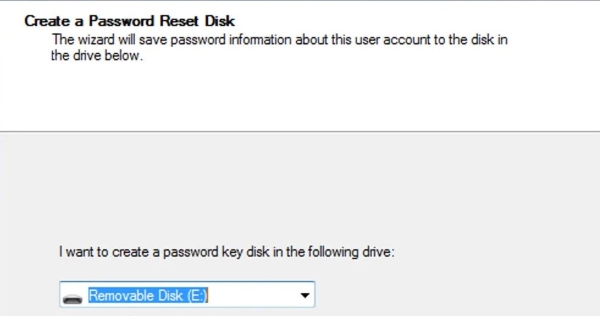
Nhập mật khẩu hiện tại cho tài khoản người dùng cục bộ Windows 7 vào ô tương ứng. Nhấp Tiếp theo.
Đợi thanh tiến trình đạt 100 %, nhấp Tiếp theo, và sau đó Kết thúc. Đĩa đặt lại mật khẩu đã được tạo thành công. Hãy tháo USB ra an toàn và cất ở nơi bảo mật.
Câu hỏi thường gặp.
-
Việc vượt qua (bỏ qua) mật khẩu Windows 7 có hợp pháp không?
Đúng, thì việc này là hợp pháp nếu bạn đặt lại mật khẩu trên chính máy tính của mình hoặc thiết bị mà bạn được phép truy cập. Nhưng dùng các phương pháp này trên thiết bị của người khác mà không có sự cho phép là bất hợp pháp.
-
Làm thế nào để vượt qua (bỏ qua) mật khẩu đăng nhập trên Windows 7 Professional?
Các phương pháp trên hoạt động với mọi phiên bản Windows 7, bao gồm cả Professional. Nếu bạn muốn đặt lại nhanh và dễ, imyPass là lựa chọn tốt nhất cho bạn. Nhân tiện, vượt mật mã trên Windows 8 và các phiên bản mới hơn hơi khác một chút: imyPass hoạt động tốt, nhưng các cách khác thì cần thay đổi.
-
Tôi có bị mất dữ liệu không?
Trong đa số trường hợp, không. Các phương pháp tôi giới thiệu đặt lại mật khẩu mà không xóa bất kỳ tệp nào. Tuy vậy, nếu có thể, bạn vẫn nên sao lưu dữ liệu quan trọng để tránh mất mát ngoài ý muốn.
-
Tôi có thể đặt lại mật khẩu Microsoft của mình bằng những phương pháp này không?
Không, đó không phải là cùng một việc. Các phương pháp này chỉ dùng cho tài khoản người dùng cục bộ, không phải để đặt lại tài khoản Microsoft.
Sự kết luận
Chúng tôi đã đưa ra 4 phương pháp để giúp bạn truy cập lại máy tính. Trong số đó, imyPass Windows Password Reset nổi bật hơn cả. Nó cực kỳ dễ dùng, ngay cả với người mới. Bạn có thể làm theo các bước và 100 % đạt được mục tiêu. Không mẹo vặt phức tạp, chỉ là những bước đơn giản để bỏ qua mật khẩu trên Windows 7 và truy cập lại vào máy tính của bạn.
Penny tập trung vào việc khắc phục sự cố GPS và tối ưu hóa Windows. Trước đây cô từng là kỹ sư hỗ trợ kỹ thuật, giúp khách hàng giải quyết hiệu quả các vấn đề liên quan đến định vị và hệ thống. Với kinh nghiệm hỗ trợ CNTT, cô đưa ra những giải pháp thực tế và hữu hiệu. Trong thời gian rảnh, cô thích đi bộ đường dài và chơi geocaching, thử nghiệm công nghệ GPS ngoài đời thực.
Giải Pháp Nóng
-
Mật khẩu Windows
-
Mẹo Windows
-
Sửa Windows
-
Mẹo mật khẩu


