



 解决方案
解决方案 支持中心
支持中心 关于我们
关于我们 联系
联系Windows 卡在加载界面?快速修复的最佳方法
 潘妮沃伦 发表于 2026 年 6 月 08 日修复窗口3 分钟阅读
看到电脑卡在加载界面,转圈一直在转却毫无进展,确实让人恼火。如果你正遇到 Windows 卡在加载界面 的问题,你可能在想到底出了什么错,以及如何让电脑恢复正常运行。好消息是,有多种实用方法可以帮你越过加载界面,让 Windows 正常启动。

第 1 部分:为什么 Windows 会卡在加载界面
开机过程中电脑卡死是一个相当常见的问题。Windows 标志出现后,加载动画一直在转,但系统始终进不了桌面。造成该问题的原因有很多。下面是其中一些最常见的原因。
Windows 更新失败或中断
有时,在电脑启动时 Windows 更新会自动开始。如果更新没有按预期完成,例如电脑意外关机,那么下次启动时 Windows 可能会卡在加载界面。
系统文件损坏
系统文件是 Windows 正常启动所必需的。如果其中部分文件损坏或丢失,操作系统可能会在加载过程中卡住。
驱动冲突
新安装的驱动程序或不兼容的硬件驱动可能会干扰启动流程。这也是许多用户在安装新软件或新设备后卡在 Windows 加载界面的常见原因之一。
外接设备干扰
听起来有些反常,但连接的 USB 设备有时确实会阻止 Windows 正常启动。如果系统在检测外接硬盘或其他外围设备时卡住,引导过程可能无法按预期完成。
磁盘或启动配置错误
硬盘存在问题或启动配置不正确,都可能导致 Windows 无法正常加载,使系统停留在启动界面。
一旦了解了可能的原因,就更容易选择合适的解决方案。在接下来的内容中,我们将逐步介绍多种方法,帮助你修复 Windows 卡在加载界面的问题,让电脑重新运行起来。
第 2 部分:如何在不丢失数据的情况下修复 Windows 卡在加载界面
了解可能的原因很重要,但多数人更关心的是如何尽快解决笔记本电脑卡在 Windows 加载界面的问题。下表提供了各方法的快速概览,方便你决定先尝试哪一种。
| 四种修复方法快速概览 | ||
| 方法 | 困难 | 数据丢失风险 |
| 拔掉外接设备 | 简单的 | 不 |
| 安全模式 | 中等的 | 不 |
| 启动修复 | 中等的 | 不 |
| 命令提示符 | 先进的 | 不 |
修复方法 1:拔掉外接设备
外接硬件有时会干扰启动过程,尤其是在系统尝试在启动时加载某个有问题的设备时。
将电脑彻底关机。
花点时间拔掉所有非必需的配件。如果你连接了 U 盘、打印机、存储卡或外置硬盘,请暂时全部拔掉。
只保留必要设备,例如键盘和鼠标。
重新开机,查看 Windows 是否可以正常启动。
如果拔掉外接设备后 Windows 能顺利进入系统,再逐一连接这些设备,以确定是哪一个设备导致了问题。
修复方法 2:以安全模式启动 Windows
Windows 10 安全模式 安全模式仅加载基本的驱动程序和服务。如果你的系统卡在 Windows 加载界面,以安全模式启动可以帮助判断问题的成因。
开机,当出现 Windows 标志时,按住电源键强制关机。
重复上述过程两到三次,直到进入 Windows 恢复环境(Windows Recovery Environment)。
选择 疑难解答 > 高级选项 > 启动设置.
点击 重新开始. 然后按 4 或 F4 进入安全模式。
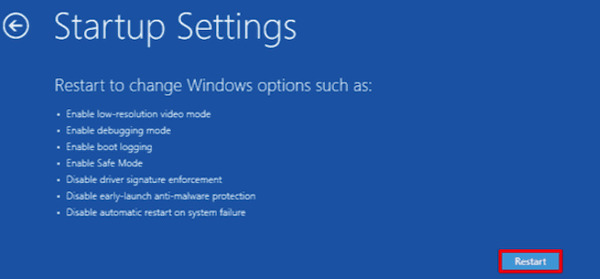
如果系统能在安全模式下正常启动,那么 Windows 卡在加载界面的问题很可能与某个驱动程序或最近安装的软件有关。
修复方法 3:运行 Windows 启动修复
Windows 内置了一个专门用于自动检测并修复启动问题的工具。如果你在想“如何修复 Windows 10 卡在加载界面”,启动修复(Startup Repair)是最简单的方法之一。
进入 Windows 恢复环境。
点击 疑难解答 > 高级选项.
选择 启动修复.
选择你的 Windows 帐户,并允许系统扫描启动问题。
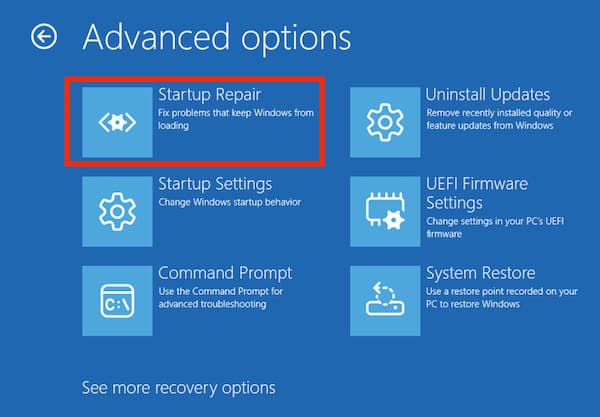
该工具将检查启动文件,并尝试修复可能导致 Windows 在启动时卡在加载界面的错误。
修复方法 4:使用命令提示符
损坏的系统文件同样可能引发启动问题。运行系统文件或磁盘扫描可以帮助修复这些文件。
再次进入 Windows 恢复环境。
选择 疑难解答 > 高级选项 > 命令提示符.
输入以下命令并按下回车键: 进入:
证监会/扫描
chkdsk c: /f /r
等待扫描过程完成。结束后,重启电脑。
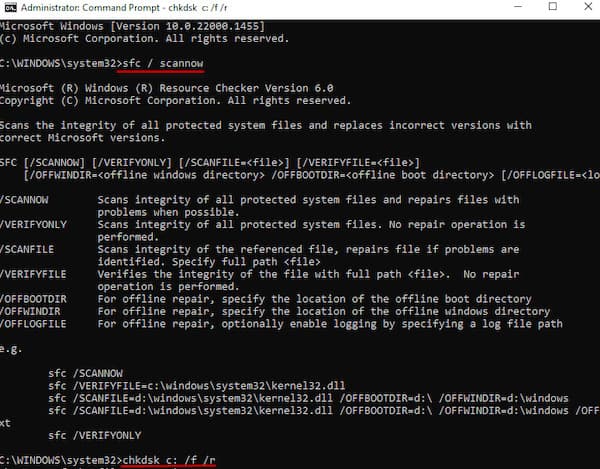
如果是损坏的系统文件导致 Windows 卡在加载界面,系统现在应该可以正常启动。
Windows 帐户访问推荐工具

4,000,000+ 次下载
无需重装系统即可删除忘记的 Windows 密码。
当你无法访问原有管理员账户时,创建一个新的管理员账户。
支持 Windows 11、Windows 10、Windows 8 和 Windows 7。
简洁的界面,用户只需几个步骤即可重置访问权限。
第 3 部分:关于 Windows 卡在加载界面的常见问题解答
常见问题解答。
-
病毒会导致 Windows 卡在加载界面吗?
会的,恶意软件或病毒可能会破坏系统文件或干扰启动流程,从而导致 Windows 卡在加载界面的问题。
-
BIOS 设置会导致 Windows 在启动时卡死吗?
会。错误的 BIOS 或启动设置可能会阻止系统正常加载 Windows,有时会导致 Windows 10 卡在加载圆圈界面。如果问题与 BIOS 访问或配置有关,你可能还需要 在 Windows 11 上重置 BIOS 密码 然后再调整相关设置。
-
过热会影响 Windows 启动吗?
在某些情况下,硬件过热会中断启动过程。如果电脑意外关机,可能会看起来像是 Windows 卡在加载界面。
结论
如果你目前正遇到 Windows 卡在加载界面, 的问题,请按上面的方法一步步尝试解决!如果你最终进入了登录界面却无法访问你的账户, imyPass Windows 密码重置 可以帮助你快速重新掌控电脑并再次开始使用它。
Penny 专注于 GPS 故障排除和 Windows 优化。她曾担任技术支持工程师,高效地帮助客户解决定位相关和系统方面的问题。凭借丰富的 IT 支持经验,她能够提供真正行之有效的实用解决方案。闲暇时,她喜欢徒步和地理寻宝,在真实环境中测试 GPS 技术。
热门解决方案
-
修复窗口
-
Windows技巧
-
密码
-
密码技巧


