



 解决方案
解决方案 支持中心
支持中心 关于我们
关于我们 联系
联系从 iCloud 恢复 WhatsApp 以找回消息和附件
 克拉拉·普雷斯科特 发表于 2026 年 1 月 30 日恢复数据3 分钟阅读
苹果设备内置的云服务 iCloud 在您的数据、设置和信息存储中扮演着重要角色。它能帮您备份这些数据,并在丢失或删除后进行恢复。WhatsApp 消息和附件也可以包含在备份中。您可以随时在 iPhone 上恢复这些备份。
这 WhatsApp iCloud 恢复 无论是否抹掉 iPhone,都可以进行此操作。本文将为您提供恢复 WhatsApp iCloud 备份的成功方法。请向下滚动查看完整详情。

在本文中:
第一部分:如何在 iCloud 上恢复 WhatsApp 聊天记录
WhatsApp是使用最广泛的即时通讯平台之一。原因在于: WhatsApp 无法被追踪 它操作简便,采用端到端加密,支持群聊等功能。另一个优点是它内置了 iCloud 备份和恢复功能,方便您使用 iCloud 备份和恢复消息及附件。不过,您需要在操作前卸载 WhatsApp 应用。请按照以下步骤从 iCloud 恢复 WhatsApp 备份。
如果您尚未备份 WhatsApp 消息,可以执行以下步骤。打开…… WhatsApp 应用程序并选择 设置 点击右下角的按钮,然后选择“聊天”。 备份 下一个屏幕上的按钮。
您将在下一节看到更多选项。您将看到 WhatsApp 消息和附件的最后一次备份。稍后,点击 立即备份 下一个界面上的按钮。现在,是时候使用 iCloud 恢复您的 WhatsApp 备份了。
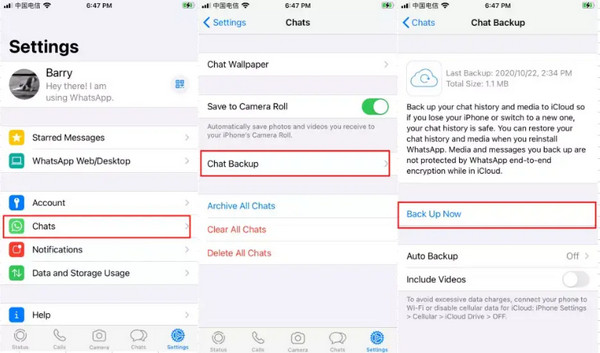
返回 iPhone 主屏幕并删除 WhatsApp 应用。为此,请长按该应用并点击。 删除应用程序 在弹出的小窗口中点击按钮。确认操作后,重新安装并打开应用。之后验证您的手机号码。
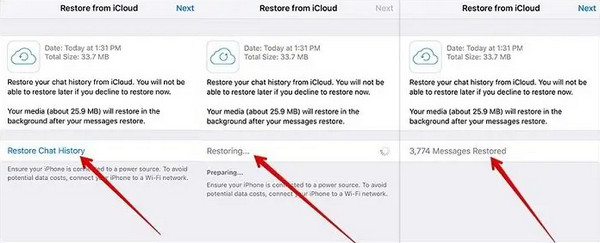
这 从 iCloud 还原 屏幕将会出现。点击 恢复聊天记录 备份信息下方有一个按钮。您的 WhatsApp 消息和附件将在备份完成后恢复。
第二部分:从 iCloud 备份恢复 WhatsApp
WhatsApp 内置的 iCloud 备份功能很实用,但并非所有人都知道。在这种情况下,他们会选择使用自己的 iCloud 帐户。不过,您需要先将 iPhone 恢复出厂设置。建议您从 iPhone 上注销 Apple ID。否则,您的 iPhone 将会被激活锁定。如果您忘记了 Apple ID 凭据,则需要…… 使用 IMEI 绕过 iCloud 激活锁以及第三方工具等。按照以下步骤从 iCloud 备份恢复 WhatsApp。
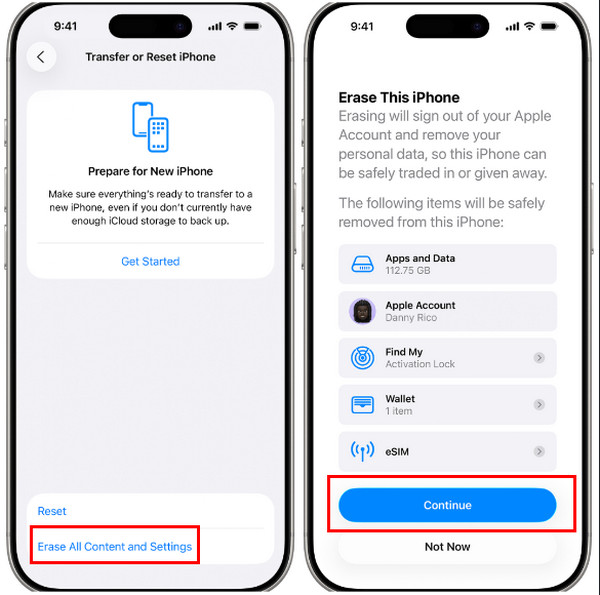
将 iPhone 恢复出厂设置。打开 设置 应用程序并选择 一般的 从列表中选择按钮。之后,点击 转移或重置 iPhone 按钮。然后,点击 删除所有内容和设置 按钮。输入您的 iPhone 密码或 Apple ID 密码。轻点 继续 按下此按钮即可开始恢复出厂设置。
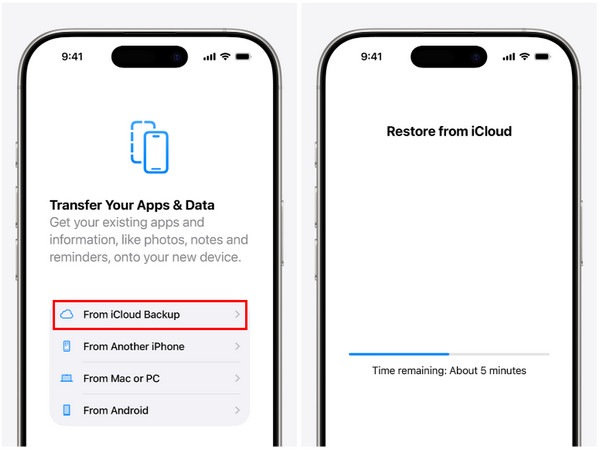
开机后设置你的 iPhone。持续输入所需信息,直到…… 传输您的应用程序和数据 已到达。点击 来自 iCloud 备份 点击按钮并登录您的 Apple ID 帐户。选择存储 WhatsApp 消息的备份位置。
按照屏幕上的指示操作。最后,您将看到 从 iCloud 还原 屏幕显示恢复过程剩余的当前时间。
第三部分:如何在不删除数据的情况下从 iCloud 恢复 WhatsApp
然而,并非所有用户都愿意为了恢复 WhatsApp 消息而将 iPhone 恢复出厂设置。他们觉得这样做很不方便,因为可能会丢失一些文件。 imyPass iPhone数据恢复 这是一个非常棒的工具,可以帮助您解决这个问题。该工具可以从 iCloud 恢复 WhatsApp 备份,而不会删除任何数据。您可以选择性地恢复数据,而无需恢复整个 iCloud 备份。
此外,它还允许您预览 iCloud 备份中的数据。这样,您就可以确保从备份中恢复的数据准确无误。最重要的是,它在恢复前后都不会删除您 iPhone 上的任何数据。如何在不抹掉 iPhone 数据的情况下从 iCloud 恢复 WhatsApp?以下是使用此工具的步骤。
将该工具下载到您的计算机上。您可以通过访问以下网站来完成此操作: imyPass iPhone数据恢复之后,请设置工具中的文件并进行安装。然后,您的计算机将自动访问该工具。
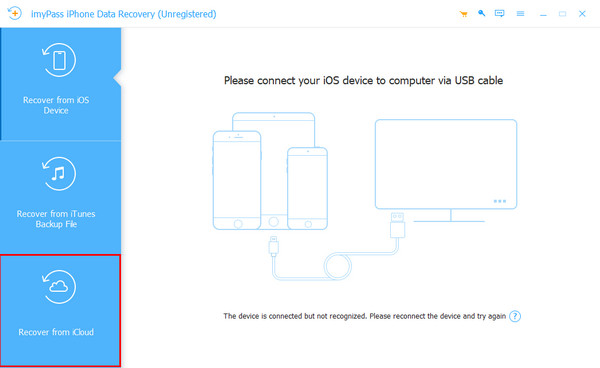
该工具将显示连接界面。获取 USB 使用数据线将 iPhone 连接到电脑。然后,您应该会在屏幕上看到 iPhone 的信息。之后,点击…… 从 iCloud 还原 屏幕左下角的按钮。
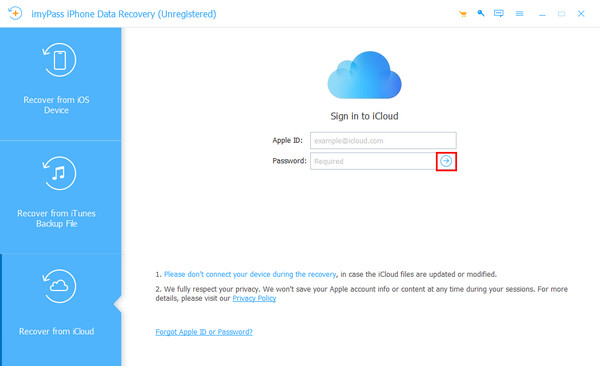
屏幕会要求您输入 iCloud 帐户。请输入您的 Apple ID,包括密码。正确输入信息后,点击“确定”。 箭 点击右侧按钮登录账户。
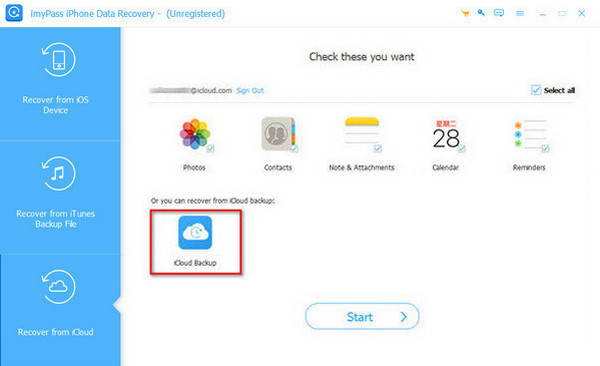
屏幕上将显示支持的数据。请点击 iCloud 备份 点击左下角的按钮。然后,该工具将扫描您 iPhone 上可用的 iCloud 备份。结果将显示在下一个界面。请点击包含 WhatsApp 消息的备份。
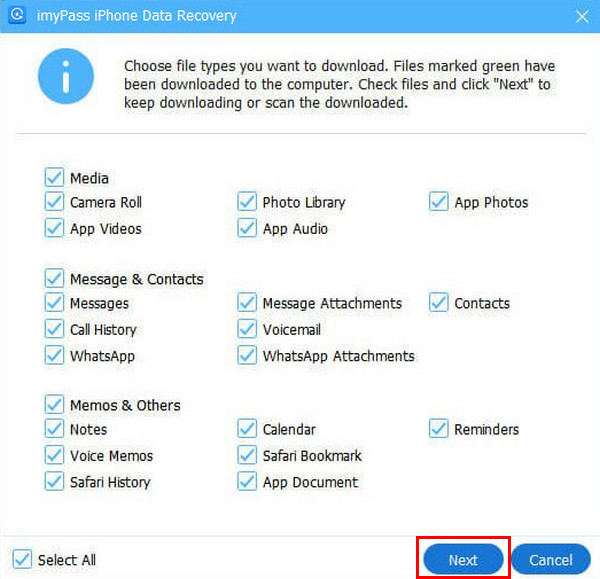
接下来的屏幕上将显示 iCloud 备份中包含的数据类型。请点击 WhatsApp 和 WhatsApp 附件 从列表中点击。 下一个 点击右下角的按钮。工具随后将开始恢复所述数据。
第四部分:如何在没有备份的情况下恢复 WhatsApp?
遗憾的是,部分 iPhone 用户没有 iCloud 备份来恢复他们的 WhatsApp 消息。 imyPass iPhone数据恢复 可以帮到你!除了无需抹掉数据即可恢复 iCloud 备份外,这款工具还可以直接从你的 iPhone 恢复 WhatsApp 消息和附件。是不是很实用?请继续阅读,了解如何使用该工具直接从 iPhone 恢复 WhatsApp 消息。
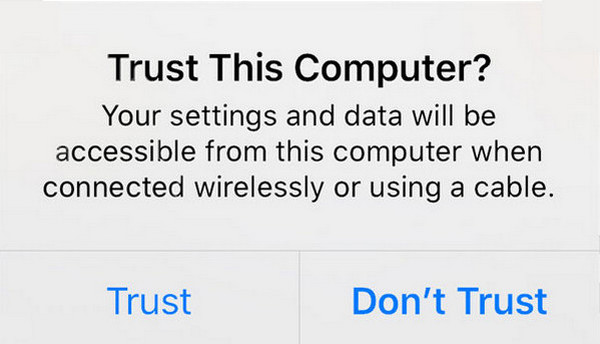
下载、设置并安装该工具。之后,即可获取您的 USB 用数据线将你的 iPhone 连接到电脑。然后,点击 相信 点击 iPhone 上的按钮以授予所需权限。这样,就可以将其扫描到您的电脑上。
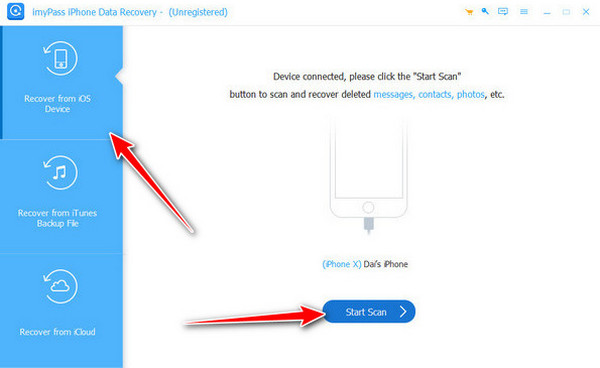
选择 从 iOS 设备恢复 点击左上角的按钮。然后点击 开始扫描 在屏幕底部。在这种情况下,该工具将扫描您 iPhone 上已删除的数据,包括 WhatsApp 消息。
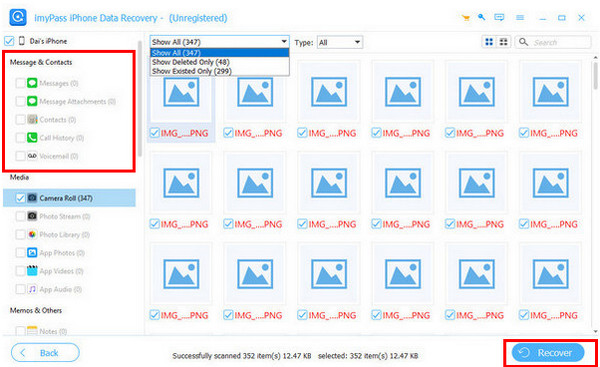
前往 消息和联系人 之后,请点击该部分。 留言 或者 消息附件 从下拉列表中选择按钮。然后,找到并选择 WhatsApp 消息。最后,点击 恢复 在右下角。
结论
总而言之,你会很容易学会 如何恢复 WhatsApp iCloud 本文将介绍如何在不擦除数据的情况下备份数据。此外,您还可以使用备份或不使用备份来恢复 WhatsApp 消息和附件。imyPass iPhone 数据恢复软件可以帮助您在不擦除 iPhone 或备份的情况下恢复 WhatsApp 消息。想了解该工具的更多便捷功能吗?请将其下载到您的电脑上。
Clara 是 imyPass 的编辑,专注于数据恢复。您可以找到专业的教程和解决方案,帮助您从任何设备恢复丢失的数据。许多用户反馈说,她的教程简单易用。
热门解决方案
-
恢复数据
-
解锁iOS
-
iOS 技巧
-
密码技巧

