


 解决方案
 支持中心
 关于我们
 联系
如何修改 iPhone 的屏幕自动锁定时间并解决自动锁定问题
 塞缪尔·斯宾塞 发表于 2026 年 10 月 15 日解锁iOS3 分钟阅读
你的 iPhone 屏幕是否熄灭得太快?或者你希望在阅读或观看内容时,屏幕能长时间保持常亮?这由“自动锁定”(Auto-Lock)设置控制,也就是常说的“屏幕超时”。 屏幕超时. 在本指南中,你将学会如何在 iPhone 上修改自动锁定时间,无论你是想省电、无打扰地阅读,还是让屏幕保持更长时间常亮。

在本文中:
第 1 部分:什么是 iPhone 的屏幕超时?认识自动锁定(Auto-Lock)
当你暂时不使用 iPhone 或 iPad 时,你可能会注意到屏幕会自动变暗,然后熄灭。苹果将这一功能称为“自动锁定”(Auto-Lock),也常被称作“屏幕超时”(screen timeout)。它决定了设备在自动锁定前,屏幕会保持亮起多长时间。
屏幕超时决定了在你不操作设备时,屏幕会持续点亮多长时间。比如,你可以将时间设置为 30 秒、1 分钟或更长,以适应不同的使用场景。对于喜欢长时间阅读电子书或浏览网页的用户,适当延长超时时间可以避免频繁唤醒屏幕;而对于更看重电池续航的人来说,缩短时间则更有利。
第 2 部分。如何在 iPhone 上更改屏幕超时
当你希望屏幕保持更长时间常亮,或者希望它更快锁定时,就需要修改 iPhone 的屏幕超时设置。不同 iPhone 机型上的操作步骤基本相似,包括老款机型和最新款 iPhone。具体步骤如下:
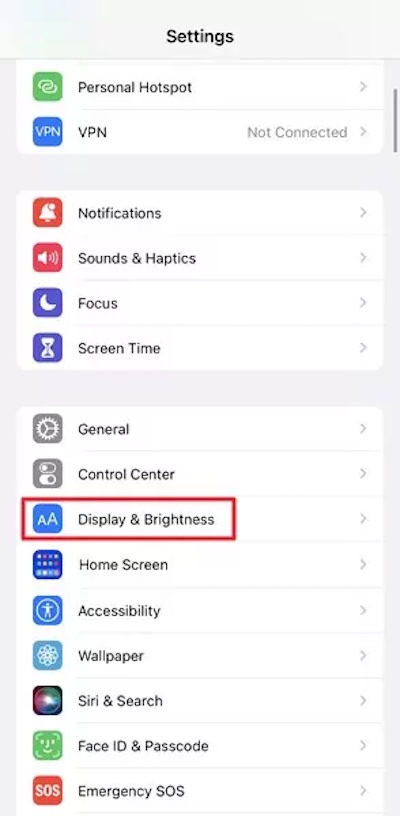
打开 设置 应用程序,然后点按 显示与亮度.
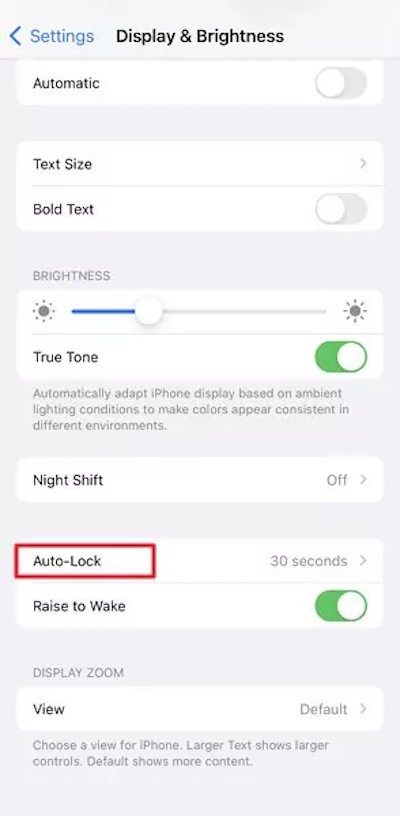
在这里,您将看到自动锁定,您可以在此控制屏幕超时设置。
点进去后,你可以在不同的超时时长中进行选择,例如 30 秒、1 分钟、2 分钟和 5 分钟等。
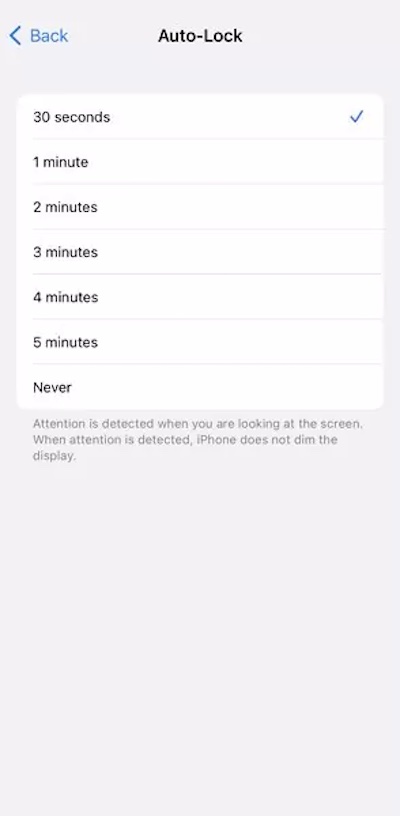
选择完成后直接返回,上系统会自动应用新的设置。这样就完成了修改 iPhone 锁屏超时时间的操作。
如果您使用的是 iPad,操作也基本相同。要更改 iPad 的屏幕使用时间,请在“显示和亮度”中找到“自动锁定”。这样,无论您使用的是 iPhone 还是 iPad,都可以根据自己的使用习惯灵活调整屏幕使用时间。
第 3 部分:为什么我无法修改 iPhone 的自动锁定时间
有时你可能会发现 iPhone 上的“自动锁定”选项呈灰色,无法修改。这并不是系统故障,而通常由以下几种具体原因造成:
已开启低电量模式
当启用低电量模式时,iPhone 为了降低电量消耗,会限制部分设置。这种情况下,屏幕超时时长可能会被临时固定在 30 秒,且无法手动调整。若要重新修改屏幕超时时间,请前往 设置 > 电池 并关闭 低功耗模式.
屏幕使用时间限制了更改
如果你无法更改自动锁定设置,很可能是“屏幕使用时间”的限制在起作用。如果是家长替你设置了限制,你需要先修改相关的家长控制设置。前往 设置 > 检测时间 查看是否有任何相关限制处于启用状态。
你的 iPhone 安装了管理配置文件
一些用于工作或学校的 iPhone 会安装管理配置文件。此类配置文件可能会限制自动锁定设置,以满足组织的安全要求。你可以前往 设置 > 一般的 > VPN 和设备管理. 查看是否安装了配置文件。如果已安装,请联系管理员进行处理。 移除 MDM 限制.
临时系统错误
在少数情况下,系统更新等也可能导致 iPhone 的屏幕超时设置暂时不可用。你可以重启 iPhone,并安装最新的 iOS 更新,然后再次检查自动锁定设置。
第 4 部分:屏幕超时会影响 iPhone 电池续航吗
你是否遇到过 iPhone 明明没怎么用,电量却耗得比预期更快?实际上,屏幕点亮的时长是影响电量消耗的因素之一。在 iPhone 上,自动锁定设置决定了显示屏在熄灭前会保持亮起多长时间,从而影响电池消耗速度。
通过调整屏幕超时设置或 限制 iPhone 的屏幕使用时间,可以在不同场景下平衡体验与续航:
- 外出或长时间离开手机时:缩短屏幕超时时间,以降低电量消耗。
- 阅读或观看视频时:适当延长屏幕超时时间,避免频繁触摸屏幕唤醒。
掌握如何在 iPhone 上控制屏幕待机时间或如何在 iPhone 上延长屏幕待机时间,您将能够灵活地根据自己的需求进行调整,从而提高便利性并优化电池续航。通过这些小调整,您可以根据自己的习惯定制 iPhone 或 iPad,同时减少频繁充电的麻烦。
第 5 部分:如何修复阻止更改自动锁定的“屏幕使用时间”限制
有时候,因为 iPhone 上启用了“屏幕使用时间”限制,你无法更改自动锁定设置。如果你忘记了“屏幕使用时间”密码,该怎么办?在修改屏幕超时之前,有没有办法先关闭这些限制?这款专业的 iPhone 解锁工具 —— imyPass iPassGo 可以帮助你移除已忘记的屏幕使用时间密码。只需 4 个简单步骤,你就能重新掌控设备,根据需要自由调整自动锁定时间。

4,000,000+ 次下载
在您的计算机上启动 imyPass iPassGo,然后选择 解锁屏幕使用时间 从界面模式。
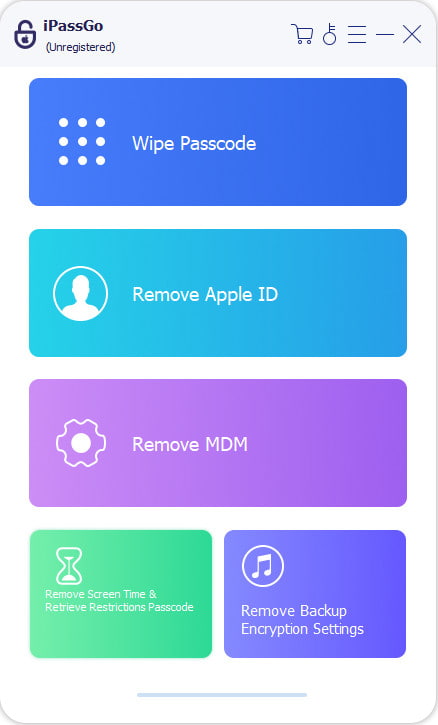
使用 USB 数据线将您的设备连接到计算机。
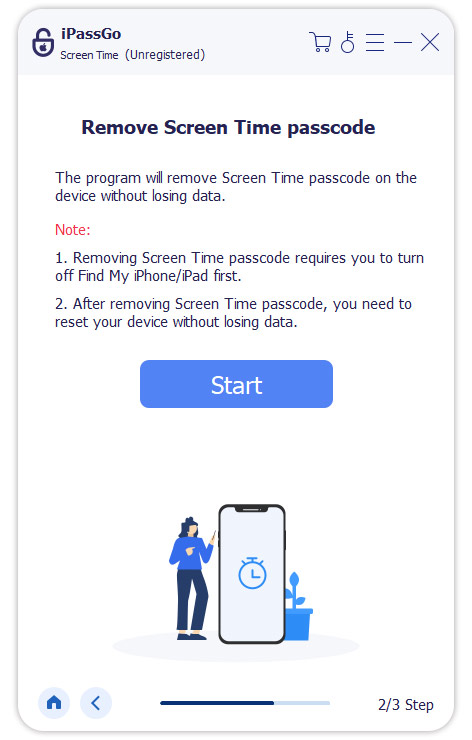
)可以帮助你在没有密码的情况下关闭屏幕使用时间。
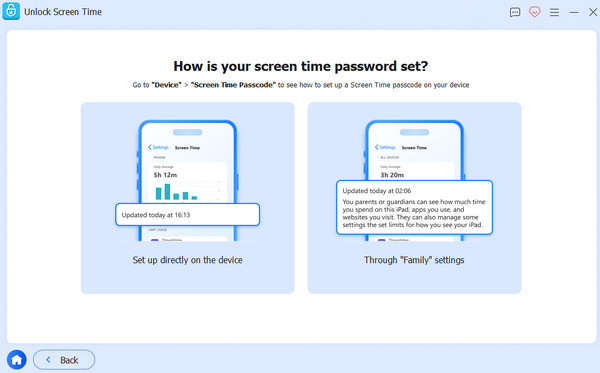
点击 开锁 选择你的屏幕使用时间密码是如何设置的。确保你的 iPhone 上“查找”功能已关闭,然后按照屏幕提示操作以关闭屏幕使用时间。
结论
调整 屏幕超时设置 可以让你的 iPhone 和 iPad 更加省电,也更符合你的使用习惯。如果你因为忘记“屏幕使用时间”密码而无法修改相关设置,可以借助类似的工具来解决。 imyPass iPassGo 轻松消除限制,使操作顺利、无忧。
Samuel 专注于密码安全和数字隐私。他曾担任小型企业的网络安全顾问,帮助它们保护数字资产。凭借网络安全和道德黑客方面的认证,他能够将复杂的安全话题转化为易于理解和操作的建议。他也乐于分享密码方面的技巧,帮助用户更加自信地保护自己的账户。
热门解决方案
-
解锁iOS
-
iOS 技巧
-
解锁 Android
-
密码技巧


