



 解决方案
解决方案 支持中心
支持中心 关于我们
关于我们 联系
联系如何在受限环境下关闭 iPhone 密码
 塞缪尔·斯宾塞 发表于 2025 年 12 月 17 日解锁iOS3 分钟阅读
几乎所有手机都具备屏幕密码功能,例如 6 位密码、Touch ID 和 Face ID。您可以在 iPhone 上设置密码来保护您的数据和隐私。但是,您可能需要在 iPhone 上关闭密码以便快速访问设备。如果您熟悉 iPhone 设置,或者查看本文中的最新教程,操作起来非常简单。
但是,由于屏幕使用时间、移动设备管理 (MDM) 或其他限制,您可能会发现“关闭 iPhone 密码”选项呈灰色不可用状态。在这种情况下,您应该先解除设备上的限制。请按照本文中的指南操作,即可了解详情。 如何关闭iPhone的密码保护 无论是否附加限制。

第一部分:如何关闭iPhone密码(当你忘记密码时)
请注意,在 iPhone 上禁用密码后,如果设备被他人拿走,您的数据和隐私将无法得到保护。
现在,让我们来看看如何在 iPhone 16/15/14 及其他系列机型的“设置”中关闭密码。
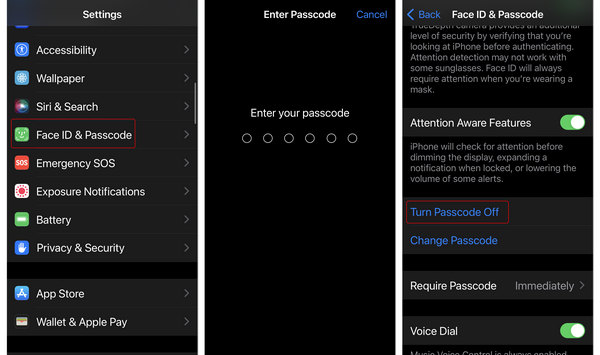
打开 设置 iPhone 上的应用程序。
向下滑动,然后根据您的设备执行以下步骤之一:
在配备面容 ID 的 iPhone 上:点击 面部识别码和密码.
在配备 Touch ID 的 iPhone 上:轻点 触摸 ID 和密码.
然后,您需要在 iPhone 上输入当前的屏幕密码。
最后,向下滑动点击 关闭密码 轻松移除 iPhone 密码。
笔记:
关闭 iPhone 密码后,Touch ID 和 Face ID 功能将无法使用。屏幕密码关闭后,您将无法继续使用 Touch ID 或 Face ID。因此,请确保您能够接受您的数据和隐私安全状况会降低。
第 2 部分。如果忘记密码,如何在 iPhone 上关闭密码
如果您不知道当前的 iPhone 密码,该如何关闭密码保护?这确实是个大问题,因为您最终可能需要擦除数据才能移除密码并重新访问 iPhone。不过,如果您有 iPhone 备份,例如 iCloud 备份或 iTunes 备份,那就幸运多了。接下来,我们将介绍三种最快捷的关闭 iPhone 密码的方法,即使您不知道当前的密码。
方法一:imyPass iPassGo
如果您不知道 iPhone 的密码,您就无法解锁 iPhone,更不用说关闭密码保护了。在这种情况下,您可以依靠…… imyPass iPassGo 清除 iPhone 密码(4 位和 6 位)、面容 ID 和触控 ID。无需解锁 iPhone,只需将其连接到电脑,然后使用 imyPass iPassGo 关闭 iPhone 17/16/15 的密码即可。
当您想从 iPhone 或 iPad 上移除锁屏密码时,您可以免费下载 imyPass iPassGo 在电脑上安装并启动该程序。然后,使用 USB 数据线将 iPhone 连接到电脑。
选择 擦除密码 从程序界面。然后单击 开始 按钮。
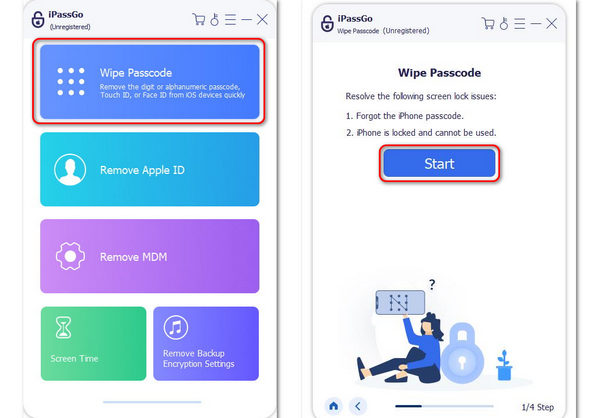
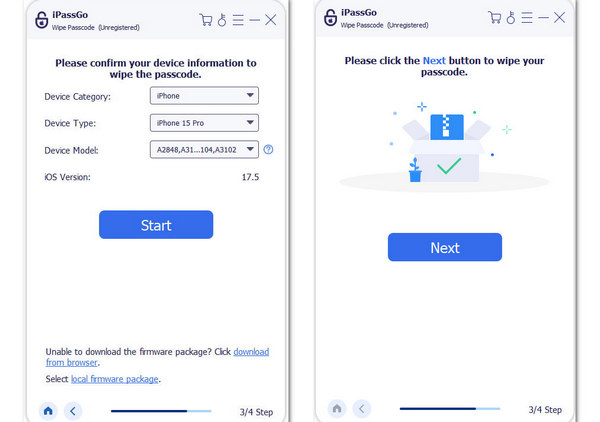
确认您的 iPhone 类别、类型和型号。点击 开始 点击按钮确认。然后,它将下载适用于您 iOS 版本的固件包。
下载完成后,你只需要点击 下一个 轻松一键关闭iPhone密码。
笔记:
在不知道密码的情况下关闭 iPhone 密码肯定会 将 iPhone 恢复出厂设置那么,您只能将 iPhone 用作新设备,或者从 iCloud、iTunes 或其他备份文件中恢复数据。
方法二:恢复模式
你也可以将你的 iPhone 输入 恢复模式然后,使用 iTunes 或 Finder 将 iPhone 恢复出厂设置或更新 iOS 版本。之后,您需要输入 Apple ID 和密码才能将 iPhone 作为新设备使用。
进入恢复模式
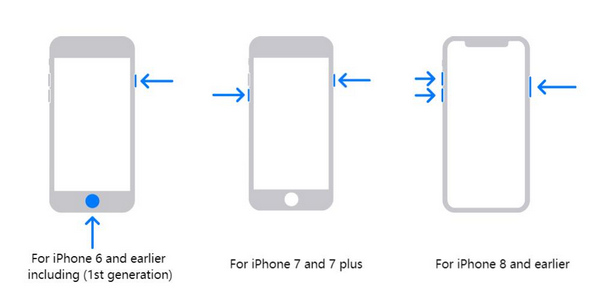
保持 iPhone 与电脑连接。在 Windows 系统中,请启动 iTunes;在 macOS 系统中,请启动 Finder。如果您的 MacBook 上仍然安装了 iTunes,请启动 iTunes。然后,根据您的 iPhone 型号,按照以下指南操作。
在 iPhone 8 或更高版本的机型上:
轻按并迅速松开 提高音量 按钮,然后点击并快速松开 音量减小 按钮。然后,继续按住 力量 按住按钮直到屏幕变黑。然后继续按住 力量 和 提高音量 按按钮直到看到 iTunes 标志。
在 iPhone 7 和 7 Plus 上:
继续按 音量减小 和 力量 按下按钮。你会看到屏幕变黑。看到恢复屏幕后松开按钮。
在 iPhone 6s 及更早机型上:
继续按 家 和 力量 按按钮直到出现恢复屏幕。
恢复或更新 iPhone
现在,回到你的电脑。无论你使用的是 iTunes 还是 Finder,都会看到一条提示,告诉你的 iPhone 存在问题,并提供两个选项:恢复或更新。你可以选择你想要的操作。最终,它会将你的 iPhone 恢复出厂设置,并自动关闭 iPhone 的密码功能。
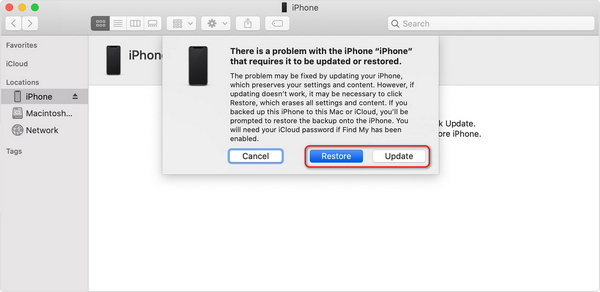
笔记:
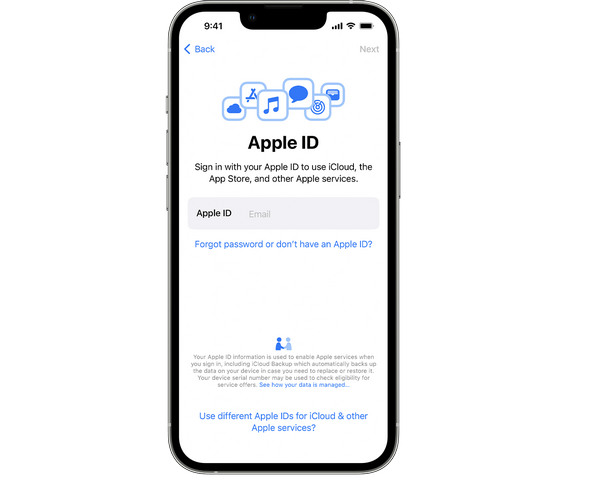
完成以上步骤后,您需要将 iPhone 设置为新设备,并在 iPhone 上输入之前的 Apple ID 和密码。如果您 忘记Apple ID密码? 你只能通过绑定的电话号码或电子邮件地址重置它,或者绕过 iCloud 激活锁,但使用该手机会受到诸多限制。
方法三:在 iCloud 中抹掉 iPhone 查找功能
将 iPhone 进入恢复模式比较复杂,有时甚至可能无法成功。那么,如何更轻松地关闭 iPhone 密码呢?如果您还记得 Apple ID 和密码,可以通过网页浏览器登录 iCloud 的“查找我的 Apple ID”,然后无需在 iPhone 上进行任何操作即可抹掉设备。之后,重新设置手机,输入您的 Apple ID 密码,并设置新的屏幕密码。了解如何使用 iCloud 关闭 iPhone 密码。
打开浏览器,访问 icloud.com/find 的官方网页。登录您的 Apple ID。
您可以查看与此 Apple ID 关联的所有 iOS 设备。选择 iPhone,然后点击 清除此设备 按下此按钮可将此设备恢复出厂设置。此步骤还会关闭 iPhone 的密码功能。
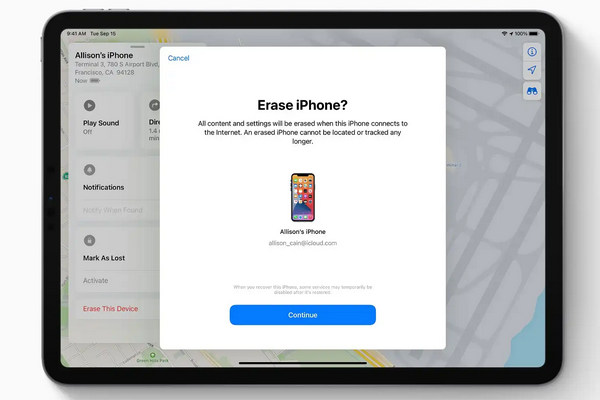
然后,您可以将 iPhone 设置为新设备。接下来,输入您的 Apple ID 和密码即可访问您的 iPhone。之后,您可以设置新的屏幕密码以及触控 ID 或面容 ID。
第三部分:如何修复 iPhone 关闭密码时密码显示为灰色的问题
然而,有时你可能会发现 关闭密码 该选项呈灰色,无法关闭屏幕锁定。这是因为某些配置文件或设置禁止了此操作。您可以查看原因并找到解决方法。之后,您就可以轻松地在 iPhone 上关闭密码了。
原因 1:MDM 配置配置文件
如果您的 iPhone 已加入 MDM 服务或受某个组织(例如企业或教育机构)的监管,则“关闭密码”选项将显示为灰色。在这种情况下,您只能通过移除配置文件来关闭 iPhone 上的密码。
如何修复 iPhone 无人监管时出现的问题
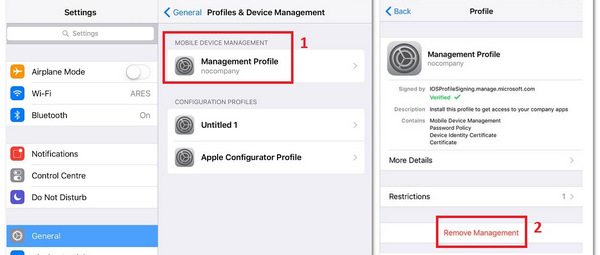
去 设置 > 一般的 > VPN 和设备 管理。
如果屏幕上显示任何配置文件,请点击它。然后,选择 删除管理.
现在,您可以在“设置”中轻松关闭 iPhone 密码。
如何解决 iPhone 处于监控状态时出现的问题
你只能请求主管协助你解除限制。解除限制后,你就可以直接在“设置”中关闭 iPhone 密码了。
原因二:屏幕时间限制
如果您的 iPhone 启用了屏幕使用时间限制,那么“关闭 iPhone 密码”选项可能会显示为灰色。在这种情况下,您只能请求屏幕使用时间设置方协助您移除屏幕使用时间限制。但如果他们拒绝移除怎么办?您可以查看以下终极解决方案。
解决“关闭密码”选项呈灰色显示问题的终极方案
当您无法关闭 iPhone 密码时,原因可能是 MDM 或屏幕使用时间设置。如何在不被他人察觉的情况下移除这两项限制? imyPass iPassGo 可以帮助您轻松做到这一点。

你只需要将 iPhone 连接到电脑并启动即可。 imyPass iPassGo。然后选择 删除主数据管理 或者 检测时间然后,只需点击 开始 点击此按钮即可解除限制。之后,您就可以轻松关闭 iPhone 上的密码了。
结论
如何关闭 iPhone 密码如果你记得密码,操作起来非常简单。只需确认密码,然后在“设置”中将其关闭即可。如果你忘记了屏幕使用时间密码,则必须将设备恢复出厂设置才能关闭 iPhone 上的密码功能。 imyPass iPassGo 这是最快的解决方案。它可以移除 iPhone 上的屏幕使用时间及 MDM 设置,解决“关闭密码”选项灰显的问题,然后只需点击几下即可移除密码和屏幕锁定。
Samuel 是 imyPass 的高级编辑。他是密码解锁专家,拥有超过五年的手机解锁教程编写经验。
热门解决方案
-
解锁iOS
-
iOS 技巧
-
解锁 Android
-
密码


