



 解决方案
解决方案 支持中心
支持中心 关于我们
关于我们 联系
联系如何重置东芝笔记本以修复软件问题
 潘妮沃伦 发表于 2026年3月20日Windows技巧3 分钟阅读
东芝笔记本在各种操作中都能提供流畅的性能,无论是浏览网页、运行程序等都表现出色。不过,即便有这些便利,有时东芝笔记本仍然会出现软件问题。为此,一些用户需要对东芝笔记本执行出厂重置,以提升电脑的整体性能。
另一方面,还有一些东芝笔记本用户会进行出厂重置,是为了在出售或转赠电脑前做好准备。 如何对东芝笔记本进行主复位?在本文中,你将了解到具体做法——无论你当前是否还能登录这台笔记本。继续往下阅读,了解与此主题相关的完整信息。

在本文中:
第1部分:开始之前——重要的准备工作
在对东芝笔记本执行出厂重置之前,有一些事项需要提前考虑。本节将帮助你为即将进行的出厂重置做好准备。
1.备份您的数据
执行出厂重置的过程会删除东芝笔记本上的所有内容,这意味着你的数据会被永久清除。除了数据之外,笔记本上的各项设置也会被还原和删除。因此,建议在出厂重置之前先备份好重要数据。你可以使用系统自带的备份工具,也可以选择第三方备份软件。
2. 给笔记本充电
东芝笔记本的出厂重置过程可能会持续数分钟甚至更久。建议在操作前先将电脑接通电源或充满电。这样可以避免过程中断,防止因断电而不得不重新执行出厂重置。
3. 找到产品密钥(适用于 Windows 7/8)
东芝笔记本上的产品密钥用于证明你的 Windows 副本是正版,它是一个 25 位的字符代码。它可以帮助微软验证你的 Windows 是否为合法授权。通过产品密钥,你就能在出厂重置过程中重新安装 Windows 7 或 Windows 8。
第2部分:如何在可以登录 Windows 的情况下恢复出厂设置
在你知道登录密码的情况下,执行出厂重置相对简单。这样你就不需要 创建 Windows 密码重设盘. 。东芝笔记本可能预装有不同版本的 Windows,它们的重置步骤也略有不同,具体操作见下文。
适用于 Windows 10 和 11
Windows 10 和 11 是东芝笔记本上较新的 Windows 版本。它们的出厂重置步骤如下。
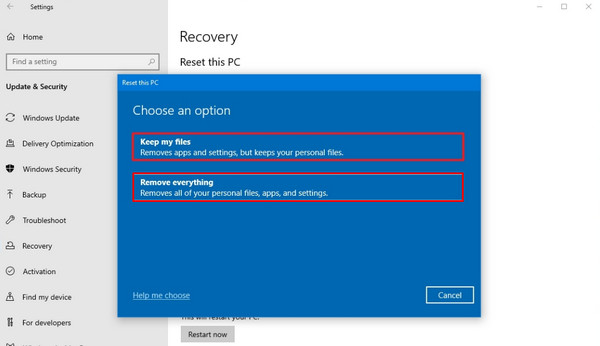
前往 开始菜单 并点击 设置 按钮。然后选择 系统 按钮。
点击 恢复 按钮并选择 删除所有内容 按钮,并按照屏幕提示完成重置。
适用于 Windows 8.1
Windows 8.1 曾经是使用较为广泛的版本,因此现在仍有不少用户在使用。搭载该系统的东芝笔记本可按以下步骤进行出厂重置。
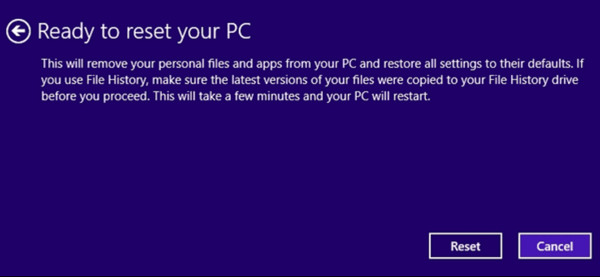
重启东芝笔记本。然后反复按 F8 或者 Shift + F8 键。之后,点击“疑难解答”(Troubleshoot)按钮。
点击 重置您的电脑 按钮。按照屏幕上的指示进行操作并点击 重置 按下此按钮即可开始恢复出厂设置。
适用于 Windows 7
Windows 7 是东芝笔记本能够搭载的较早期版本之一。你可以按照下面步骤对其进行出厂重置。
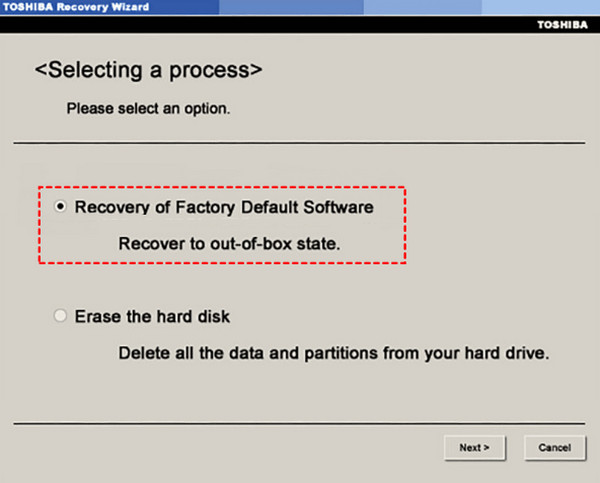
先将设备关机。按住 0 键不放,然后按下 力量 电源键开机。当恢复界面(Recovery)出现时松开 0 键。接着选择 东芝恢复向导 按钮。
点击 恢复 至 “恢复到出厂默认软件”(Factory Default Software)。随后点击“下一步”(Next),再点击一次以确认。之后就会开始执行出厂重置。 是在你不知道密码时最推荐使用的东芝笔记本出厂重置工具。它可以在几分钟内创建可启动的 CD/DVD 或 USB 启动盘,帮助你完成重置。该工具提供标准版、白金版和旗舰版等不同套餐可选,支持多种使用场景,例如:忘记密码、二手电脑、忘记管理员密码、在没有管理员权限的情况下创建新账户等。
第3部分:如何在无法登录 Windows 的情况下恢复出厂设置
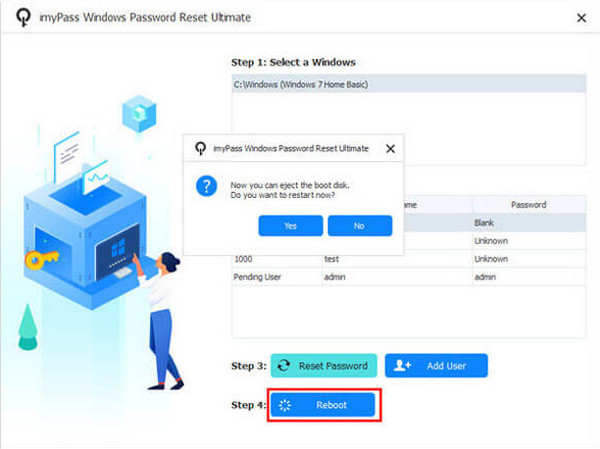
imyPass Windows 密码重置 该工具支持多种 Windows 版本。对于部分系统,它可以在不丢失数据的前提下重置 Windows 电脑的密码,包括 Windows 11/10/8.1/8 等。下面的步骤将指导你如何使用此工具。
。之后,进行设置、安装并打开该工具以开始操作。接下来,工具会询问你是要通过 CD/DVD 还是 USB 来创建密码重置盘,请点击.
前往主网站 imyPass Windows 密码重置. 。工具会进入 刻录 CD/DVD 或者 刻录 USB 之后按下按钮。
重新启动计算机并按 F12. 菜单。请按 Enter 键保存并退出。之后请选择你想要重置的 Windows 系统。接着,屏幕上会出现新的选项。 引导 请在屏幕底部选择相应的用户账户。之后,点击底部的.
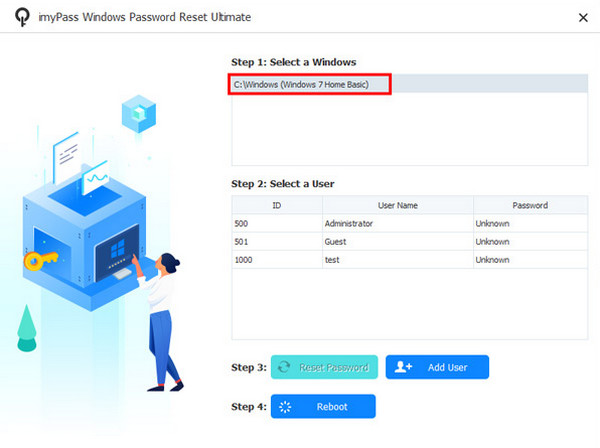
按钮。待弹出的小窗口中再次点击 重设密码 按钮。最后,点击底部的 是的 按钮以重新启动你的东芝笔记本。 重启 在对东芝笔记本进行出厂重置的前、中、后阶段,你都有可能遇到一些问题。本节会列出部分常见问题,并提供相应的解决步骤。向下滚动查看完整详情。
第4部分:出厂重置常见问题及排查方法
1. 出厂重置过程卡住或冻结.
出厂重置过程中有可能出现卡住或无响应的情况。如果发生这种情况,可以先等待至少 30 分钟到 1 小时。
2. 东芝笔记本无法重启.
有时东芝笔记本可能出现无法重启的情况,表现为黑屏、蓝屏等。如果出现这种情况,你需要长按电源键将电脑关机,等待片刻后再尝试重新开机。
3. 重置失败错误信息.
3. Reset Failed Error Message
你可能还会在屏幕上看到“重置此电脑时出现问题”的错误信息。要解决这个问题,需要重启笔记本电脑。
第5部分:重置完成后——接下来要做什么
当你对东芝笔记本电脑进行出厂重置或 重置东芝笔记本电脑的密码, 时,它就会像一台全新的电脑一样。完成该过程后,你需要重新完成东芝笔记本电脑的初始设置流程。另外,你还需要为其所使用的 Windows 版本安装更新。除了 Windows 版本之外,你还需要安装驱动程序,这同样非常重要。
结论
总而言之, 东芝笔记本电脑恢复出厂设置 是本文的重点内容。无论你目前是否能够登录这台笔记本电脑,都没有关系。 imyPass Windows 密码重置 如果你忘记密码,它可以帮助你将东芝笔记本电脑恢复出厂设置。如果你想进一步了解,可以下载并尝试该工具。
Penny 专注于 GPS 故障排除和 Windows 优化。她曾担任技术支持工程师,高效地帮助客户解决定位相关和系统方面的问题。凭借丰富的 IT 支持经验,她能够提供真正行之有效的实用解决方案。闲暇时,她喜欢徒步和地理寻宝,在真实环境中测试 GPS 技术。
热门解决方案
-
Windows技巧
-
密码
-
修复窗口
-
密码技巧


