



 解决方案
解决方案 支持中心
支持中心 关于我们
关于我们 联系
联系Windows 10 添加用户:5 种有效创建新帐户的方法
 潘妮沃伦 发表于 2025 年 12 月 12 日Windows技巧3 分钟阅读
许多人与家人或朋友共用一台电脑。Windows 10 可以轻松添加用户,让每个人都能拥有自己的设置、文件、桌面布局、应用程序和浏览器收藏夹。添加用户的方法有很多种,本文将向您展示经过验证的方法。 如何在 Windows 10 中添加用户 步步。

第一部分:Windows 10 用户类型
Windows 10 提供不同的用户类型,帮助用户安全有序地使用电脑。它有助于保护文件、管理设置并保持系统稳定。了解这些用户类型,可以更轻松地选择适合日常任务的类型。
1. 本地用户
本地用户账户仅限在一台计算机上使用。该账户无需在线登录,所有文件和设置都存储在本地设备上。这种账户类型简单易用,可确保您的数据离线保存。对于不需要在线同步的基本账户用户来说,这是一个不错的选择。
2. Microsoft 用户
微软用户可以使用 Outlook 等电子邮件客户端登录。它可以跨设备同步您的设置、密码、应用程序和文件。它能帮助您在不同的 Windows 电脑之间迁移,而不会丢失您的设置。此外,它还提供对 OneDrive、应用商店应用和其他安全功能的访问权限。
3. 管理员
管理员拥有计算机的完全控制权限。此帐户可以安装应用程序、删除程序、更改系统设置以及管理其他用户。它还可以修复普通帐户无法处理的问题。由于管理员拥有最高权限,因此您应该只将管理员权限授予值得信赖的人员。
4. 访客用户
访客用户仅供短期使用。它允许访问基本应用程序和执行简单任务,但无法安装程序、更改系统设置或查看私人文件。Windows 10 已移除传统的访客帐户,但您仍然可以创建具有类似限制的受限帐户。
第二部分:在 Windows 10 上创建本地用户的 4 种方法
我们为您准备了四种在 Windows 10 上创建本地用户的不同方法。请逐一了解每种方法,并选择最适合您计算机的方法。
1. 通过设置
在 Windows 10 中使用“设置”创建本地用户是最简单的方法,因为所有选项都集中在一个简洁的界面中。对于喜欢清晰按钮和简单步骤的用户来说,这种方式非常实用。它还会将所有帐户集中显示,方便您轻松管理。
如何在 Windows 10 中使用设置添加用户?您可以查看以下步骤!
按 赢 + 我 打开 设置或者击中 开始菜单 并选择 设置 底部选项。
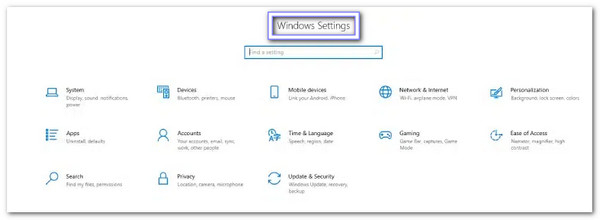
去 账户,然后打开 家庭和其他用户 这样你就可以在电脑上管理人员了。
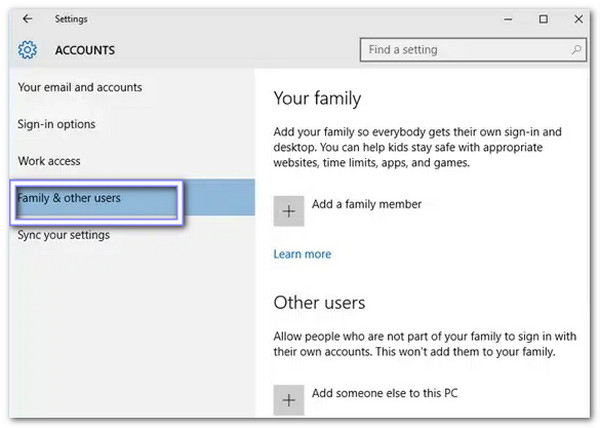
点击 将其他人添加到这台电脑,然后选择 我没有此人的登录信息 跳过微软账户。
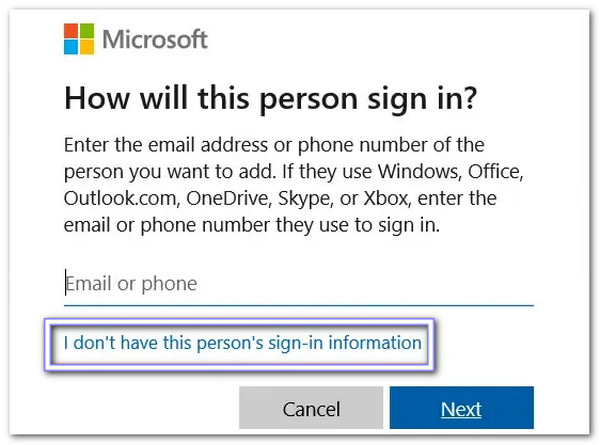
按 添加没有 Microsoft 帐户的用户然后输入用户名,设置密码,并按照屏幕上的步骤操作,直到创建本地帐户。

2. 通过控制面板
有些用户觉得使用控制面板更安全,因为它多年来一直是 Windows 系统的一部分。它提供了经典的界面布局,很多人都很熟悉。如果您想知道如何在 Windows 10 中添加新用户,控制面板可以简化操作。它会链接到 Windows 设置中的帐户页面,帮助您以更少的点击次数完成设置。
打开 开始菜单, 类型 控制面板,然后按 进入 打开它。
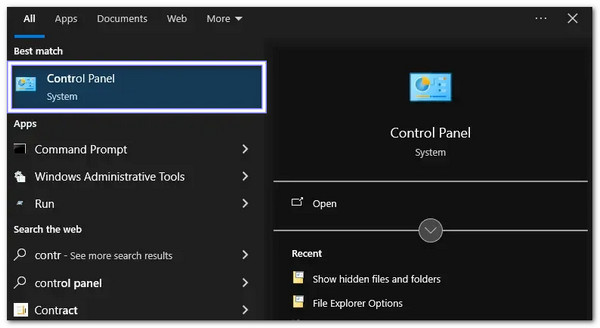
点击 用户帐户,然后选择 管理另一个账户 查看计算机上的所有用户配置文件。
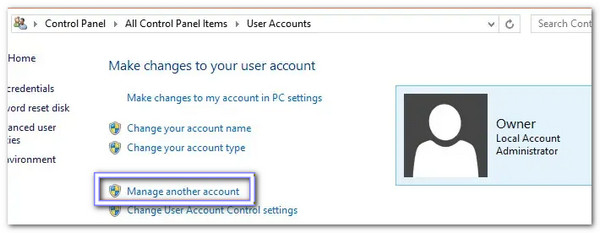
按 在电脑设置中添加新用户它会将您移动到 Windows 设置中使用的同一帐户页面。

选择 将其他人添加到这台电脑, 然后 添加没有 Microsoft 帐户的用户并按照步骤完成本地用户设置。

3. 通过命令提示符
许多技术用户喜欢命令提示符,因为它允许他们通过一个简单的命令创建本地用户,这也有助于快速解答“如何在 Windows 10 中添加另一个用户”的问题。不仅如此,你还可以使用它来…… 绕过 Windows 11 密码 以及其他版本。以管理员身份运行即可获得完全控制权限。
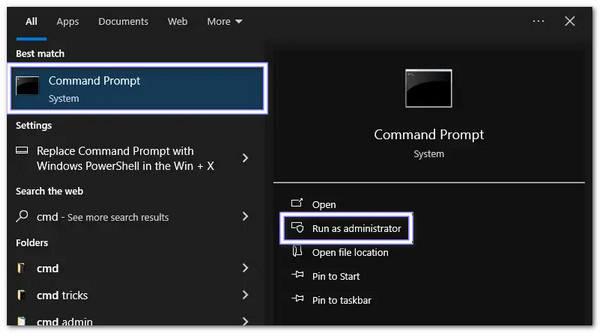
按 赢 + R, 类型 命令,然后右键单击 命令提示符 并选择 以管理员身份运行 这样命令就能正常运行了。
命令提示符打开后,输入以下命令: net user 用户名 密码 /add.
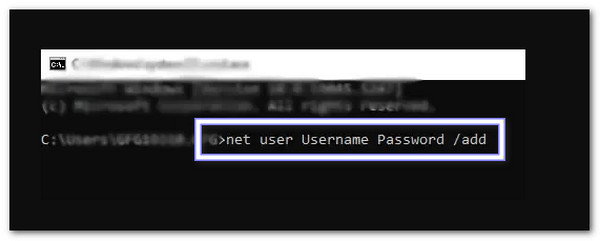
按 进入 立即创建本地用户,Windows 会将其添加到系统中。
按 Ctrl + Alt + 删除, 选择 切换用户这样,您将在登录屏幕上看到新的本地帐户。
4. 通过 PowerShell
Windows PowerShell 比大多数工具提供更强大的控制功能,因为它使用强大的系统命令。它可以创建具有安全密码选项和其他设置的本地用户。此外,当您管理多台计算机并需要一种每次都适用的方法时,它也非常有用。
按 赢 + X 并选择 Windows PowerShell(管理员)或者搜索 PowerShell 在 开始 并选择 以管理员身份运行.
输入以下命令:
New-LocalUser -Name "用户名" -Password (ConvertTo-SecureString "密码" -AsPlainText -Force) -AccountNeverExpires.
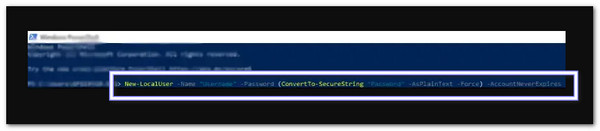
按 进入 然后让 PowerShell 使用您设置的名称和密码创建帐户。
按 Ctrl + Alt + 删除, 选择 切换用户并检查新的本地配置文件是否已列出。
第三部分:无需登录即可添加 Windows 用户
Windows 帐户被锁定会导致您无法打开文件、开始工作或修复系统。当您忘记密码或无人可以访问计算机时,这个问题会让人感到非常焦虑。
在这样的时刻, imyPass Windows 密码重置 非常实用。它允许您在不登录的情况下向 Windows 10 添加用户帐户,轻松访问所有权限。它绝对有效、简单易用且安全,您可以在下方试用!
在另一台电脑上下载并安装最好的用户添加程序 imyPass Windows Password Reset,然后打开它。
根据您使用的设备,插入空白 CD/DVD 或 USB,并在下拉菜单中选择它。之后,点击。 刻录 CD/DVD 或者 刻录 USB请稍候,程序将创建Windows密码重置盘。
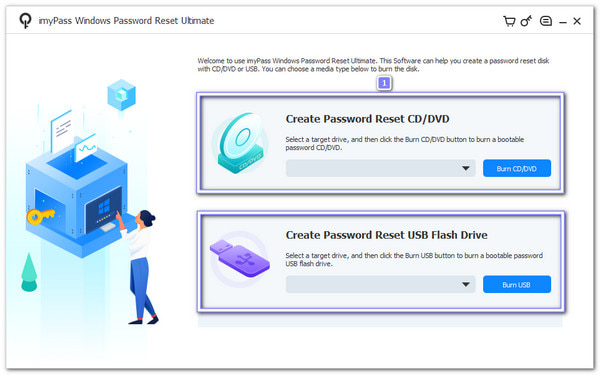
从第一台电脑中取出启动盘,然后将其放入锁定的电脑中。但您需要先重启电脑。之后,它应该会立即从磁盘启动。
假设它没有打开, 引导 菜单并进行设置 CD/DVD 或者 USB 作为首选启动选项。程序加载完成后,点击 添加用户请输入新的用户名和密码。然后,点击 好的 保存新帐户。

最后,单击 重启 点击按钮。您的计算机将重启并返回 Windows 登录屏幕。您创建的新用户现在将显示为系统中的普通本地帐户。
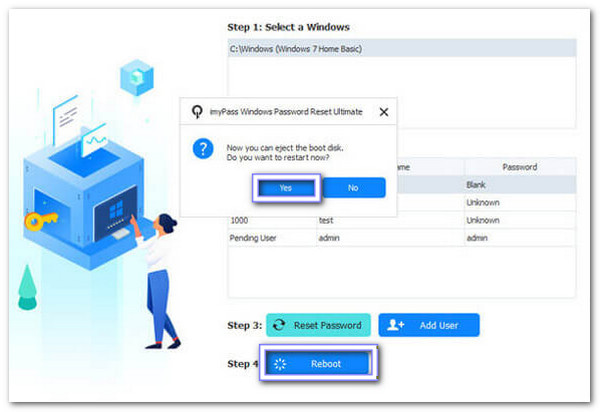
提示: 如果你 无法登录 Windows 10imyPass Windows 密码重置工具也提供了重置密码的解决方案,让您可以轻松重新登录您的计算机。
结论
在 Windows 10 中添加用户 允许每个人拥有自己的设置和文件。您可以使用“设置”、“控制面板”、“命令提示符”或 PowerShell 来完成此操作。为了获得更快、更可靠的解决方案, imyPass Windows 密码重置 这是最好的一个。它允许你移除 Windows 10 密码,并在无需登录的情况下添加用户。
Penny 专注于 GPS 故障排除和 Windows 优化。她曾担任技术支持工程师,高效地帮助客户解决定位相关和系统方面的问题。凭借丰富的 IT 支持经验,她能够提供真正行之有效的实用解决方案。闲暇时,她喜欢徒步和地理寻宝,在真实环境中测试 GPS 技术。
热门解决方案
-
Windows技巧
-
密码
-
修复窗口
-
密码技巧


