



 解決方案
解決方案 支持中心
支持中心 關於我們
關於我們 聯絡
聯絡如何在Apple裝置上恢復Apple ID密碼
 塞繆爾·斯賓塞 發表於 2025 年 7 月 17 日解鎖iOS3 分鐘閱讀
使用者經常忘記自己的 Apple ID 密碼。這會導致他們無法存取自己的帳戶以及所有 Apple 服務,例如 iCloud、「尋找我的帳戶」、App Store 等等。如果您遇到問題,首先想到的就是密碼恢復。本指南概述了以下幾種行之有效的方法: 恢復您的 Apple ID 密碼 在各種情況下,包括重設密碼。

在本文中:
第1部分:如何透過鑰匙圈恢復Apple ID密碼
iCloud 鑰匙圈是 iPhone、iPad 和 Mac 內建的密碼管理器。此功能適用於 iOS 15 及更高版本、iPadOS 15 及更高版本或 macOS Monterey 及更高版本。如果您在裝置上啟用鑰匙圈後已使用 Apple ID 密碼登錄,則無需重設即可恢復 Apple ID 密碼。
在iPhone/iPad上

打開 設置 您裝置上的應用程式。
向下捲動並選擇 密碼 標籤。
選擇您使用 Apple ID 密碼登入的網站。
點擊 編輯 按鈕來恢復您的 Apple ID 密碼。
在 Mac 上

打開 Finder 應用程式並前往 應用領域 文件夾。
找到並打開 鑰匙串訪問 應用程序。
雙擊可能包含您的 Apple ID 密碼的項目。
檢查 顯示密碼 恢復忘記的 Apple ID 密碼。
第 2 部分:如何從密碼中還原 Apple ID 密碼
在發布 iOS 18、iPadOS 18 和 macOS Sequoia 時,Apple 推出了一款全新的密碼應用程式。它提供了一種便捷的方式來查看、保存、自動填充和管理您的帳戶登入資訊。當然,它還允許您在沒有電話號碼的情況下恢復您的 Apple ID 密碼。
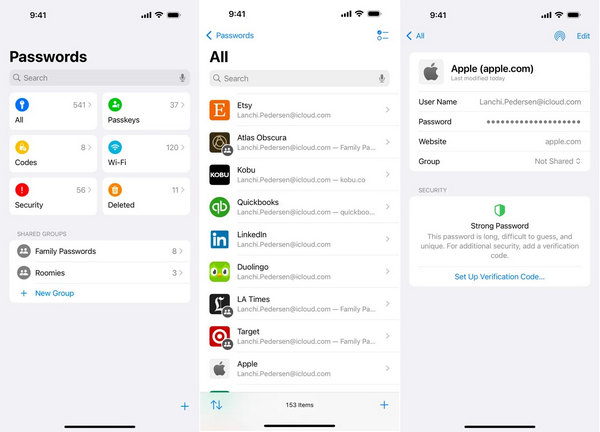
在您的裝置上開啟密碼應用程式。
選擇 全部 標籤。
上下滾動即可找到 Apple 網站。
選擇網站並點擊 編輯 按鈕。
現在,您將看到已恢復的 Apple ID 密碼。
第3部分:如何從瀏覽器恢復Apple ID密碼
此外,您也可以透過網頁瀏覽器在 iPhone 上還原 Apple ID 密碼。如果您的 iPhone 或 iPad 上沒有使用 Safari,Keychain 將無法儲存您的 Apple 登入資訊。我們將示範如何在主流瀏覽器中存取密碼管理器。
如何從 Chrome 恢復 Apple ID 密碼

點擊 菜單 Chrome 中帶有三個點圖示的按鈕。
選擇 密碼管理器 在工具列上。
尋找 Apple 網站並選擇它。
點擊 眼睛 按鈕來恢復密碼。
如何從 Firefox 恢復 Apple ID 密碼
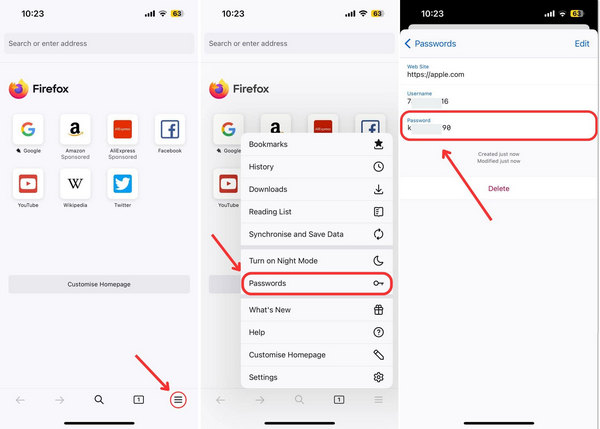
點擊 漢堡 Firefox 中的按鈕。
選擇 密碼 在菜單上。
尋找並選擇 apple.com。
點選 密碼 現場觀看。
如何從 Edge 恢復 Apple ID 密碼
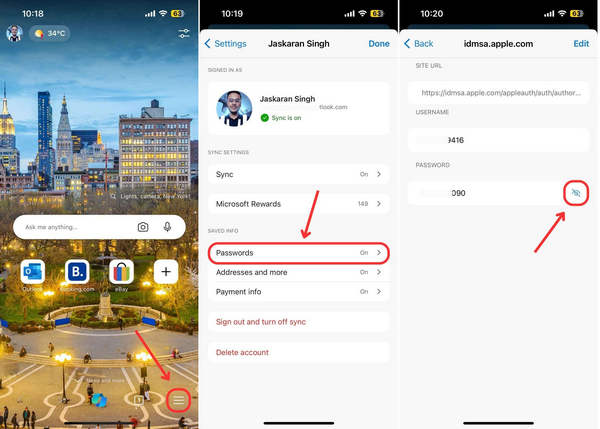
點擊 漢堡 Edge 中的按鈕。
選擇 設置 在工具箱上,然後點擊您的個人資料。
選擇 密碼 然後點選 apple.com。
點擊 眼睛 按鈕來恢復您的 Apple ID 密碼。
第4部分:如何透過重設來恢復Apple ID密碼
如果您無法從免費密碼管理器中恢復忘記的 Apple ID 密碼,則必須在 Apple 的 我忘了 網站。工作流程會根據您的設定而有所不同。
在瀏覽器中造訪 iforgot.apple.com。
點擊 重設密碼 按鈕。

輸入與您的 Apple ID 關聯的電子郵件或電話號碼。
輸入圖片中的字元並點擊 繼續.

然後,輸入您的電話號碼並接收驗證碼。
接下來,輸入您收到的代碼並驗證您的所有權。
情況 1:啟用雙重認證

選擇一個受信任的裝置。
轉到裝置並點擊或點擊 允許 在通知上。
提供您的裝置登入密碼並設定新密碼。
情況 2:雙重認證已停用

點擊 無法存取您的任何 Apple 設備.
然後,找到可用的選項並單擊 繼續 按鈕。
依照螢幕上的指示恢復您忘記的 Apple ID 密碼。
第5部分:如何在iPhone / iPad上刪除忘記的Apple ID密碼
您也可以直接建立新帳戶,而不必恢復 Apple ID。 imyPass iPassGo 是移除 iPhone 或 iPad 上舊 Apple 帳戶的最簡單方法。此外,它擁有用戶友好的介面,易於學習和使用。

4,000,000+ 次下載
從您的裝置中刪除舊的 Apple ID 和密碼。
在此過程中不需要您的 Apple ID 密碼。
適用於已鎖定或已停用的 Apple ID 帳戶。
支援最新版本的iOS和iPadOS。
提供其他功能,例如 MDM 刪除 並繞過鎖定畫面。
如何在 iPhone 上刪除忘記的 Apple ID 密碼
連接到您的裝置
在電腦上安裝好 Apple ID 移除軟體後,啟動它。使用 Lightning 線將 iPhone 或 iPad 連接到電腦。選擇 移除 Apple ID 模式並點擊 開始.

刪除您的 Apple ID 密碼
如果「尋找」功能已停用,軟體將自動移除您的 Apple ID。如果在 iOS 11.3 或更早版本上啟用了“尋找”,請重設裝置上的所有設定。這樣,該軟體就會正常運作。
如果在 iOS 11.4 或更高版本上啟用了“查找”,請開啟雙重認證。輸入 0000 並確認解鎖。檢查您的設備訊息,然後點擊 開始 開始刪除 Apple ID。

結論
本指南說明如何 恢復你的 Apple ID 密碼 在您的 iPhone、iPad 和 Mac 上。您可以按照我們的步驟,根據具體情況,找回忘記的密碼或重設新密碼。 imyPass iPassGo 是移除舊 Apple ID 並設定新帳號和密碼的替代解決方案。
Samuel 是 imyPass 的資深編輯。他是密碼解鎖專家,擁有超過五年的手機解鎖教學編寫經驗。
熱門解決方案
-
解鎖iOS
-
iOS 提示
-
解鎖安卓
-
密碼


