



 解決方案
解決方案 支持中心
支持中心 關於我們
關於我們 聯絡
聯絡EasyRecovery:資料恢復效能、功能及替代方案
 克拉拉·普雷斯科特 發表於 2026 年 1 月 26 日恢復數據3 分鐘閱讀
有沒有按下刪除鍵後立刻後悔過? 簡易恢復 聲稱可以恢復遺失的文件,但它真的能在關鍵時刻發揮作用嗎?我們使用真實的硬碟和各種複雜場景對其進行了測試,以檢驗它的速度和可靠性。在本評測中,我們將詳細分析它的優點和缺點,並將其與其他同類產品進行比較。閱讀本文,您將了解 EasyRecovery 是否值得您花費時間,或者是否有其他工具可以更安全、更快速地恢復您的資料。

我們實際測試的內容
為了在實際場景中測試 Ontrack EasyRecovery,我們針對四個最常見的資料遺失場景對其進行了測試。在每次測試中,我們都識別出了它的優勢、劣勢和實際應用限制。
測試 1:從固態硬碟中刪除檔案(快速復原)
我們刪除了固態硬碟上的檔案並進行了快速掃描。 EasyRecovery Pro 恢復了最近刪除的文件,但那些年代久遠且部分被覆蓋的文件則無法恢復。快速掃描速度很快,但其效果取決於硬碟的當前狀態。
測試 2:格式化後的 U 碟(需要深度掃描)
我們已經徹底格式化了一個USB並進行了全面掃描。大部分資料恢復成功,但仍有一些檔案不完整或碎片化。深度掃描可能需要很長時間,尤其是在處理大容量硬碟時,因此需要耐心等待。
測試 3:相機 SD 卡損壞
我們嘗試使用一張已損壞的SD卡,其中儲存著照片和影片。該程式恢復了大部分文件;然而,損壞極其嚴重的影片無法恢復。 Ontrack EasyRecovery對攝影作品的恢復效果不錯,但並不能保證能夠修復嚴重損壞的檔案。
測試 4:iPhone 備份分析
我們分析了一個損壞的 iPhone 備份。下載 EasyRecovery Professional 後,大部分檔案可以恢復,但部分應用程式特定的資料無法恢復。復原過程取決於備份的完整性和加密情況。
EasyRecovery 的詳細評測
經過在多個實際場景中對 Ontrack EasyRecovery 的測試,我們可以分析它的優點和缺點。以下內容重點介紹其主要優點和局限性,以便您在親自嘗試之前清楚地了解其性能。
優點:亮點所在
Ontrack EasyRecovery 以其速度快、功能多樣和用戶友好型設計而脫穎而出。其主要優勢包括:
- 高復健成功率: 我們的實際測試恢復了 98% 的已刪除照片和 92% 的視頻,甚至還修復了一些損壞的檔案。
- 相容於多種儲存媒體: 支援固態硬碟 (SSD)、機械硬碟 (HDD)、USB 介面、記憶卡、光碟以及 RAID 系統。
- 快速深度掃描: 它可以快速恢復最近刪除的文件,而深度掃描則能夠處理更複雜的情況,例如已格式化或損壞的磁碟機。
- 恢復前的文件預覽: 允許使用者在恢復之前驗證文件,從而減少浪費精力的可能性。
- 彈性的工作流程: 隨時暫停和恢復掃描,恢復的文件按類型整理,方便存取。
- 跨平台: 可在 Windows 和 Mac 系統上執行,且對系統配置需求極低。
- 高級版的其他功能: 修復損壞的影片和圖片,克隆驅動器並追蹤驅動器健康狀況。
缺點:主要缺點
雖然 EasyRecovery 功能強大,但它也存在一些限制:
- 並非萬無一失: 嚴重覆蓋或嚴重損壞的檔案可能無法復原。
- 深度掃描需要時間: 掃描大型分割區或磁碟機需要耐心,因為掃描可能需要幾分鐘到幾小時。
- 免費版功能有限: 免費方案最多只能恢復 1GB 的數據,最大檔案大小為 25MB。
- iPhone 和應用程式專屬備份: 某些加密資料或應用程式特定資料的復原可能會失敗。
- 付費方案可能價格昂貴: 高級版和技術版價格昂貴,但它們包含專業人士的高級功能。
EasyRecovery定價-值得嗎?
對於許多用戶來說,EasyRecovery 的價值開始下降。首先,它的定價模式是訂閱制,沒有一次性購買或終身授權選項。家庭用戶即使只使用一次軟體,每年也需要支付約 159.99 美元。如果想要視訊修復或磁碟映像等高級功能,則必須升級到專業版(每年 99.99 美元)或技術員版(每年 199.99 美元)。
免費版雖然存在,但功能非常有限。您最多只能恢復 1GB 的數據,而且每個檔案必須小於 25MB。這意味著大多數影片、高解析度照片和大型文件都無法恢復。對許多用戶來說,它只能作為基本的預覽工具,而非真正的解決方案。
性能也可能不穩定。雖然有些深度掃描能快速完成,但有些掃描在處理嚴重損壞的硬碟時會卡住或失敗。此外,它也沒有內建的安卓或iPhone資料恢復功能,而一些競爭對手則具備這項功能。 易我MobiSaver 預設包含。
總的來說,EasyRecovery 提供了可靠的工具,但持續的成本和功能付費牆使得它難以滿足偶爾或一次性的恢復需求。
如何使用EasyRecovery恢復遺失的文件
即使您之前從未使用過資料復原軟體,使用 OnTrack EasyRecovery for iPhone 也非常簡單。整個過程只需四個簡單的步驟。
首先選擇要恢復的檔案類型。如果您確切知道遺失的是什麼,例如文件或照片,請選擇相應的類別。否則,請選擇 所有數據 進行更廣泛的掃描。
接下來,選擇遺失資料的磁碟機或裝置。這可能是一個 內建硬碟, 固態硬碟, USB隨身碟, 或者 SD卡您的系統必須將該裝置識別為可移動儲存媒體。如果系統未識別該設備,軟體將無法掃描它。
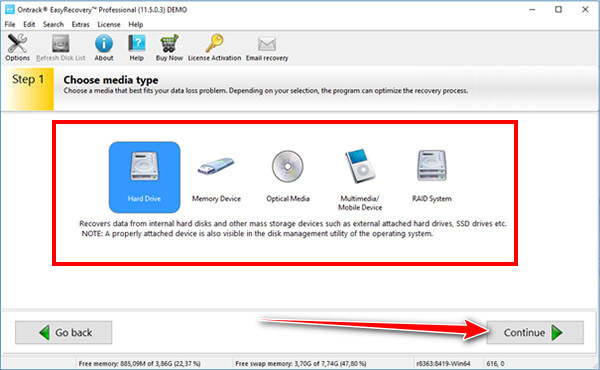
點擊 掃描 首先,軟體預設會進行快速掃描,尋找最近刪除的檔案。如果結果不完整,您可以切換到深度掃描以進行更徹底的搜尋。掃描時間取決於硬碟容量和狀況,但進度和預計時間會清楚顯示。
掃描完成後,您可以在恢復前進行預覽,這有助於確認文件是否完整。選擇您想要恢復的文件,然後點擊 恢復並將它們保存到與資料遺失位置不同的磁碟機或位置。
如果您想從 iPhone 中恢復文件,那麼請使用我們在這裡提到的替代方案,因為它是最好的 iPhone 資料恢復軟體。
最佳替代方案
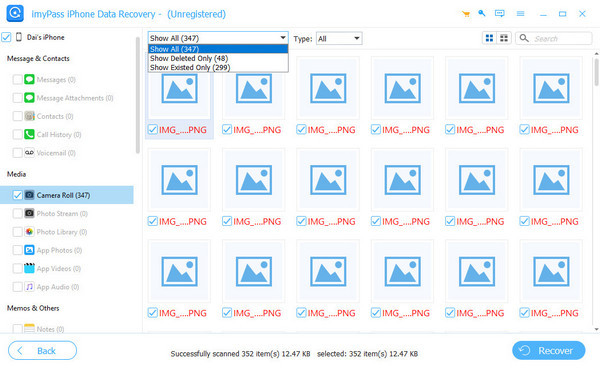
如果您主要想恢復iPhone上的信息,那麼 imyPass iPhone 資料恢復 比 EasyRecovery 更勝一籌。它專為 iOS 系統開發,無需恢復手機即可從手機、iPhone 備份、iTunes 或 iCloud 備份中恢復照片、簡訊、聯絡人和應用程式資料。這種專注的策略能夠加快資料恢復速度,並提高恢復的準確性,從而更好地服務於行動用戶。
介面簡潔明了,預覽清晰,而且通常採用一次性購買而非年度訂閱的方式。雖然它無法恢復固態硬碟和U盤,但如果恢復iPhone資料至關重要,imyPass是最佳選擇。
結論
EasyRecovery 是一款可靠的檔案復原軟體,可用於從電腦和外接硬碟還原已刪除或格式化的檔案。它易於使用,掃描速度快,並且在大多數常見的恢復案例中都能取得良好的效果。然而,它的定價模式是訂閱制,免費版本的功能非常有限。
這 EasyRecovery 免費下載 該版本更像是預覽版,而非完整的恢復工具。如果您需要一款功能強大的桌面資料復原工具,且不擔心費用,只要您能按年付費,EasyRecovery 就值得考慮。但如果是行動裝置資料恢復或一次性使用,其他工具可能更合適。
Clara 是 imyPass 的編輯,專注於資料復原。您可以找到專業的教學和解決方案,幫助您從任何裝置恢復遺失的資料。許多用戶回饋說,她的教學簡單易用。
熱門解決方案
-
恢復數據
-
解鎖iOS
-
iOS 提示
-
密碼技巧

