



 解決方案
解決方案 支持中心
支持中心 關於我們
關於我們 聯絡
聯絡Windows 卡在載入畫面?快速修復的最佳方法
 潘妮沃倫 發表於 2026 年 6 月 8 日修復窗口3 分鐘閱讀
看到電腦卡在載入畫面確實讓人頭痛,特別是那個轉圈圈一直轉,卻什麼事都沒發生。如果你正遇到「 Windows 卡在載入畫面 」的問題,可能會想弄清楚到底發生了什麼事,以及如何讓電腦恢復正常運作。好消息是,有好幾個實用的方法可以幫你跳過載入畫面,讓 Windows 正常啟動。

第 1 部分:為什麼 Windows 會卡在載入畫面
看到電腦在啟動過程中凍結,其實相當常見。Windows 標誌出現後,載入動畫持續轉動,但系統始終無法進入桌面。造成這個問題的因素有好幾種,以下是最常見的幾個原因:
失敗或中斷的 Windows 更新
有時候,Windows 會在電腦開機時自動開始更新。如果更新沒有如預期完成,例如電腦意外關機,那麼下一次啟動時,Windows 可能就會卡在載入畫面。
系統檔案損毀
系統檔案是 Windows 正常啟動所必需的。如果這些檔案有部分損毀或遺失,作業系統可能會在載入過程中凍結。
驅動程式衝突
新安裝的驅動程式或不相容的硬體驅動程式可能會干擾啟動流程。這也是為什麼有些使用者在安裝新軟體或裝置後,會卡在 Windows 載入畫面的常見原因之一。
外接裝置干擾
聽起來也許有點奇怪,但連接的 USB 裝置有時候會阻止 Windows 正常啟動。如果系統在檢查外接硬碟或其他周邊時卡住,開機程序就可能無法順利完成。
磁碟或開機設定錯誤
硬碟本身的問題,或錯誤的開機設定,都可能讓 Windows 無法正確載入,導致系統卡在開機畫面。
一旦了解可能的原因,就比較容易選擇正確的解決方案。下一節中,我們會一步一步介紹多種方法,幫你修復 Windows 卡在載入畫面的問題,讓電腦重新運作。
第 2 部分:如何在不遺失資料的情況下修復 Windows 卡在載入畫面
知道可能的原因固然重要,但多數人更在意的是,如何儘快修好「筆電卡在 Windows 載入畫面」這個問題。下面的表格提供了各種方法的快速總覽,方便你決定先嘗試哪一招。
| 4 個修復方案快速總覽 | ||
| 方法 | 困難 | 資料遺失風險 |
| 拔除外接裝置 | 簡單的 | 不 |
| 安全模式 | 中等的 | 不 |
| 啟動修復 | 中等的 | 不 |
| 命令提示符 | 先進的 | 不 |
方法 1:拔除外接裝置
外接硬體有時候會干擾啟動流程,特別是當系統在開機時試圖載入某個有問題的裝置時。
將電腦完全關機。
花一點時間拔掉所有非必要的周邊裝置。如果你有插著 USB 隨身碟、印表機、記憶卡或外接硬碟,先將它們全部移除。
只保留必要的裝置,例如鍵盤和滑鼠。
重新開機,查看 Windows 是否能正常啟動。
如果拔除裝置後 Windows 能順利載入,再將這些裝置一個一個接回來,以找出是哪一個裝置造成問題。
方法 2:以安全模式啟動 Windows
Windows 10 安全性模式 安全模式只會載入最基本的驅動程式和服務。如果你的系統卡在 Windows 載入畫面,透過安全模式啟動可以幫你判斷問題的成因。
開機,當看到 Windows 標誌時,長按電源鍵強制關機。
重複上述步驟兩到三次,直到出現 Windows 復原環境(Windows Recovery Environment)。
選擇 疑難解答 > 高級選項 > 啟動設置.
點擊 重新開始. 在「進階選項」中選擇「啟動設定」,然後按「重新啟動」。接著按下 4 或 F4 以進入安全模式。
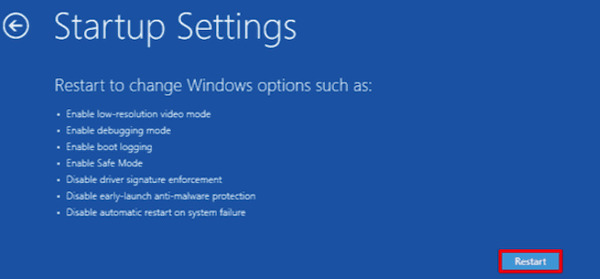
如果系統能在安全模式下正常啟動,代表 Windows 卡在載入畫面很可能與驅動程式或最近安裝的軟體有關。
方法 3:執行 Windows 啟動修復
Windows 內建一個用來自動偵測並修復開機問題的工具。如果你想知道「如何修復 Windows 10 卡在載入畫面」,啟動修復(Startup Repair)是最簡單的方式之一。
進入 Windows 復原環境。
點擊 疑難解答 > 高級選項.
選擇 啟動修復.
依序選擇「疑難排解」>「進階選項」>「啟動修復」,選擇你的 Windows 帳戶,並讓系統掃描啟動問題。
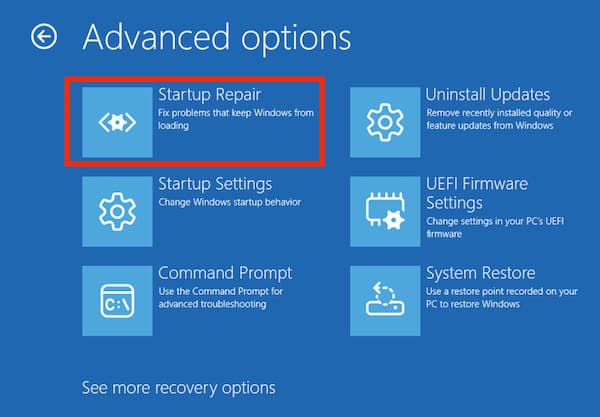
這個工具會檢查啟動相關檔案,並嘗試修復可能讓 Windows 在開機時卡在載入畫面的錯誤。
方法 4:使用命令提示字元
損毀的系統檔案也會導致開機問題。執行系統檔案掃描可以協助修復這些檔案。
再次進入 Windows 復原環境。
選擇 疑難解答 > 高級選項 > 命令提示符.
在「進階選項」中選擇「命令提示字元」,輸入以下指令並按下 Enter: 進入:
證監會/scannow
chkdsk c: /f /r
等待掃描程序完成。完成後,重新啟動電腦。
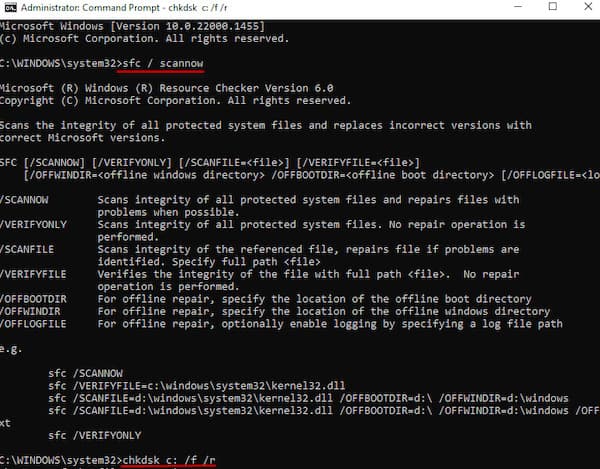
如果是損毀的系統檔案造成 Windows 卡在載入畫面的問題,現在系統應該就能正常開機。
推薦的 Windows 帳戶存取工具

4,000,000+ 次下載
在不重灌系統的前提下,移除忘記的 Windows 密碼。
當你無法存取原本的管理員帳戶時,建立一個新的管理員帳戶。
支援 Windows 11、Windows 10、Windows 8 和 Windows 7。
簡潔的介面,只需幾個步驟即可讓使用者重設存取權限。
第 3 部分:關於 Windows 卡在載入畫面的常見問題
常見問題。
-
病毒會導致 Windows 卡在載入畫面嗎?
會的,惡意軟體或病毒可能會損壞系統檔案或干擾啟動程序,從而導致 Windows 卡在載入畫面的問題。
-
BIOS 設定會導致 Windows 在啟動時當機嗎?
會。不正確的 BIOS 或開機設定可能會使系統無法正確載入 Windows,進而有時導致 Windows 10 卡在載入圈圈的情況。如果問題與 BIOS 的存取或設定有關,你也可能需要先 在 Windows 11 上重設 BIOS 密碼 再進行設定調整。
-
過熱會影響 Windows 的啟動嗎?
在某些情況下,硬體過熱可能會中斷開機程序。如果電腦意外關機,看起來就會像是 Windows 卡在載入畫面。
結論
如果你目前正面臨 Windows 卡在載入畫面, 的情況,請依照上面的解決方案一步步操作!而如果你最終到了登入畫面卻無法存取你的帳戶, imyPass Windows 密碼重置 可以幫助你快速重新掌控電腦並再次開始使用。
Penny 專注於 GPS 疑難排解與 Windows 優化。她曾擔任技術支援工程師,高效協助客戶解決定位相關與系統層面的問題。憑藉 IT 技術支援經驗,她能提供真正行之有效的實用解決方案。閒暇時,她喜歡健行和地理藏寶遊戲,在真實環境中測試 GPS 技術。
熱門解決方案
-
修復窗口
-
Windows技巧
-
密碼
-
密碼技巧


