



 解決方案
解決方案 支持中心
支持中心 關於我們
關於我們 聯絡
聯絡EaseUS MobiSaver 評測:安全可靠的 iPhone 資料救援工具
 克拉拉·普雷斯科特 發表於 2026 年 2 月 12 日恢復數據3 分鐘閱讀
不小心刪除了 iPhone 上的重要檔案?正在為停用的 iPhone 苦惱? 易我MobiSaver 提供簡單可靠的 iPhone 資料救援解決方案,但它真的好用嗎?在本篇評測中,我們將介紹其主要功能並實測其救援表現,同時分享真實用戶回饋,並推薦一款頂級替代方案,幫助你安全、省力地找回 iPhone 資料。

在本文中:
第一部分:EaseUS MobiSaver 在 iPhone 資料救援方面能做什麼
EaseUS MobiSaver 是一款功能強大的 iPhone 資料救援工具,適用於 Windows 與 Mac。若你正在尋找簡單有效的 iOS 檔案恢復方式,此工具可以幫助你應對多種救援情境與檔案類型。
EaseUS MobiSaver 主要功能:
- 在多種情境中恢復遺失資料
你可以取回因操作錯誤、系統崩潰、誤刪、病毒攻擊、iOS 更新失敗、越獄失敗、裝置損壞等情況而遺失的資料。 - 支援多種檔案類型的救援
此工具可找回多種檔案,包括照片、影片、備忘錄、聯絡人、通話記錄、簡訊、語音備忘錄、Kik、Safari 書籤以及 WhatsApp 聊天記錄。 - 彈性的恢復選項
你可以直接從 iOS 裝置,或從 iTunes/iCloud 備份中恢復檔案。整個恢復流程相當簡單,只要依照 3 個步驟操作,檔案即可找回。 - 使用者友善的介面
EaseUS MobiSaver 介面直覺友善,即使是新手也能輕鬆上手。 - 支援多款裝置與多種 iOS 版本
它支援多個 iOS 版本以及各型號的 iPhone/iPad/iPod touch。
第二部分:EaseUS MobiSaver 是否安全與可信
許多用戶會問:「EaseUS 安全嗎?」或「EaseUS 靠譜嗎?」答案是肯定的!EaseUS MobiSaver 乾淨安全,無惡意軟體,並通過各大防毒軟體的檢測。此軟體只會在你授權的情況下存取 iOS 裝置或備份。EaseUS 也有明確的隱私政策與退款政策。
有些用戶擔心為了從 iCloud 備份恢復資料而必須登入 Apple ID。EaseUS 不會儲存任何 Apple ID 資訊,你的帳號憑證會保持私密。請務必從 EaseUS 官方網站下載 EaseUS MobiSaver,避免使用來路不明的來源,以免有風險。
第三部分:EaseUS MobiSaver 是否免費
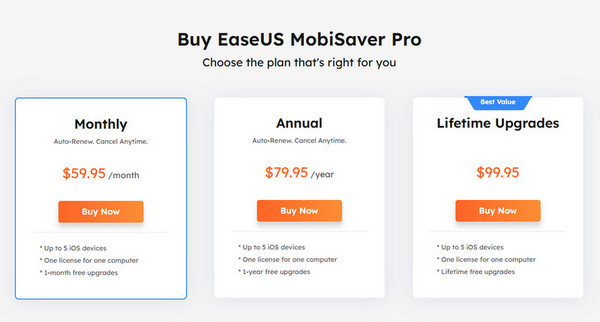
EaseUS MobiSaver for iPhone 提供免費試用版,你可以用它恢復 1 張照片或影片,或最多 5 筆聯絡人。你可以掃描 iPhone 並預覽可恢復的檔案,但要恢復大部分資料仍需升級至付費版。
月費方案價格相對較高、最不划算。終身授權方案則相對實惠,且提供終身免費更新。
第四部分:如何從 iPhone 或 iTunes/iCloud 備份中恢復資料
EaseUS MobiSaver 支援有備份或無備份的 iPhone 資料救援。本節將示範如何從 iPhone 本機或既有的 iTunes/iCloud 備份中恢復檔案。
從iPhone恢復數據
如果你發現 iPhone 少了一些檔案,可以在沒有備份的情況下,直接從裝置中恢復遺失資料。以下是詳細步驟:
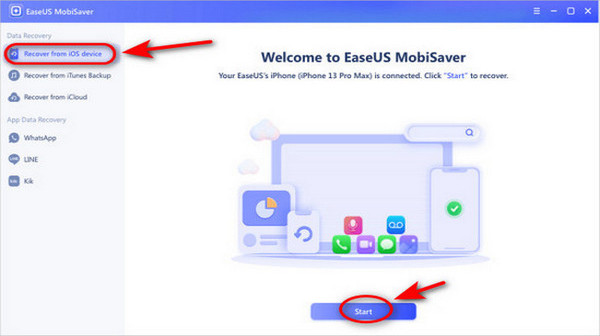
使用 USB 將 iPhone 連接到電腦,啟動軟體並選擇 從 iOS 裝置恢復,然後輕點 開始.
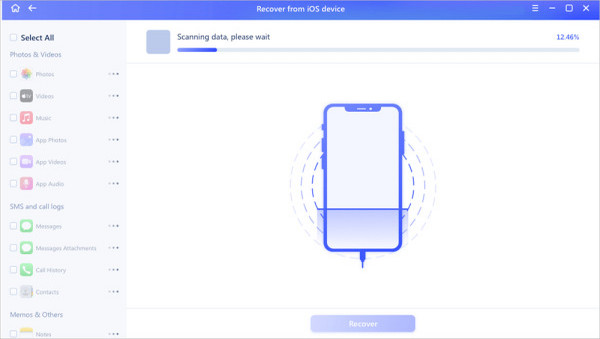
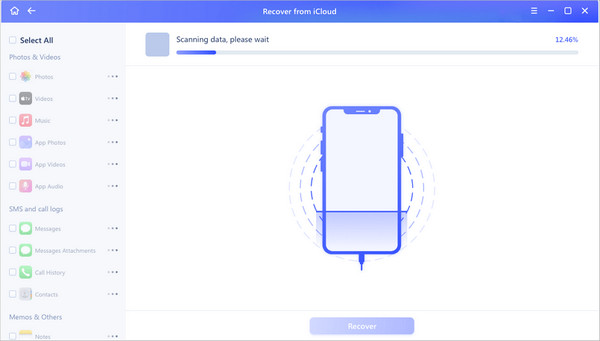
EaseUS MobiSaver 會自動掃描你的裝置,只需耐心等候。
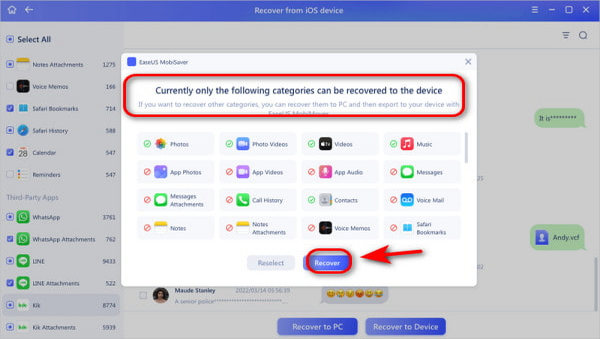
掃描完成後,你可以預覽所有遺失的資料。選擇想要恢復的檔案,點擊 恢復 並將它們儲存起來。
從 iTunes/iCloud 備份恢復資料
即使 iPhone 已損壞或遺失,只要你的資料曾備份到 iTunes 或 iCloud,仍可透過 EaseUS MobiSaver 找回。由於從 iTunes 備份恢復的流程與 iCloud 類似,以下將以 iCloud 為例做詳細說明。
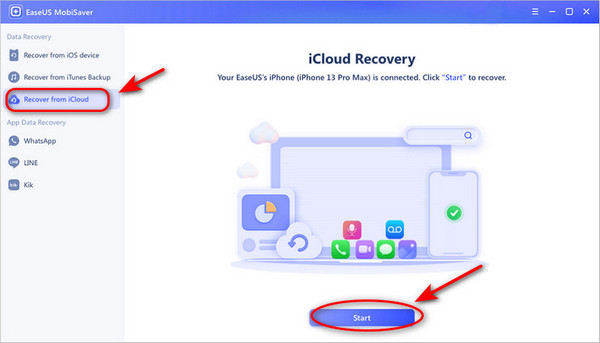
使用 USB 將 iPhone 連接到電腦,啟動軟體並選擇 從 iCloud 恢復,然後按一下 開始.
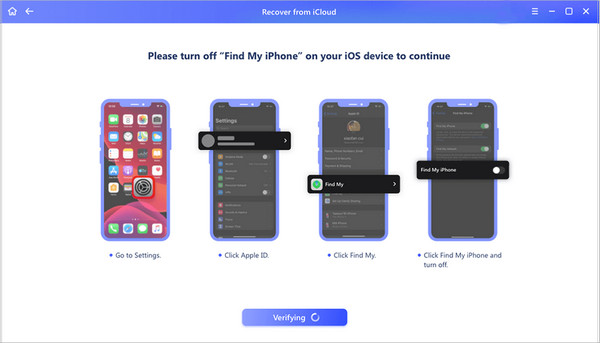
關 查找我的iPhone 在你的裝置上繼續操作。
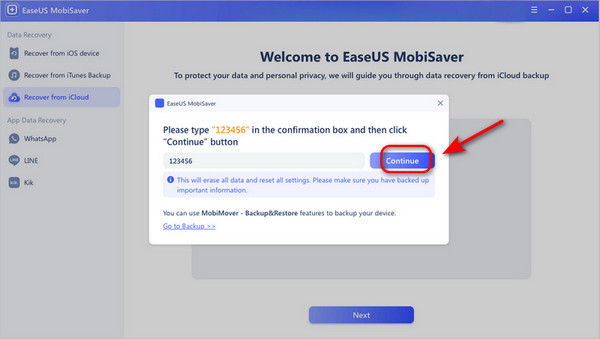
在提示視窗中確認,然後點擊 繼續 以重設你的 iPhone。注意:此步驟會清除所有資料並重置所有設定,請務必先確認已有備份!
依照螢幕提示操作,選擇 從 iCloud 備份中恢復, ,輸入你的 Apple ID 和密碼。然後在電腦上點擊 下一個 按鈕。
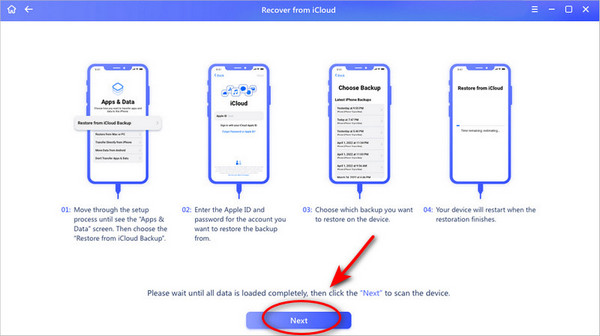
選擇你想恢復的資料類型,然後點擊 下一個 開始在手機上進行掃描。
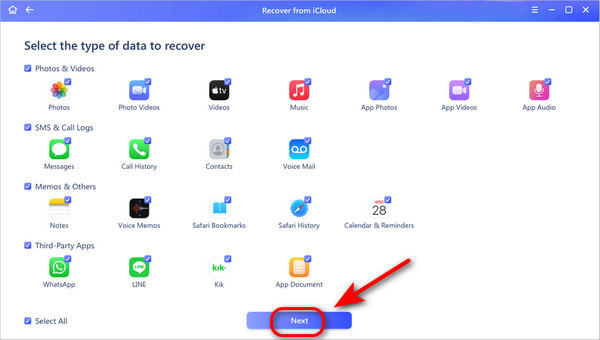
選擇你要恢復的檔案,然後點擊 恢復 按鈕!
第五部分:測試結果與用戶回饋
測試結果
在我們的測試中,EaseUS MobiSaver 在常見的 iPhone 資料救援情境下表現良好,特別是對於近期刪除的檔案。
- 掃描效能: 深度掃描可能需要較長時間。掃描 iCloud/iTunes 備份時也會受到網路速度影響。測試過程中掃描並未出現當機或中斷情況。
- 恢復成功率: 最近刪除的檔案恢復成功率較高,已刪除很久的資料則比較難以找回。
- 預覽準確度: 大多數可恢復的檔案都能在恢復前被準確預覽。
使用者回饋
使用者喜歡的部分:
- 介面直觀,而且非常容易上手。
- 它可以在沒有備份的情況下恢復 iPhone 檔案。
- 恢復前的預覽功能可確保使用者能選擇性地恢復資料。
- 它支援大量裝置與作業系統。
常見抱怨:
- 免費版本限制很多,要完整恢復資料必須升級到付費高級版。
- 部分 App 文件和附件可能無法成功恢復。
- 很難去 在 iPhone 上恢復舊消息.
- 掃描過程花費時間太長。
第六部分:EaseUS MobiSaver 的 iPhone 最佳替代方案
如果 EaseUS MobiSaver 無法很好地滿足你的需求,你可以嘗試其他替代方案。這裡有另一款實用工具推薦給你—— imyPass iPhone 資料恢復. 。它同樣提供 Mac 和 Windows 版本,並能從 iPhone 以及 iCloud/iTunes 備份中恢復 20 多種資料類型。而且它支援更廣泛的裝置與系統,包括最新的 iPhone 17 和 iOS 26。
透過 USB 將你的 iPhone 連接到電腦。

從 iOS 裝置恢復 並等待掃描過程完成。

預覽並選擇你想恢復的檔案,然後點擊 恢復 開始。

結論
從這篇 EaseUS 評測, 可以看出,EaseUS MobiSaver 是一款安全可靠的工具,可以幫助你找回遺失的 iPhone 檔案。如果你已經用過它,卻覺得掃描速度有點慢或價格偏高,不妨看看本文提到的替代工具,或許更適合你的需求!
Clara 是 imyPass 的編輯,專注於資料復原。您可以找到專業的教學和解決方案,幫助您從任何裝置恢復遺失的資料。許多用戶回饋說,她的教學簡單易用。
熱門解決方案
-
恢復數據
-
解鎖iOS
-
iOS 提示
-
密碼技巧

