


 解決方案
 支持中心
 關於我們
 聯絡
如何在不使用電腦的情況下繞過 OPPO 的 FRP 鎖 ─ 詳細步驟指南
 吉迪恩·拜倫 發表於 2026 年 11 月 16 日解鎖安卓3 分鐘閱讀
如果你的 OPPO 手機在恢復出廠設定後要求登入 Google 帳戶,代表它已啟用 Google 的出廠重置保護(Factory Reset Protection,FRP)。這項安全功能用來防止他人擅自使用被盜的裝置。如果你忘記了 Google 帳戶密碼,或是購買了二手機 OPPO 而遇到此問題,都有可能看到這個畫面。別擔心!在本指南中,你將學會如何 繞過 OPPO 上的 FRP 鎖 透過 6 種實用方法來處理。

在本文中:
第 1 部分:官方移除 OPPO FRP 鎖的方法
方法一:找回你的 Google 帳戶
如果你忘記了綁定在 OPPO 手機上的 Google 帳戶密碼,可以透過 Google 官方的帳戶恢復頁面來嘗試找回。若帳戶仍屬於你本人、只是無法通過 FRP 驗證畫面,這是你應該先嘗試的方式。
在另一支手機或電腦上打開 Google 帳戶恢復(Google Account Recovery)頁面。
輸入與你的 OPPO 手機關聯的 Gmail 地址或電話號碼。
依照畫面上的問題操作,以驗證你的身分。
當 Google 確認帳戶歸屬後,重設你的密碼。
回到你的 OPPO 手機,使用先前同步過的 Google 帳戶登入。
筆記:
如果你忘記了 Gmail 地址,請選擇使用者名稱(帳號)恢復選項,並依照 Google 的指示操作。你可能需要提供帳戶上設定的恢復電話號碼或電子郵件地址,以及帳戶所填寫的全名。
請前任機主移除他們的 Google 帳戶
如果你購買的是二手機 OPPO,而手機仍要求輸入前任機主的 Google 帳戶,請聯絡賣家,要求他們在進行恢復出廠設定之前,先在設定裡將帳戶從裝置中移除。
請前任機主先解鎖手機, 設置 然後前往 > Google。 使用者與帳戶(Users & accounts).
選擇與此手機綁定的 Google 帳戶。
點選右上角的兩點或三點選單。
選擇 刪除帳戶 再確認執行此操作。移除帳戶後,請前任機主幫你將手機重置為出廠設定。
筆記:
對於 ColorOS 6.1 及更早版本,選單路徑通常為 設置 > 帳戶與同步(Accounts and Sync) > Google > 移除/刪除(Remove/Delete).
第 2 部分:如何在沒有密碼的情況下繞過 OPPO FRP
如果你無法找回自己的 Google 帳戶,也聯絡不到前任機主, imyPass AnyPassGo 則提供了另一種選擇。移除 OPPO 手機的 FRP 鎖其實不一定很複雜。這款軟體可以在恢復出廠設定後,在不需要帳戶密碼的情況下移除 Google FRP 鎖。除了 FRP 解除之外,AnyPassGo 還提供 Android 5–17 的螢幕鎖移除功能,包括 PIN 碼、密碼與圖形解鎖。它支援多種 Android 品牌,包括 OPPO、Samsung、Xiaomi、Huawei 和 Vivo。
從官方網站下載 imyPass AnyPassGo 並安裝到你的 Windows 電腦上。安裝完成後啟動程式。
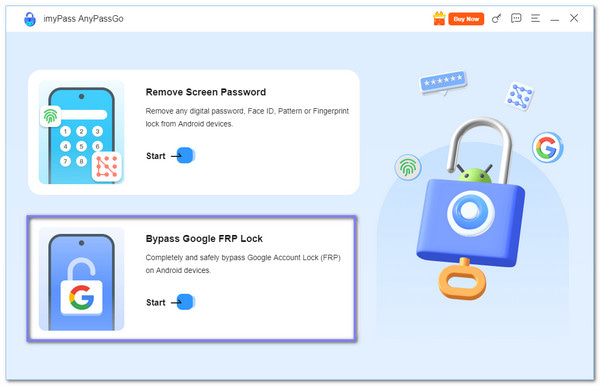
在主介面上選擇 繞過Google FRP鎖 以開啟 FRP 移除功能。
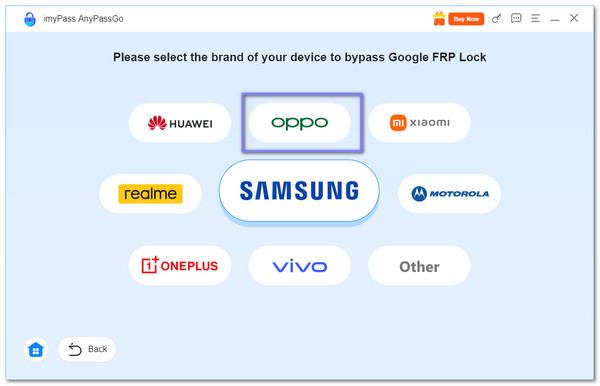
選擇 OPPO 作為裝置品牌,並使用 USB 傳輸線將手機連接到電腦。等待程式偵測到裝置。
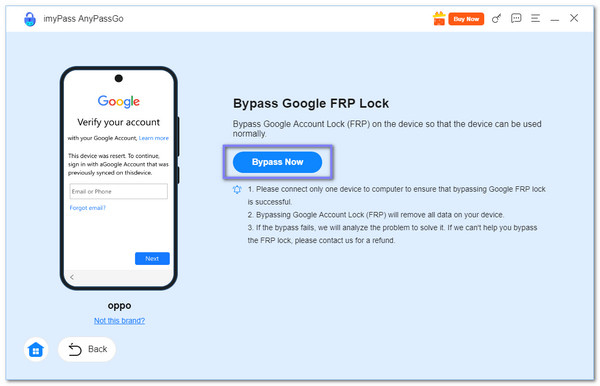
點擊 立即繞過 然後依照畫面提示設定相關選項。在流程結束前請保持手機與電腦連線。接著,AnyPassGo 會自動開始移除 FRP 鎖。
imyPass AnyPassGo 也能協助你移除忘記的螢幕鎖密碼。如果你需要 解鎖 Android PIN,甚至您的圖案,imyPass AnyPassGo 都可以為您解鎖。
第 4 部分:如何使用緊急撥號碼繞過 OPPO FRP
緊急 FRP 代碼(Emergency FRP Code)是一種早期繞過 OPPO FRP 的變通方式。只要在緊急撥號畫面輸入 *#813#(英文介面)或 *#812#(中文介面),裝置就會立即解鎖。不過,它不應被視為適用於現代 OPPO 手機的解決方案。使用 ColorOS 7 或更新版本,或韌體中已修補相關入口的裝置,都應視為與此方法不相容。
打開你的OPPO手機,選擇你的語言,然後按 下一個。接下來,連接到 Wi-Fi 網絡,然後返回歡迎畫面。
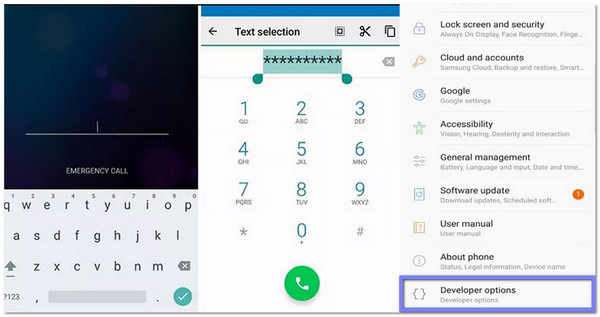
輕敲 緊急呼叫 並撥號 #813# (英語)或 #812# (中文),然後按 好的.
請等待裝置跳過 Google 鎖定並直接進入主畫面。
去 設置 > 關於手機 並點擊版本號 7 到 10 次,直到看到訊息 您現在是一名開發人員.
還給 設置 > 開發者選項,打開 OEM解鎖 和 USB偵錯,然後轉到 附加設定 > 備份和恢復出廠設置 > 清除所有數據 完成該過程。
提醒: 如果您出於正當目的使用緊急 FRP 密碼,例如在重置後解鎖您自己的 OPPO 手機,那麼它是安全的。請務必確保手機屬於您本人,以免違反任何規則或法律。如果 OPPO FRP 密碼無效,則僅表示您的 OPPO 機型可能不支援該密碼。
第 5 部分:如何透過 Wi‑Fi 設定繞過 OPPO FRP
這種方法可以讓您透過 Wi-Fi 設定繞過 OPPO FRP,無需使用電腦。它利用了 Wi-Fi 選單內共享和幫助選項中隱藏的小技巧。仔細按照步驟操作,您可以開啟 YouTube 和 Chrome 等應用程式,這些應用程式隨後會允許您存取手機設定。乍看之下可能很複雜,但如果操作正確,效果會很好。
在嘗試之前,請先確認你的 OPPO 手機能夠連上 Wi‑Fi、可打開已連線網路的詳細資訊,並顯示「分享」選項。同時,Nearby Share 或 Quick Share 的介面也必須能提供本教學中所需使用的選單。
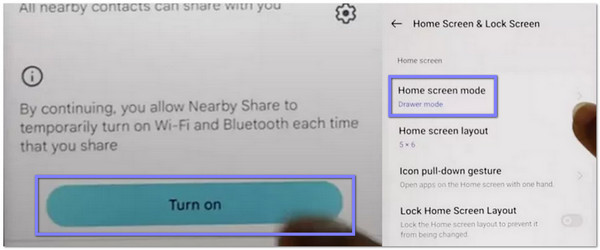
開啟 OPPO 手機並連接 Wi-Fi。在 Wi-Fi 設定中,按下已連接網路旁的 i 按鈕,然後按下 分享 按鈕。
選擇 附近 > 打開,然後輕點 需要協助分享 調出幫助畫面。
在幫助選單中,點擊 更多的 > 分享文章,然後選擇 留言. 發送 www.youtube.com 到任意號碼並點擊連結打開 Youtube.
從 YouTube 前往 設置 > 歷史與隱私 > 服務條款它會打開 Chrome,你需要訪問 bksmartphone.com。在主頁上,前往 設置 > 主螢幕設定 > 主螢幕佈局.
進入主畫面後,打開 克隆我的手機. 繼續該過程而不移動數據,FRP 鎖將被移除。
第 6 部分:如何使用 TalkBack 繞過 OPPO FRP
TalkBack 是 Android 內建的螢幕閱讀器——一種協助工具服務,會將螢幕上的內容唸出,並以手勢取代一般的觸控操作。在一些較舊的 OPPO 手機上,使用者曾嘗試利用 TalkBack,在 FRP 驗證過程中進入某些設定選項。不過,此方法高度依賴 Android 版本、ColorOS 版本以及韌體版本。韌體更新可能會移除或限制在設定精靈介面中的入口。在 Android 12 及之後的版本,以及 ColorOS 12 及之後的版本中,安裝精靈的無障礙頁面已無法再導向任何實用的選項。
打開手機並按下 提高音量 和 向下 按鈕一起啟用 TalkBack。然後按 打開 這樣您就可以隨時使用快捷方式。
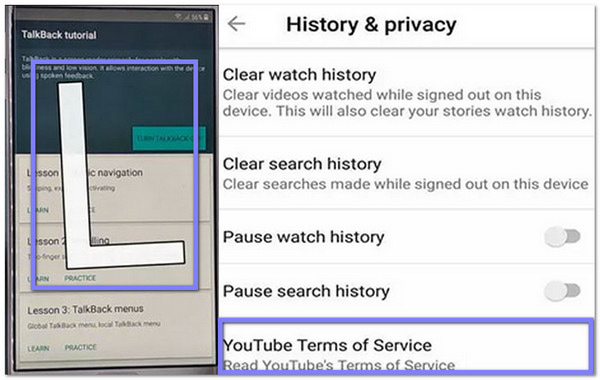
雙擊關閉按鈕,然後繪製一個 L 在歡迎畫面上。在出現的選單中,按兩下 TalkBack 設定.
用兩根手指向下滑動,選擇 點字鍵盤,然後打開 鍵盤設定。返回新增網路畫面並使用音量鍵關閉 TalkBack。
點擊 鍵盤 按鈕,啟用輔助功能,然後向右滑動選擇 一般的。前往 幫助和回饋, 輕敲 使用 Switch Access 控制您的 Android 設備,播放視頻,然後打開 三點菜單.
選擇 分享,按 三個點 靠近 Twitter 選項,然後訪問 設置 透過 輪廓 按鈕。從那裡,選擇 YouTube 條款和服務,接受,點擊 下一個, 進而 不,謝謝 跳過登入並移除 FRP 鎖定。
筆記:
您需要仔細遵循每個手勢和選單才能達到正確的設定。此方法可以繞過 谷歌鎖,但如果你是 Android 快捷方式新手,可能會覺得比較棘手。所以,不要著急。保持冷靜,最終你一定會到達主螢幕。
結論
無論您是初學者還是熟悉手機的人,上述方法都為您提供了明確的選擇 如何繞過OPPO FRP。 他們之中, imyPass AnyPassGo 它之所以脫穎而出,是因為它使用簡單,解鎖 Google 鎖的成功率極高。請務必先備份重要文件,並仔細按照每個步驟操作,以免遺失資料。
Gideon 撰寫有關解鎖 iOS、Android 和 Windows 裝置的內容。他先前曾在維修中心擔任行動裝置專員,協助客戶處理被鎖定的裝置及密碼恢復。在空閒時間,他會測試新的解鎖工具、自訂智慧裝置,並將複雜的解鎖流程變得簡單且安全。
熱門解決方案
-
解鎖安卓
-
解鎖iOS
-
密碼技巧
-
iOS 提示

